
nodevideo电脑版是Windows端专业节点式剪辑工具,支持离线剪辑、零广告无水印,九成核心功能免费使用。有光流补帧、运动跟踪、电影级调色、钢笔蒙版、3D摄像等进阶特效,支持多层轨道、自定义曲线动画与表达式编程。工程可与安卓端互通会员,无需联网处理素材,兼顾短视频创作与复杂特效制作,新手与专业创作者均可使用。
nodevideo电脑版怎么导出视频?
1、打开NodeVideo电脑版,完成全部视频剪辑、特效添加、画面调整的操作后,停留在软件的视频编辑主界面。
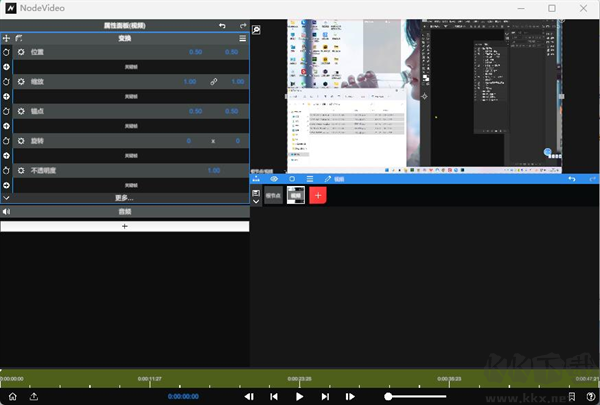
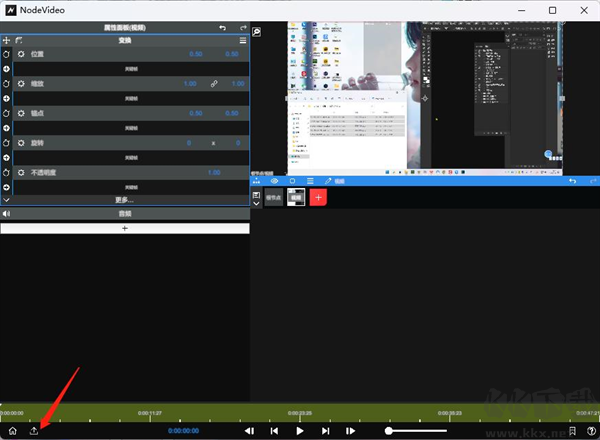
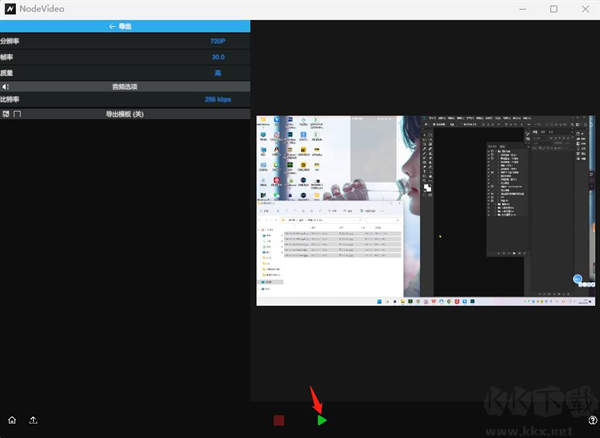
2、在视频编辑界面的左下角位置,找到箭头标识的功能按钮,用鼠标点击该按钮,唤起视频导出专属设置面板。
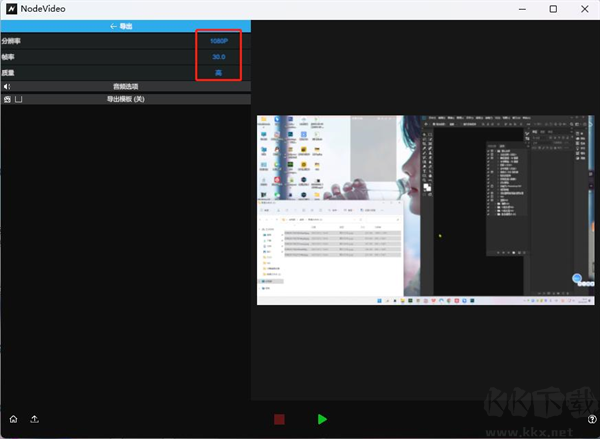
3、在导出设置面板中,结合你的实际使用需求,依次选择视频的分辨率、帧率、画质质量等核心参数选项。
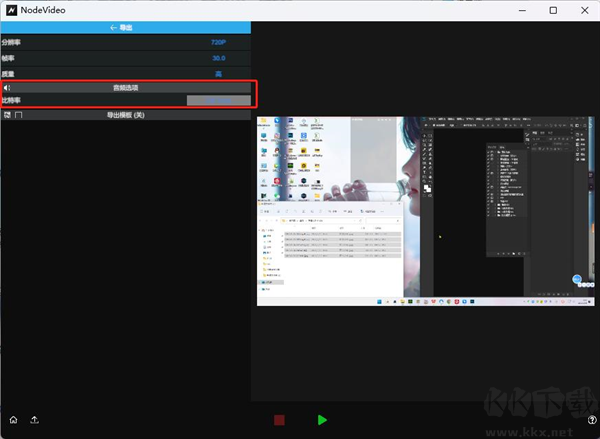
4、如果有音频精细化调整的需求,你也可以进入音频设置分区,自行配置音频码率、声道模式等相关音频选项。
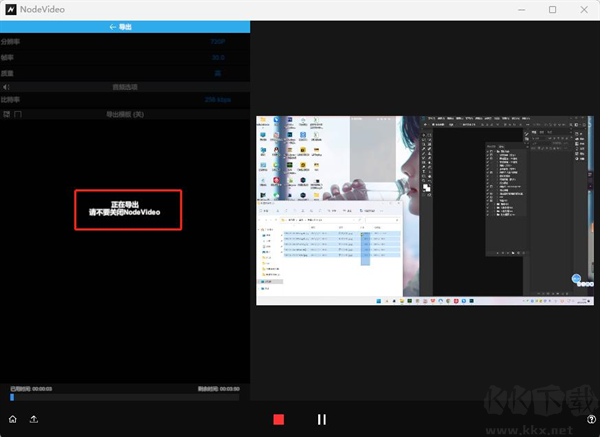
5、所有视频与音频参数都确认设置无误后,点击页面底部的绿色功能按钮,正式启动视频渲染导出流程。
6、等待软件完成全部渲染进度,视频导出操作就顺利结束,你可以在预设的本地保存路径中找到成品视频文件。
nodevideo电脑版怎么导出图片
1、打开已编辑完成的工程,拖动时间轴游标定位到需要导出画面的目标帧位置。
2、找到预览窗口右上角相机样式截图按钮,点击即可将当前画面生成为独立图像图层。
3、在时间轴选中刚生成的截图图层,右键图层调出操作菜单,选择导出图片选项。
4、在弹出保存窗口自定义图片存储路径、图片格式与画质参数,确认设置内容无误。
5、点击保存按钮完成单帧图片导出,也可批量截取多帧画面分别导出使用。
nodevideo电脑版怎么添加音乐
1、打开剪辑工程,点击界面下方红色加号新建图层,在弹窗中选中媒体文件分类选项。
2、切换媒体选择页面顶部音频标签,可选择本地MP3、WAV音频或软件内置版权背景音乐。
3、选中目标音乐文件后点击添加,音频素材会自动载入时间轴独立音频轨道,方便调整时长。
4、拖动音频轨道两端裁剪音乐长短,拖动整体轨道调整音乐与视频画面的对齐位置。
5、选中音频图层打开属性面板,可设置淡入淡出、音量大小,实现音画节奏完美匹配。
nodevideo电脑版怎么抠图
1、将需要抠图的视频或图片素材导入时间轴,选中素材图层后点击属性面板加号添加遮罩属性。
2、把遮罩形状设置为钢笔工具,放大预览窗口,沿着画面主体边缘点击添加控制点勾勒轮廓。
3、全部轮廓闭合完成基础抠图,拖动控制点微调边缘细节,消除抠图边缘锯齿、空缺区域。
4、可调整遮罩羽化数值柔化主体边缘,搭配关键帧制作动态遮罩,适配移动人物、物体素材。
5、抠图完成后可在底层添加新背景图层,预览抠图融合效果,参数调整完毕即可正常渲染导出。
更新日志
v8.8.0版本
- 其它bug修复和改进
 会声会影x7汉化破解版(含注册机)
 MKV提取器(Inviska MKV Extract)
 必剪全新版
必剪全新版 PixSmart直播助手官网版
 ShanaEncoder绿色版
 金舟视频大师专业版
 OrgPlus免费版
 Movavi Video Editor(视频编辑软件)