
猿编程客户端是猿辅导旗下专为6-16岁青少年打造的电脑端编程学习软件。有自研少儿IDE编辑器,覆盖图形化、Python、算法AI完整课程,支持真人直播课堂、代码实时运行调试。可创作游戏、数据分析、AI项目,自动同步学习记录,生成学习报告,配套赛事测评服务,界面适配青少年,降低编程入门门槛。
猿编程电脑版创建gif文件使用教程
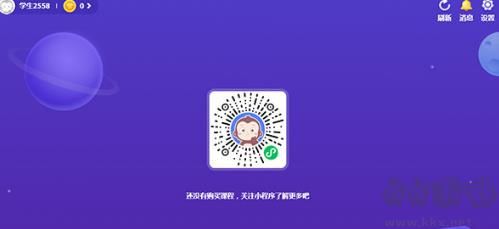
1、打开猿编程电脑版,不用在复杂的功能菜单里找,首页一眼就能看到「代码实验室」的醒目入口,点一下就能进去玩创意创作。
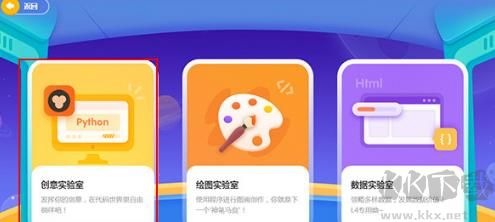
2、进入代码实验室之后,找到专门用来做趣味动效的「创意实验室」板块,这里所有功能都是为了让你把代码变成好玩画面设计的。
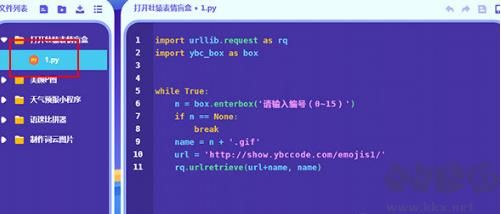
3、写完你自己的创意代码,比如画动画角色、做小互动特效,点一下页面上的「运行」按钮,代码就会开始执行生成动态画面。
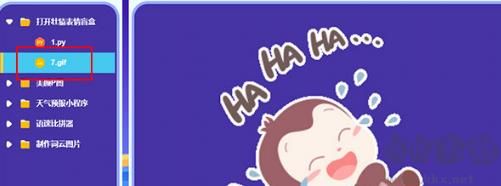
4、等代码跑完,你做的整个动态效果会自动被录制成GIF动图,不用额外用录屏工具,直接就能把自己写代码做出来的小作品存成动图分享给爸妈和同学。
猿编程客户端如何查看课程回放复习编程知识点
1、打开猿编程客户端并登录个人学习账号,在软件首页找到我的课程栏目进入对应班级页面。
2、在班级页面中切换至录播回放标签,页面会展示往期所有直播编程课程,标注清晰课程主题与日期。
3、点击想要复习的回放视频即可播放,播放器支持倍速调节与进度拖动,快速定位难懂的代码教学片段。
4、观看回放时可同步打开内置代码编辑器,跟着视频实操编写代码,加深对编程语法与逻辑的理解。
5、所有课程回放长期云端存储,不受直播结束时间限制,随时打开客户端都能反复观看巩固学习内容。
猿编程客户端写完代码后怎么运行调试查看运行效果
1、在猿编程客户端打开对应课程的代码编辑区域,按照课堂教学步骤完整编写好全部程序代码内容。
2、代码全部编写完成后,找到编辑器下方的运行按钮,点击按键软件会自动解析并执行当前编写的程序。
3、程序运行后的画面、文字输出结果会展示在编辑器右侧预览窗口,可直观看到代码实现的游戏或功能效果。
4、若程序出现报错,窗口会清晰标注错误代码行数与故障原因,根据提示修改代码后再次点击运行即可。
5、调试完成的代码可一键保存至个人作品库,作品自动云端同步,下次打开客户端可直接调出继续修改完善。
猿编程客户端上课出现画面卡顿、延迟该如何优化解决
1、直播课堂出现卡顿的时候,先最小化客户端,关闭电脑后台占用大量内存与网速的其他软件程序。
2、返回猿编程客户端直播界面,找到画质调节选项,将高清画质切换为标清画质,减少网络数据传输压力。
3、检查电脑网络连接状态,断开不稳定无线网络,切换有线宽带连接客户端,大幅提升网络传输稳定性。
4、若卡顿现象依旧没有改善,可暂时退出直播课堂,打开课程录播自主学习,同时私信授课老师说明网络情况。
5、日常使用前定期清理客户端缓存文件,并更新软件至最新版本,从源头降低课堂卡顿、画面延迟的出现概率。
更新日志
1、升级 IDE 编译速度,代码运行加载更快
2、优化直播课堂互动,减少画面延迟
3、修复学习数据云端同步延迟问题
 中国邮政网络学院学习客户端
 每日英语听力
 全国计算机等级考试超级模拟软件
 字典练习生成器
 今日校园最新版
 作业帮专业版
 超星慕课小工具(网课挂机自动答题插件)
 慧学云提分王电脑版