
转转大师录屏使用方法
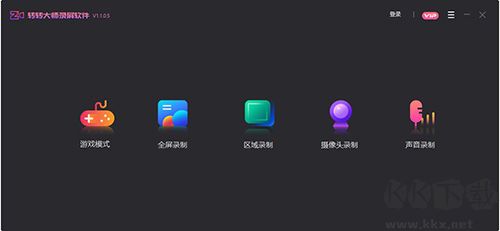
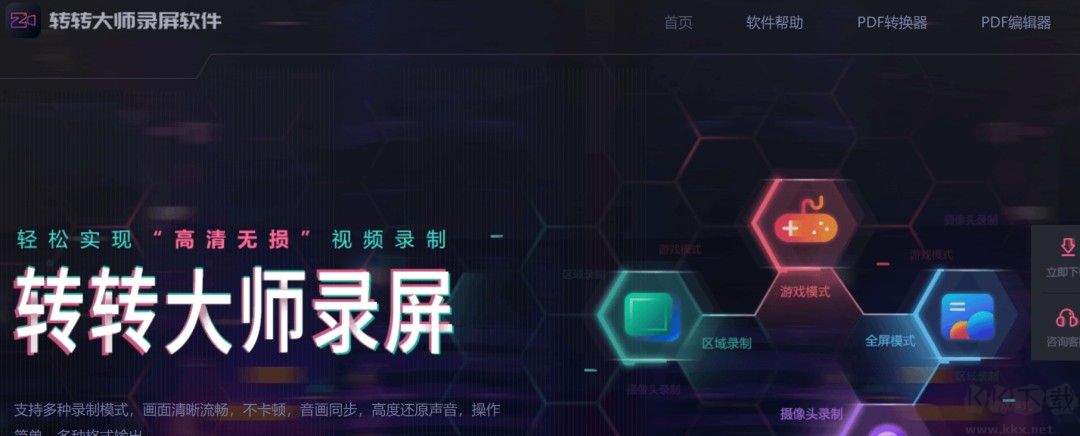
1、点击桌面的快捷方式,运行后进入主界面,在这里可以选择录屏的方式。
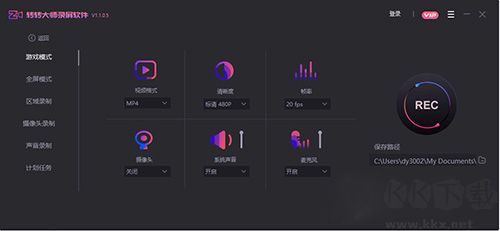
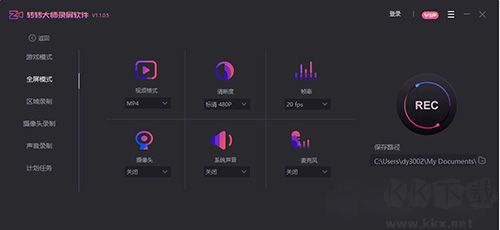
2、【游戏模式】和【全屏模式】的使用方式差不多,我们可以在这里选择录制后转换的视频格式、清晰度及帧率,还能选择是否录制麦克风、系统声音和摄像头界面;
3、我们在右侧可以设置录制视频的保存位置,点击【REC】开始录制。
4、点击【视频列表】浏览先前录制的视频。

不想录制时点击红色正方形停止录制,若只是暂时停止点击最左侧的暂停键即可。
5、点击计划任务可以制定录制计划,设定任务的名字及时间与模式,还能选择是否每天开启,全部确认后点击创建。
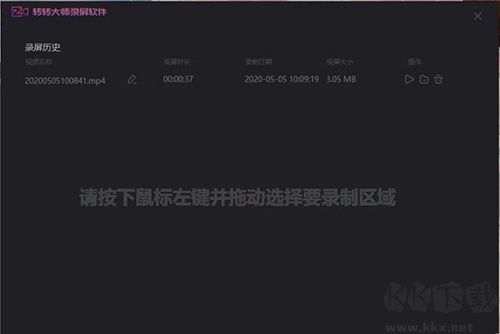
6、点击【区域录制】后会让你拖选要录制的区域,左键拖动选择即可。
转转大师录屏软件功能
1、可灵活设定屏幕录制的启动与停止时机。
2、完整支持声音录制或旁白解说。
3、提供多种录制方向,用户可自行选用。
4、视频画质与清晰度可随时按需调整。
5、剪辑、字幕添加、配音等后期操作均可自由完成。
6、支持一键上传并同步分享至社交平台。
转转大师录屏软件软件优势
1、上手容易
界面布局清晰直观,新用户也能快速掌握操作,单击即可开始录制。
2、功能完备
整合录制、后期处理、分享发送等环节,省去在多个工具间来回切换的麻烦。
3、压缩高效
采用优化的视频压缩技术,即使录制时长较长,生成的文件也不会过大,利于节省硬盘空间。
转转大师录屏常见问题
1、系统声音或麦克风声音无法录入?
可能原因:系统配置存在偏差,或者软件未被授予录音权限。
处理办法:先确认系统内声音输出和麦克风处于开启状态,再检查软件的录音权限是否允许。若使用笔记本,可尝试关闭系统声音或麦克风其中一路音源,防止出现声音回授。同时查看是否有其他程序占用了录音通道,关掉可能产生冲突的软件。
2、录屏画面出现卡顿或延迟?
可能原因:电脑硬件性能跟不上、录屏参数调得过高,或者软件本身版本有影响。
处理办法:适当调低录制的分辨率、帧率或清晰度等级。关闭多余的后台进程,释放系统运行空间。将转转大师录屏升级到官方最新版,有助于改善运行效率和稳定性。
 迅捷屏幕录像工具
 WinCam录屏软件
 拍大师永久VIP版
 OBS studio(录屏软件)
 Ease Screen Recorder(屏幕录像工具)
 DU Recorder(小熊录屏)
 Mirillis Action! (强悍高清录屏软件)
 KK录像机
KK录像机