
闪电GIF制作软件怎么用
1、录制GIF
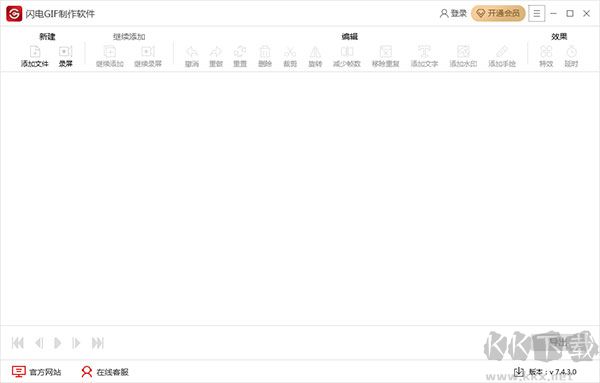
打开闪电GIF制作软件后,点击“录制”即可进入录制过程。
2、编辑GIF
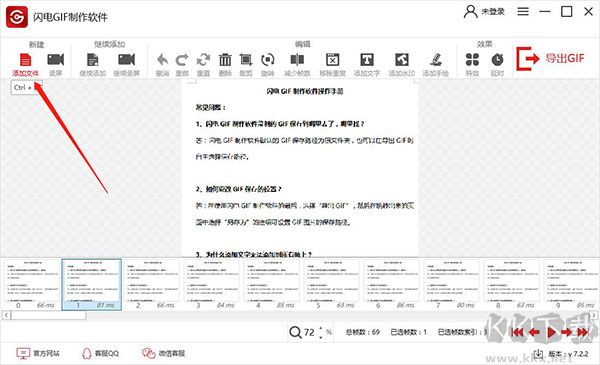
点击“添加文件”可添加文件到软件上。
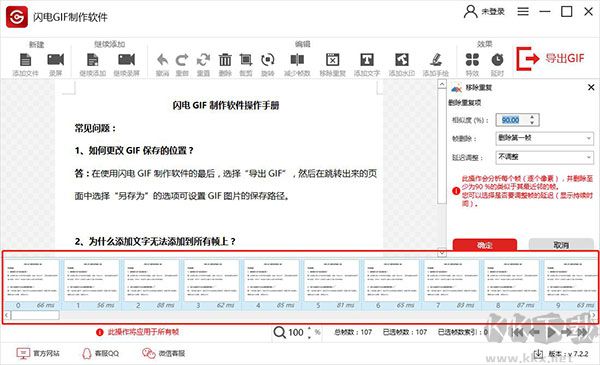
其中,软件下方帧的画面,可利用Ctrl+A键进行全选,或者按住Shift键多选,对帧画面进行添加文字、手绘等操作。
3、播放GIF
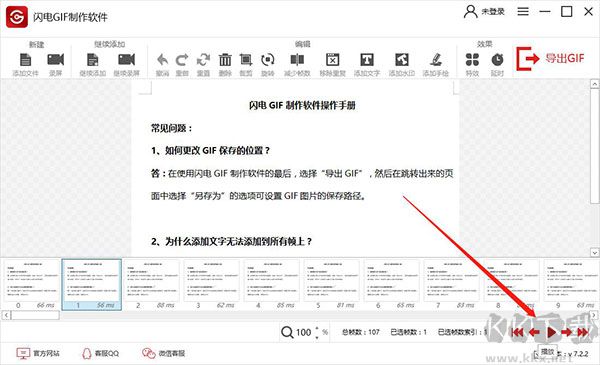
点击软件下方的播放按钮,可播放制作好的GIF。
4、导出GIF
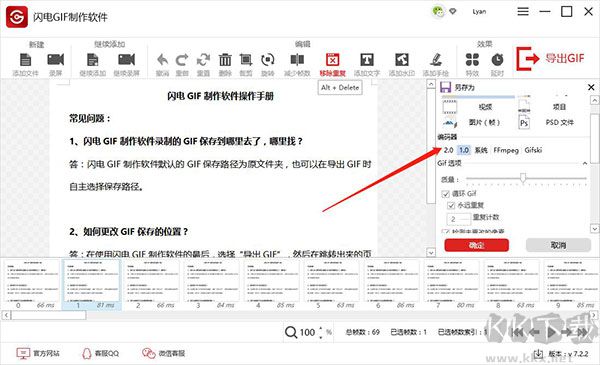
在软件右侧的“另存为”中可设置文件保存的类型、编码器、GIF选项以及保存路径等。
闪电GIF制作软件功能介绍
1、截图功能:闪电GIF制作软件可向用户提供专业且迅速的截图、截屏等快捷操作。
2、录屏功能:闪电GIF制作软件具备电脑屏幕桌面的录制能力,帮助用户更快捷地获取所需资源。
3、GIF制作功能:闪电GIF制作软件最核心的作用是为用户提供高效便捷的GIF生成途径,产出更多画质优良的GIF图片。
4、预览功能:闪电GIF制作软件内置预览功能,让用户在制作过程中随时查看作品效果,并据此进行调整完善。
闪电GIF制作软件应用场景
1、自媒体人
自媒体从业者常需处理图片,对于不具备专业背景的他们来说,简洁的操作界面可做到上手即用。
2、设计师
有助于提升工作效率,操作门槛低,编辑功能覆盖全面,还可为作品加入GIF特效。
3、追星粉丝
能够自行制作偶像的GIF动图,从影视片段中截取内容转为动图形式。
4、吃瓜群众
普通网友若想自制GIF表情包,也可从综艺节目或电影中截取片段,生成趣味动图。
更新日志
v7.4.5.0版本
重新调整了主界面的UI;
【新建】模块新增“空白动画”,可创建空白的动画,设置宽高和背景色;
编辑模块,新增“画布大小”功能,可对当前项目所有帧的宽高进行调整;
解决了微软Windows窗口最大化四周会有像素溢出的问题;
解决了录屏界面窗口对齐选择软件本身时无法正确选中对齐的问题;
解决了用户名为空白时添加空白-新窗口打开时会添加失败的问题;
解决了消息弹窗后一直置顶导致重叠的问题;
在软件输出路径添加了外层文件夹。
 迅捷电子相册
 数码照片压缩大师(照片压缩软件)
 visipics(重复图片查找软件)
 bkViewer图片浏览器
 Affinity Photo绿色破解版
 Adobe InDesign2024最新版
 水印管家2023纯净版
 友锋电子相册制作官方正版