
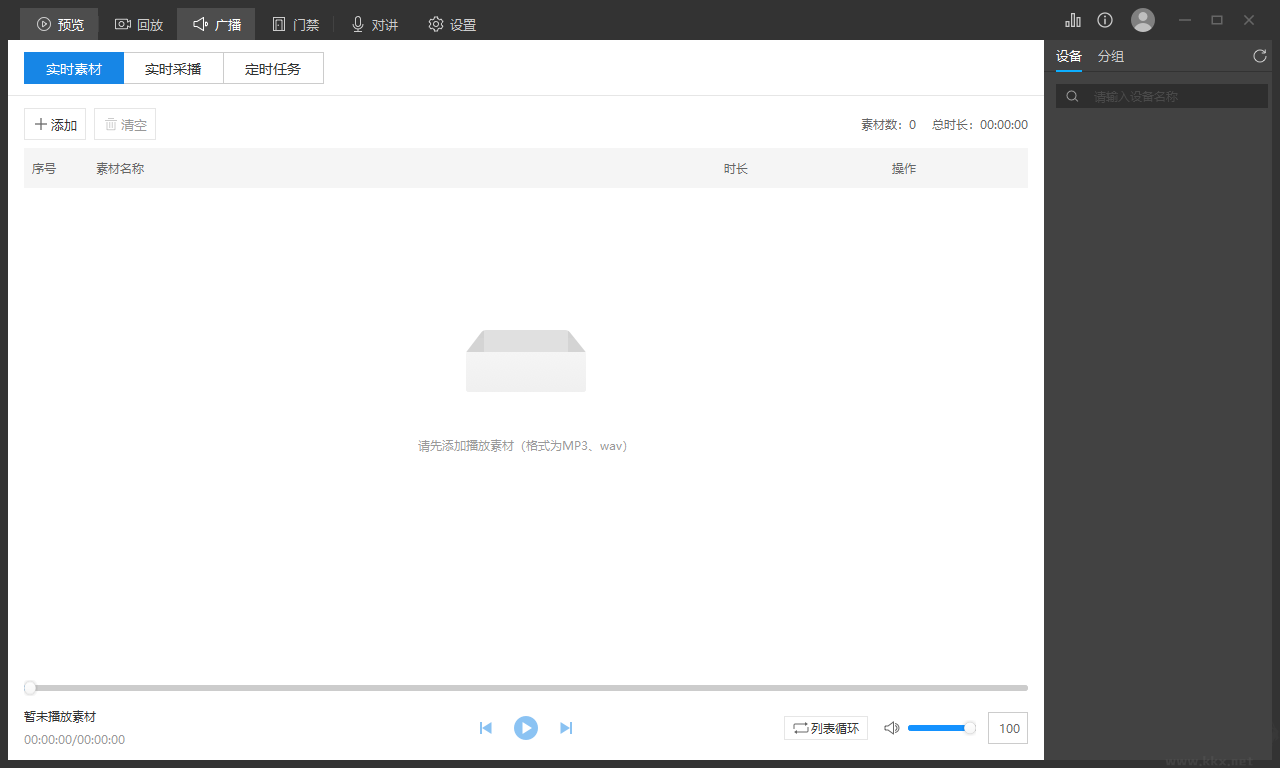
TP-LINK物联监控电脑版是TP-Link官方推出的一款远程监控应用,开机即连本地局域网,实时显示多路清晰影像,远程调取留存录像,修正设备IP与密码,设定录像排程,侦测移动触发告警,画面可逐帧慢放细查,双端语音对讲无阻,断线后自动重接,录像文件直接存入电脑硬盘,操作响应敏捷,界面排布直观,适配主流Windows系统,家用看护或店面防盗皆宜,运行消耗内存较少,长期挂机不卡顿。
TP-LINK物联监控电脑版操作说明
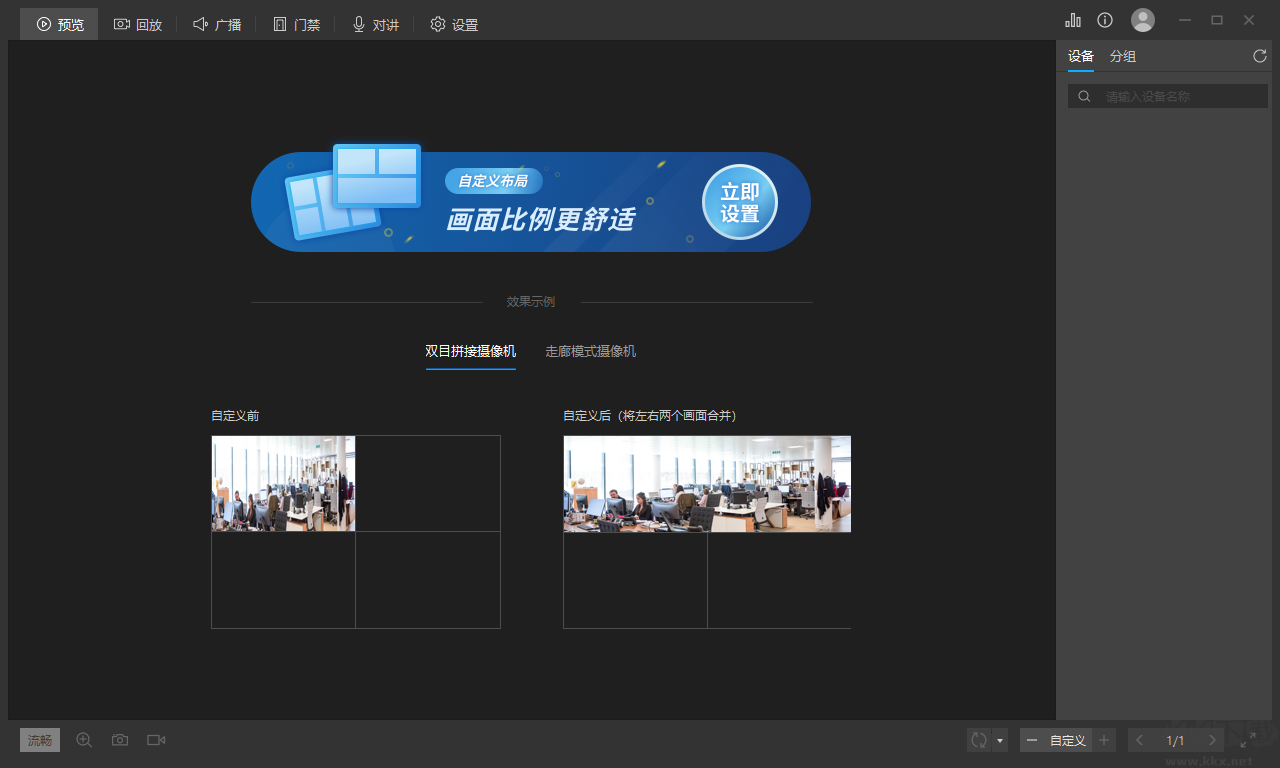
1、在电脑上下载安装并启动程序,进入主界面后,可依照自身需要对当前显示的画面做各类调整。
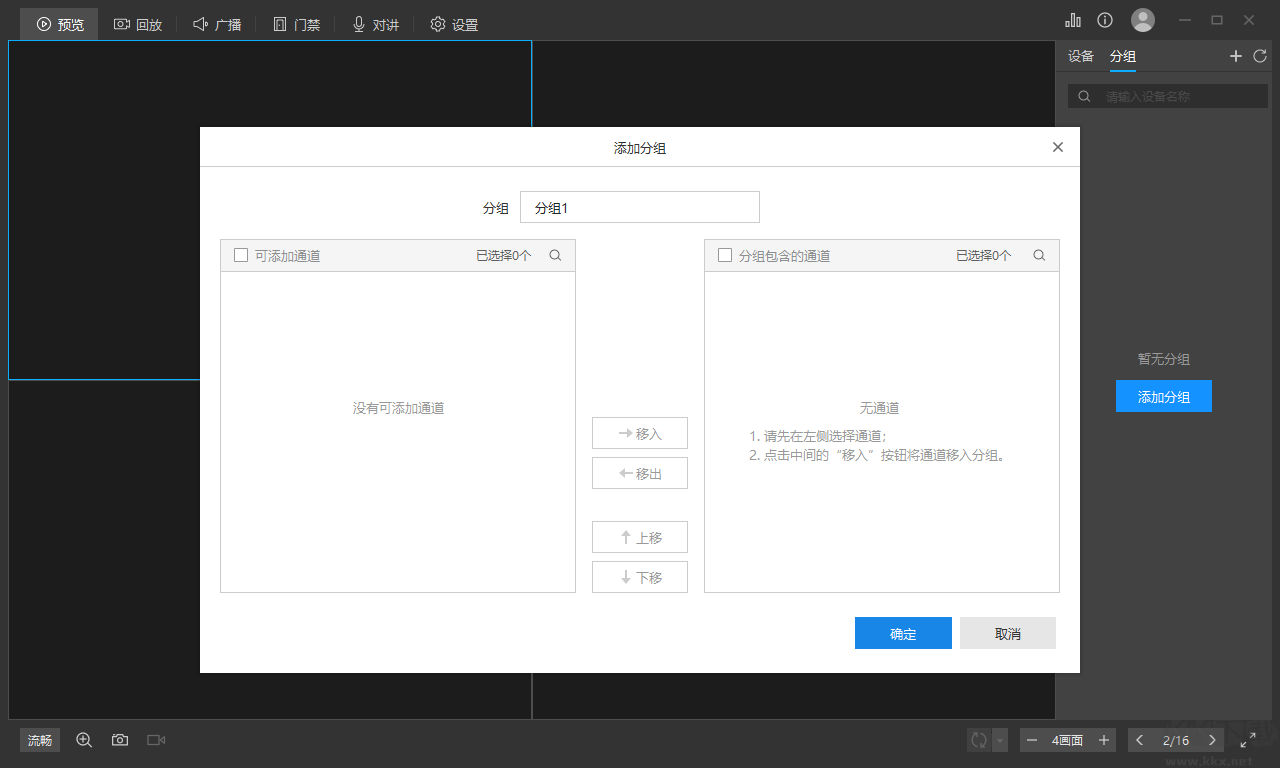
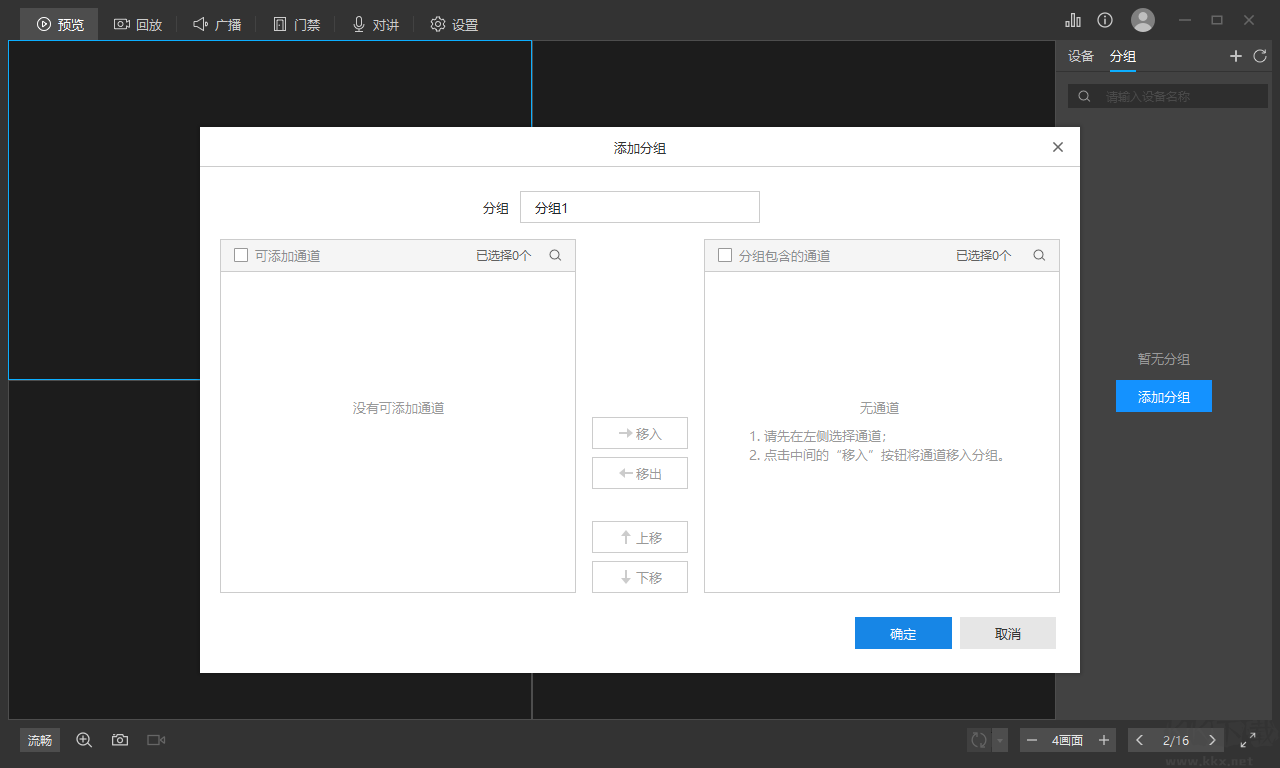
2、可把不同位置的摄像头划入各自的分组。在左侧栏中选定某个通道,再点中间的“移入”按钮,即可将该通道归入指定分组。
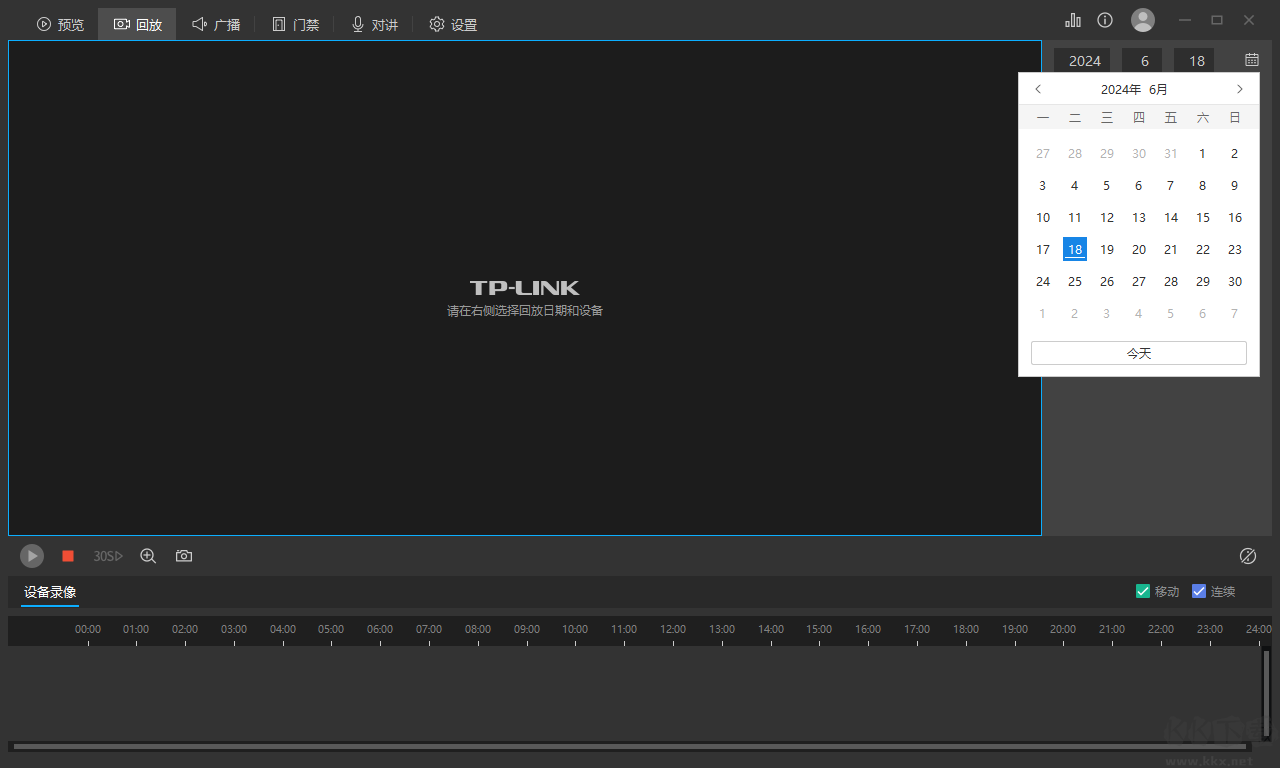
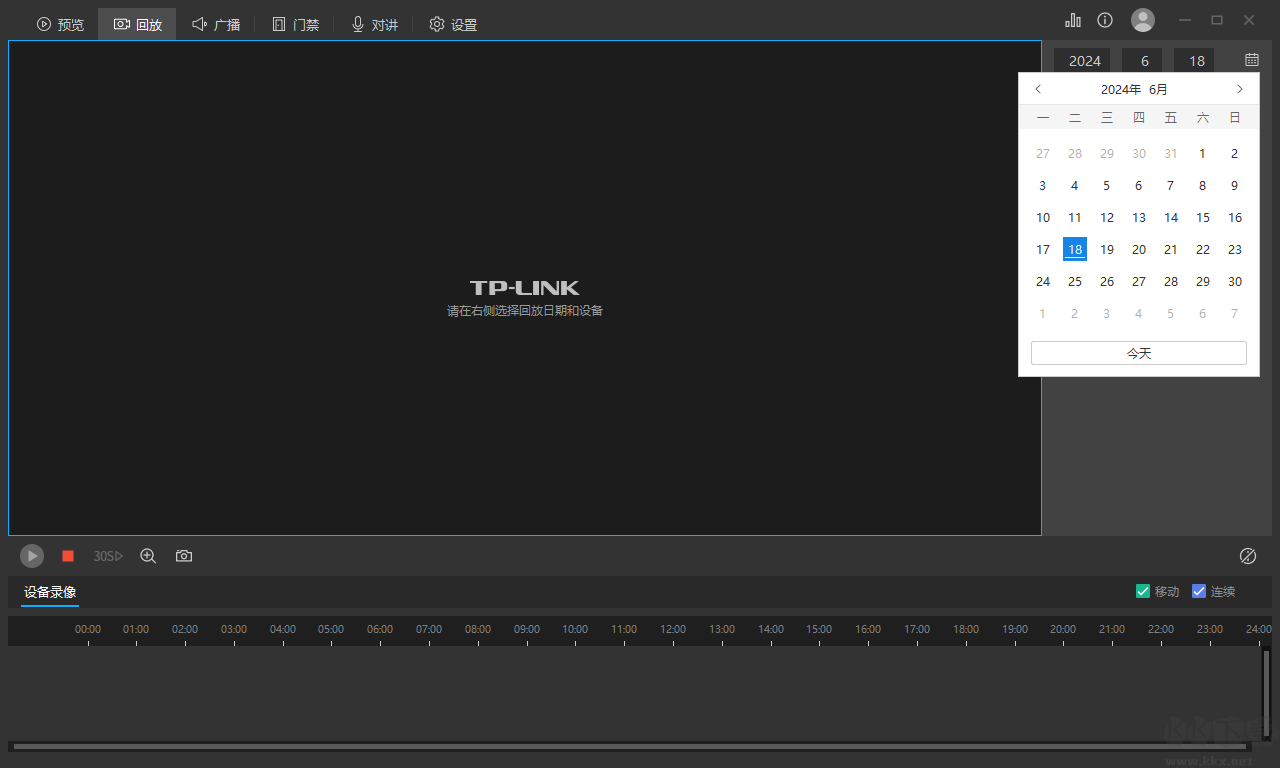
3、切换到回放页面时,可在右侧区域点选想要查看的日期以及对应的设备。
4、在广播页面中,能选取机器内保存的mp3或wav格式的音频文件进行播放。
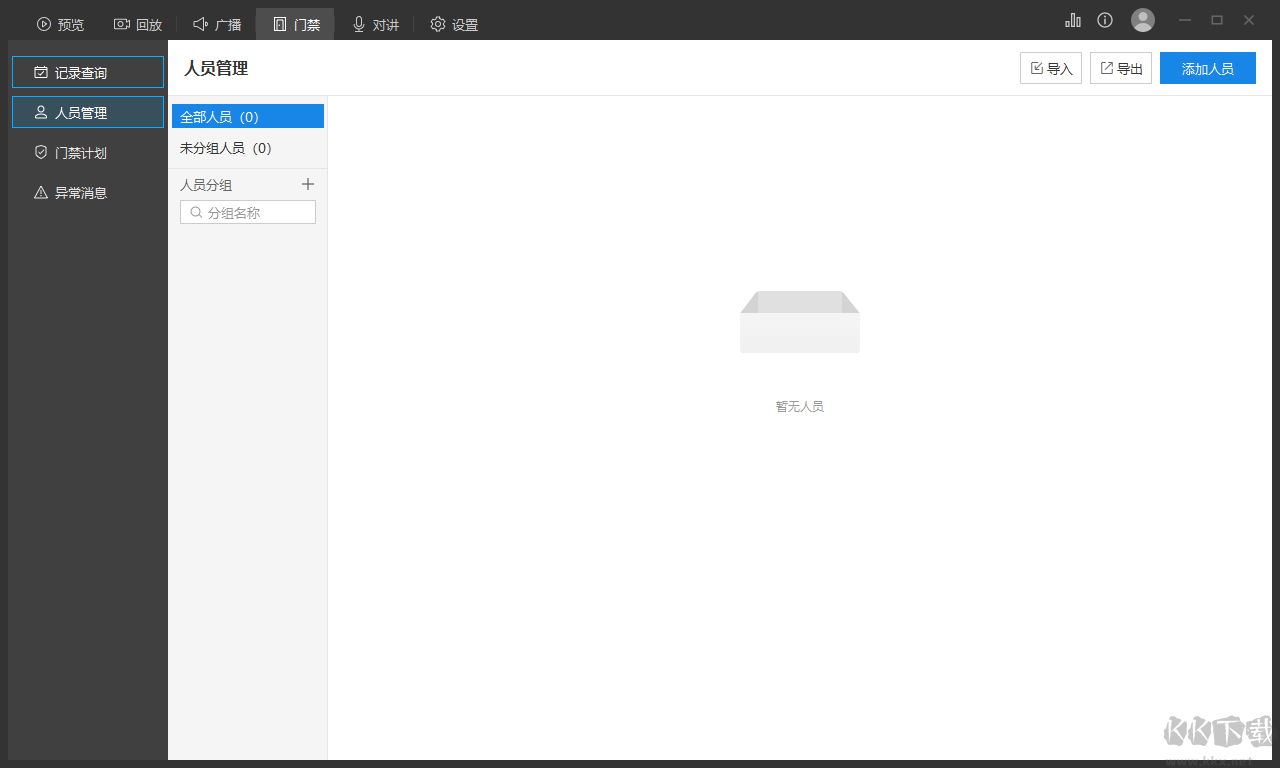
5、借助门禁管理模块,能执行记录检索、门禁时间表设定、人员信息维护以及异常警报的查阅与上报。
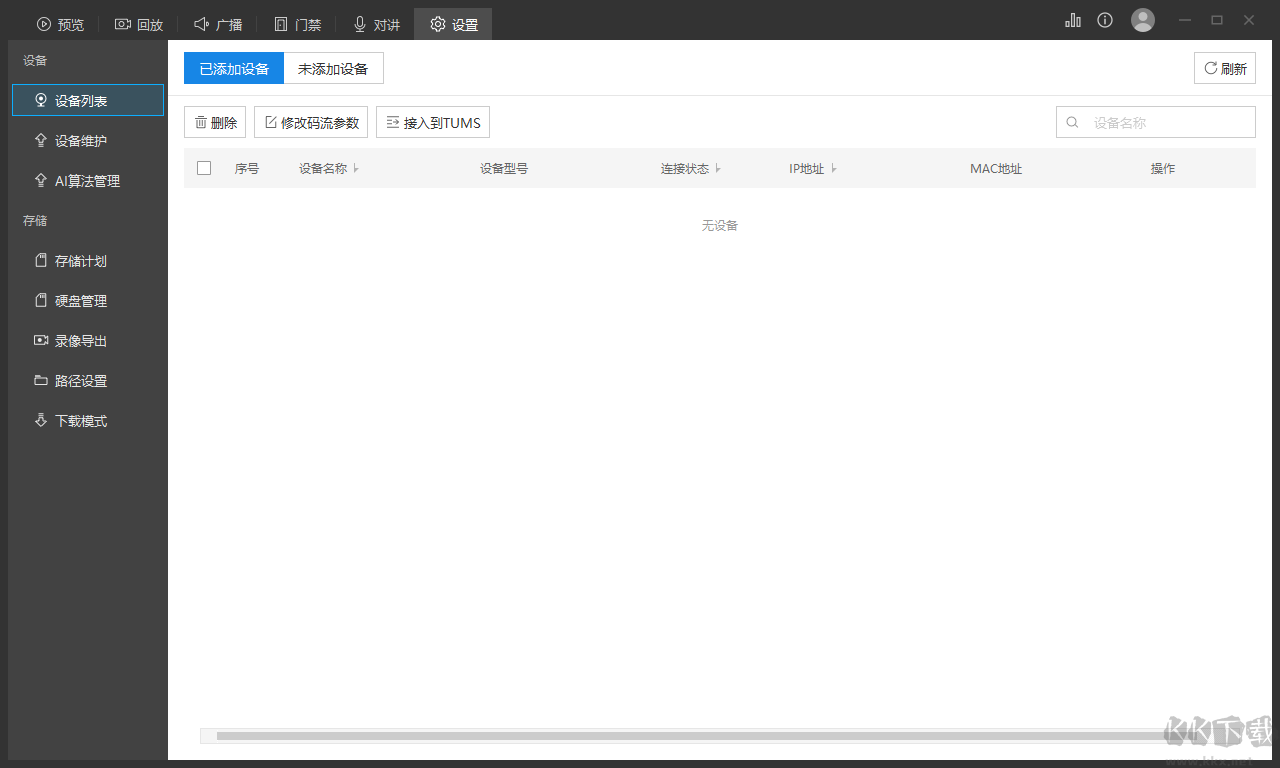
6、在设置页面里,能够对设备参数、识别规则、保存路径、导出方式和下载任务等项目进行配置。
TP-LINK物联监控电脑版功能
1、远距离实时查看:可随时查看各设备的即时画面,并能随时截屏或录影。
2、多画面同屏显示:可同时管理多台摄像机,获得更广的视野和多个观察角度。
3、文件快速检索:存储文件按规则自动排列,便于快速找到所需内容。
4、历史影像回放:自带录像保存功能,可将视频存放至本地电脑,事后随时调阅。
TP-LINK物联监控电脑版特色
1、红外滤片自动转换,日夜连续工作。依靠TP-LINK自研的红外切换判断逻辑,能依据外界光照强度自动替换滤光片,白天过滤多余杂光,夜晚保证红外光顺利进入,确保全天候画面清晰。
2、智能宽动态调节,改善逆光效果。运用TP-LINK宽动态处理技术,在明暗反差强烈的场景下,依然能保留画面中亮部和暗部的具体细节。
3、3D数字降噪处理,弱光下画面更纯净。借助智能降噪算法,能自动去除低亮度环境中产生的图像噪点,维持画质的干净和细腻。
4、ROI区域增强,突出重要部位的清晰度。该技术可对选定的关键区域提升编码画质,防止重要部位的图像模糊或丢失。
5、移动侦测报警,自动触发录像和提示。最多可划定128个自定义监测区域,系统能自动识别这些区域内的运动物体,随即启动录像并发出警告,保障监测范围的安全。
6、多码流输出,兼顾本地和远程的不同画质需求。同时生成三种码流:主码流为500万像素高清影像,适合存在本机回放;子码流为标清影像,适合手机等移动端远距离观看;第三码流为高清影像,适合网速较慢时使用。
7、网络适应性强,可跨运营商远程访问。兼容移动、联通、电信、长城宽带、天威视讯、鹏博士等常见宽带服务商,也支持Wi-Fi、2G、3G、4G等接入方式,出门在外拿起手机就能看到实时画面。
TP-LINK物联监控电脑版亮点
1、这是一款专为TP-LINK品牌的IPC和NVR设备设计的电脑客户端工具。
2、可用于配置TP-LINK的IPC与NVR,功能涵盖网络参数设定、录像存储计划、录像调取、密码重置、远程实时查看以及远程回放等操作。
3、支持对可视门禁对讲类设备进行管理。
4、兼容门禁控制器和发卡器两种硬件设备。
常见疑问解答
1、添加通道时跳出“设备离线”的提示,怎么办?
回答:请先检查NVR的网络参数,确保IP地址、网关和DNS这三项填写正确,且能连通外网。若不清楚所在网段,可将NVR的网络模式改为自动获取IP。
2、第二台和第三台手机怎样添加到同一系统?
回答:在这些手机上分别安装安防APP,登录第一台NVR上已经绑定的TP-LINK账户,即可看到相同的画面。
3、怎样在手机上远程回看录像?
回答:在APP界面左上角点开“菜单”,再选“录像回放”,即可进入回放操作页面。若APP内找不到该选项,请更新至最新版本。
4、设备不在手边,扫不到二维码,怎么办?
回答:可用电脑浏览器输入NVR的管理IP地址登录后台,在“设置”>“网络”>“DDNS”中登录TP-LINK账户,之后打开APP便能自动发现设备,添加后即可观看。
5、添加通道后看不了画面,提示“连接失败”,怎么处理?
回答:首先确认NVR本地能否正常显示该通道的视频,再检查NVR的网络设置是否正确。若仍失败,建议将NVR的程序升级到最新版。
6、没有NVR设备,还能远程查看吗?
回答:目前如果没有NVR,则无法实现远程访问功能。
 PuTTY(远程桌面)
 UU远程
UU远程 水星安防系统专业版
 v380监控软件
 anyviewer远程控制
 VNC Viewer绿色版
 【远程桌面连接软件】MSTSC连接工具
 天视通seetong