
金舟图片无损放大器是一款在图片放大处理方面具有突破性意义的工具,融合了AI智能处理、自动参数调节以及先进的差值算法等多项技术,让用户在对图片进行大幅放大的过程中依然能够维持画面的清晰度和细节表现,兼容Jpg、jpeg、png、bmp等常用图片格式。该软件在图片放大技术上开辟了新的方向,借助更优化的算法体系,使得放大后的图像仍然保持细腻平滑的效果,有效减少边缘锯齿现象,避免画质失真问题。
金舟图片无损放大器如何批量无损放大图片
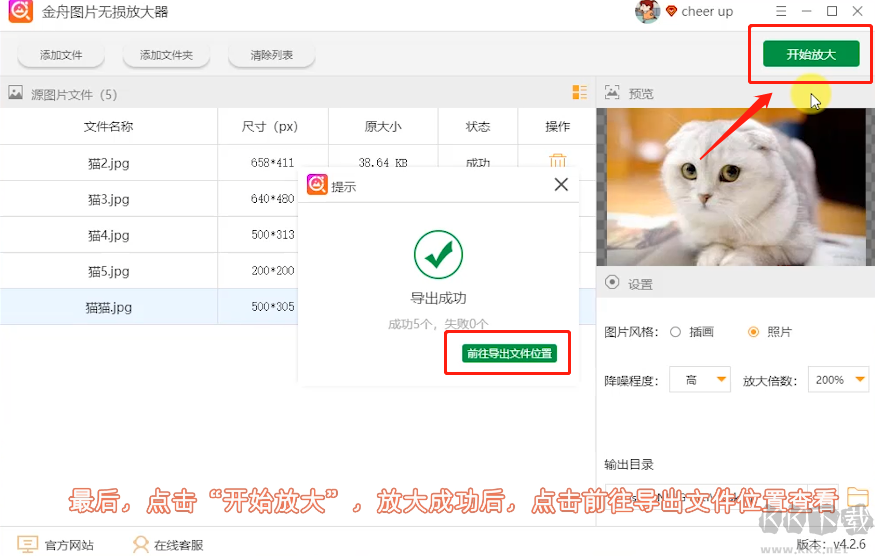
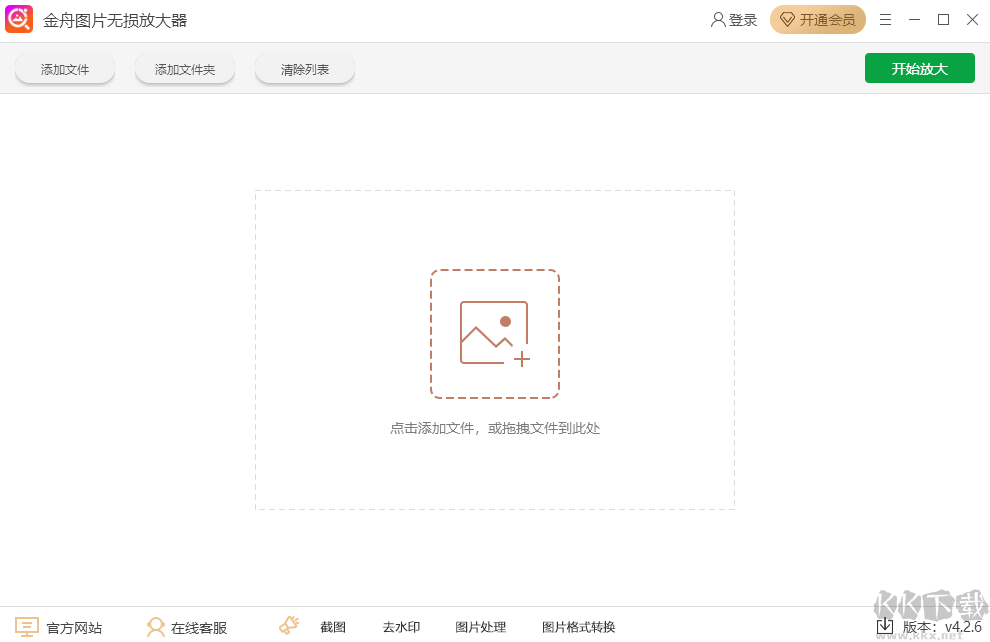
1、在电脑上打开金舟图片无损放大器,打开后,将准备好的图片文件夹拖入进来;
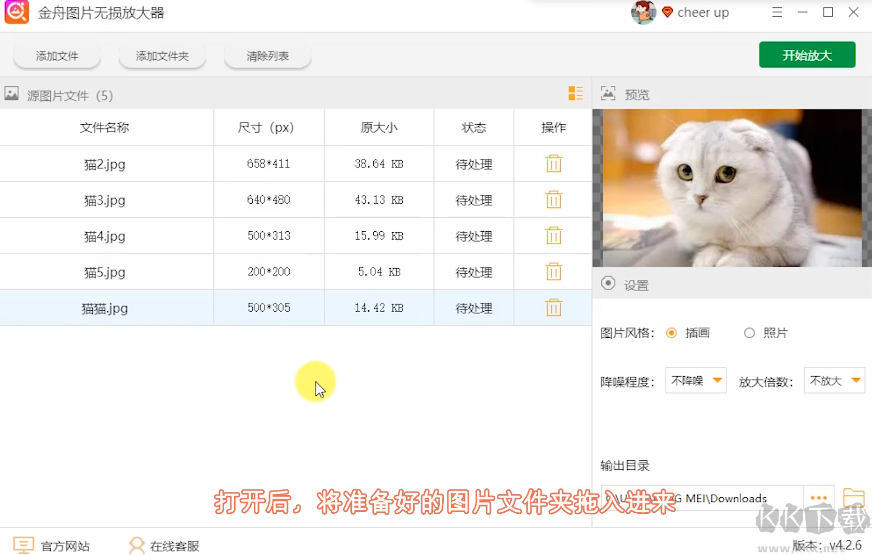
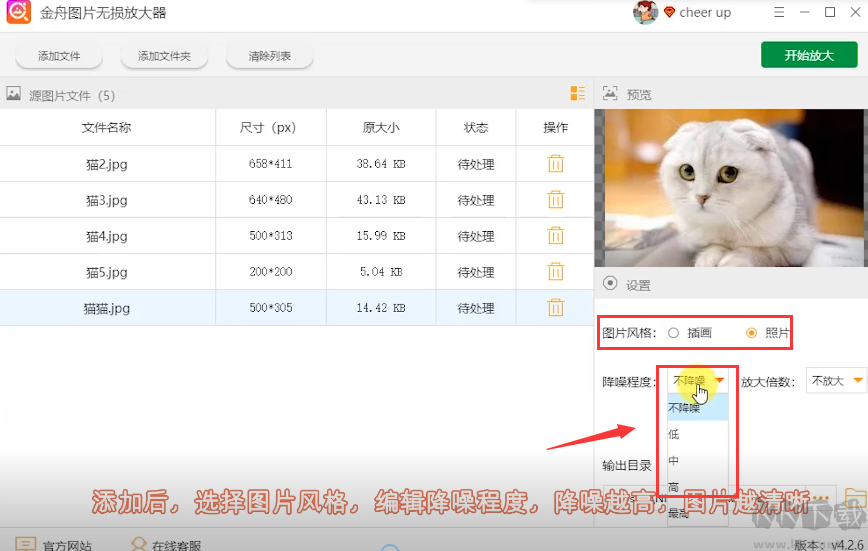
2、添加后,选择图片风格,编辑降噪程度,降噪越高,图片越清晰;
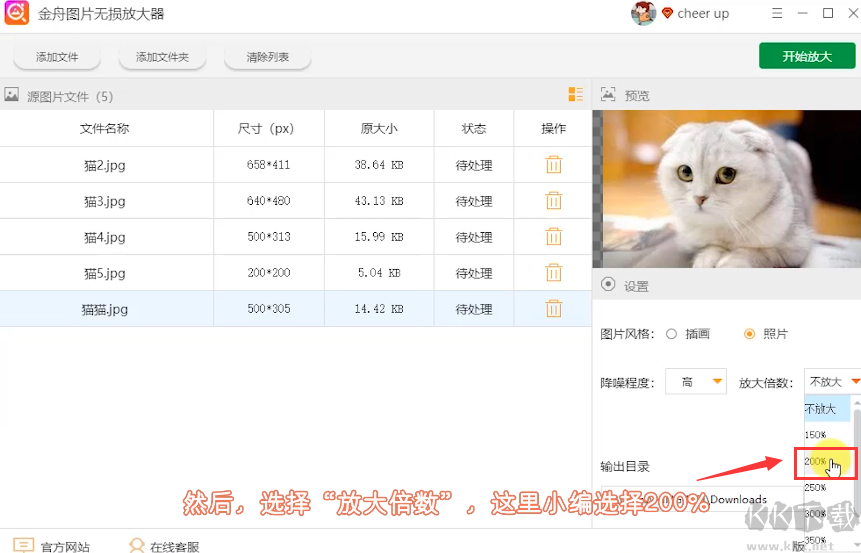
3、然后,选择“放大倍数”,这里小编选择200%;
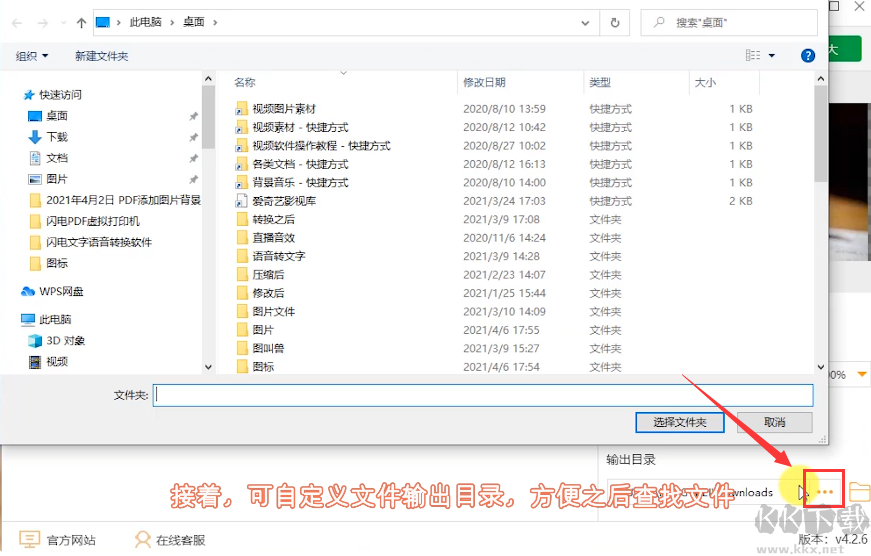
4、接着,可自定义文件输出目录,方便之后查找文件;
5、最后,点击“开始放大”,放大成功后,点击前往导出文件位置查看;
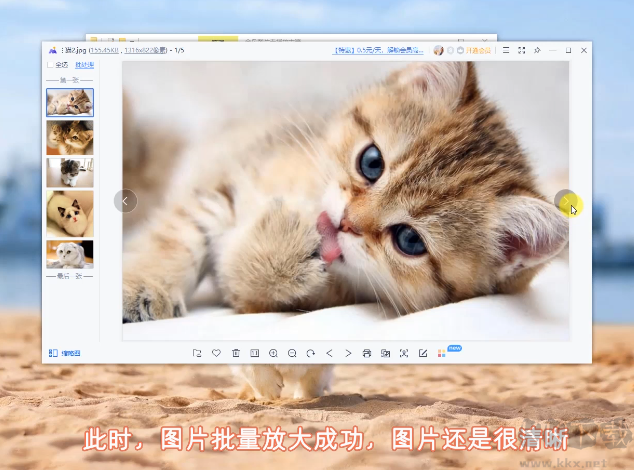
6、此时,图片批量放大成功,图片还是很清晰。
金舟图片无损放大器软件特点
1、AI智能处理
能够生成细节饱满的放大图像,带来细腻出众的画面表现。
2、支持大批量图片处理
借助多处理器协同与GPU加速机制,显著缩短整体处理时长。
3、灵活的参数调节
用户可按实际需求,自由设定图片的放大倍率。
4、系统适配广泛
全面兼容各版本Windows操作系统。
金舟图片无损放大器适用对象
1、个人用户
产品操作直观、上手快捷,获得大量用户的认可与选用。
2、企业办公
自主研发成果,企业可放心投入商业使用,有效提升日常办公效率。
3、政府部门
支持政府集中采购,帮助各级单位提高文档与图片处理方面的办公效能。
4、教学研究
为教学和科研工作提供辅助支持,助力教研内容的深入拓展。
金舟图片无损放大器常见问题
1、批量处理图片时,出现卡顿怎么解决?
答:软件本身支持图片的批量放大操作。若在处理过程中遇到卡顿情况,可以尝试将图片文件名改为简短的数字形式,比如 1、2、3 这样的命名方式。
2、如何修改放大后图片的存储路径?
答:默认情况下,处理后的图片会保存在原始图片所在的文件夹。如需更改存储位置,可在软件界面右下角的输出目录区域,点击“...”按钮,然后选择新的保存路径。
3、放大后的图片上为何带有软件水印?
答:该软件提供免费试用功能。若尚未成为 VIP 会员,那么通过软件处理并导出的图片均会带有官方水印标识。
 Pipette(屏幕取色软件)
 Ashampoo Video Fisheye Removal(鱼眼效果去除工具)
 ToPoGun(数字化三维模型软件)
 小白兔AI官网版
 图片保护狗标准版
 Card Designer
 Picasa免费版
 橘子水印添加器