
MiniTool ShadowMaker free是Windows电脑上的备份与还原工具,能克隆整块硬盘或单独分区,也可镜像系统、文件、文件夹,应对病毒攻击或硬件故障,操作直接,向导式流程引导每一步,生成的可启动恢复盘便于无系统时抢救数据,同步功能把重要资料复制到外部存储,计划任务自动执行周期备份,节省人工干预,压缩与加密选项保护隐私空间,适配家庭日常及办公基础需求,还原时仅挑选所需文件,节省时间。
MiniTool ShadowMaker free功能
1、文件与文件夹的备份任务,对存放重要资料的位置而言,是守住数据安全的一道牢固防线。
2、操作系统的备份动作,能在严重病毒攻击或Windows补丁带来意外故障后,把电脑快速拉回正常状态。
3、磁盘或分区的备份映像,适合大批重要文件集中在同一存储位置时使用,一次操作即可保全全局。
4、在同一局域网内输入目标电脑的IP地址,即可从本机遥控执行数据保护相关操作。
5、开启备份方案后,程序会轮换执行完整、增量与差异备份,同时自动清除过旧映像版本以腾出存储空间。
6、把客户端电脑设为从网络启动,开机后即可执行备份与还原操作,无需在每台机器上单独安装本工具。
7、备份周期可自行设定,比如每天、每周、每月,也可选在登录或注销操作系统的时刻触发任务。
8、映像文件除密码保护外,还能选用两种数据加密方式,为备份内容增加一层安全屏障。
9、把Windows系统映像还原到处理器、主板或芯片组不同的电脑时,异机还原功能可保证系统正常启动。
10、磁盘克隆功能支持基本磁盘与动态磁盘的复制操作,在更换固态硬盘时同样适用。
11、灾难恢复速度优于同类产品,系统、磁盘、分区或文件都能快速回到先前状态。借助WinPE启动介质生成器,本工具可在蓝屏、勒索病毒或硬盘损坏等情形下,从备份映像中恢复电脑。
MiniTool ShadowMaker free特色
1、文件、系统与磁盘的备份过程快捷,日常操作中即可为数据做好防范准备。
2、系统与磁盘的还原操作安全可靠,需要时能将设备状态回退到之前的正常节点。
3、备份频率可自由选择,日备份、周备份或月备份皆可设置。
4、备份方案负责调控完整备份、差异备份与增量备份所占用的硬盘空间。
5、启动介质生成器可制作WinPE引导盘,在系统崩溃后协助还原操作系统。
6、磁盘克隆功能满足硬盘复制与升级需求,操作步骤简单。
MiniTool ShadowMaker free备份Windows 11的操作步骤
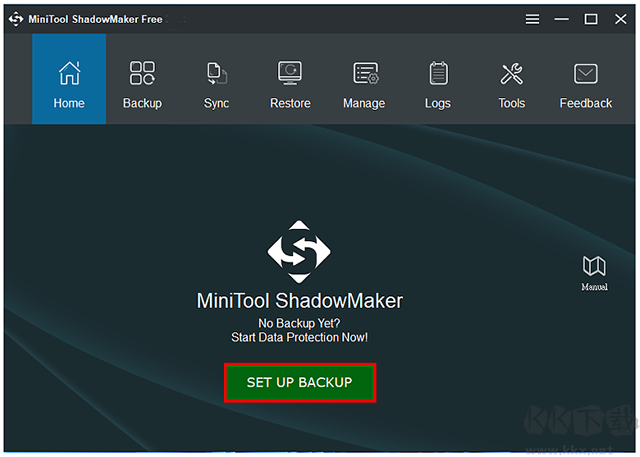
1、点击界面中的“SET UP BACKUP”按钮。
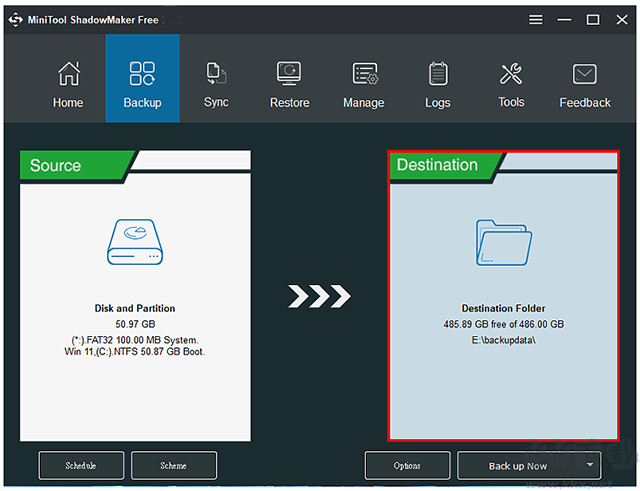
2、程序默认勾选系统保留分区和C盘,保留该选项,直接点击“Destination”进入下一步。

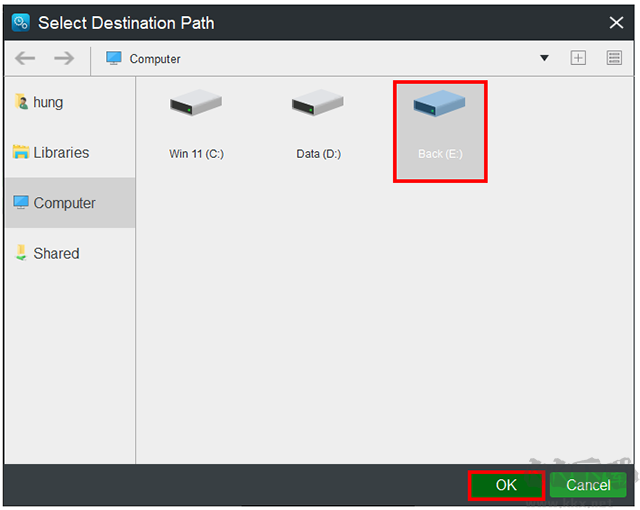
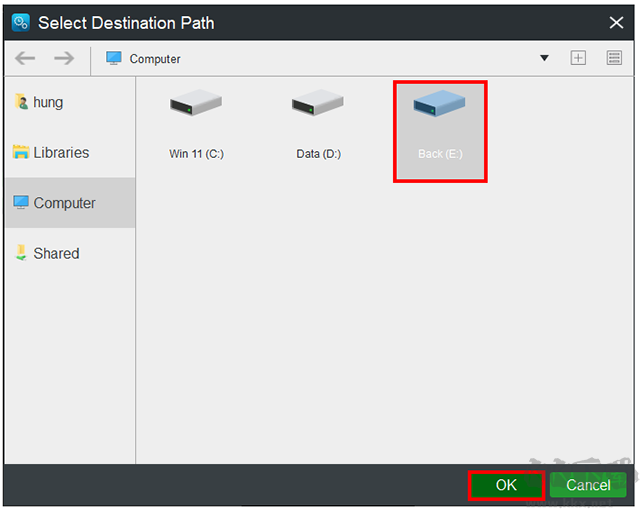
3、在列出的磁盘中选择第二块硬盘,点击“OK”确认。
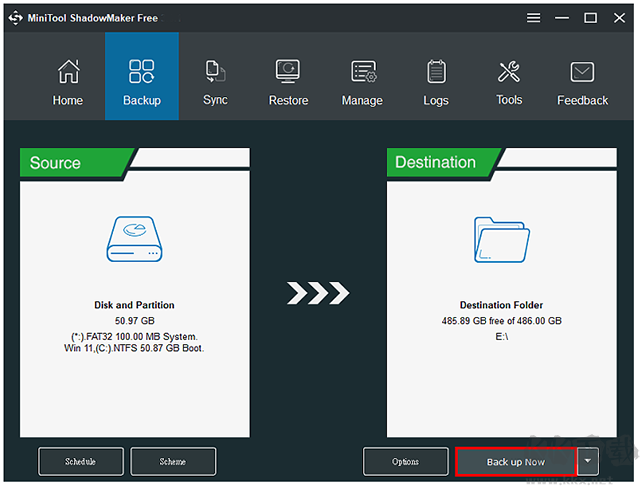
4、点击“Back up Now”开始执行备份任务。
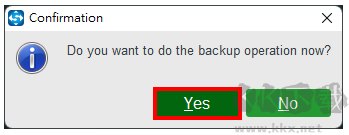
5、弹出确认提示时,点击“Yes”继续。
6、等待备份进度条走完,Windows 11的映像文件开始生成。
7、备份结束后,关闭MiniTool ShadowMaker Free窗口。
8、打开文件管理器,即可看到已生成的备份文件内容。
MiniTool ShadowMaker free备份系统的操作流程
1、启动程序,选取本地或远程模式,单击连接按钮进入主操作界面。
2、程序预设为备份Windows系统,在备份栏中可见系统分区已被全部勾选。此时只需单击目标位置,为系统映像指定一个存储路径。
3、弹出窗口会列出本机所有分区,建议选取外接硬盘上的一个分区作为存放位置。




 傲梅轻松备份免费版
 EASEUS Todo Backup PC端官方版最新
 一键GHOST最新版
 Drive SnapShot(备份还原工具)
 映像总裁SGIMINI电脑版
 一键GHOST优化版
 Seagate Toolkit(一键数据备份还原)
 R-Drive Image中文版