
u行侠u盘启动盘制作工具是一款制作u盘启动盘的小巧工具,将iso镜像写进u盘,使之变身系统安装或维护媒介,操作直白,步骤极少,免去复杂设定,写盘速度较快,兼容新旧多种电脑型号,启动模式自动适配bios与uefi,单文件免安装,即开即用,不写注册表,不留垃圾痕迹,适合频繁重装系统或修复引导故障的情形,容量占用不足10兆,可存放于任意fat32格式u盘,应急时调出即可生效。
u行侠u盘启动盘制作工具特色
1、一枚U盘承载双份用途,操作简便,堪称电脑维护的随身伴侣。
2、轻点一次鼠标,即可快速制成可引导U盘,日常存放文件,急时修复机器,免去光驱与碟片,携带轻巧,实为装设系统时少不得的帮手。
3、本地运转模式解锁新便利,各类新式主机皆可适配,无U盘状态下照样执行系统更换。
4、引导分区内的镜像可任意调换,既支持GHOST备份包,也接纳原版安装文件,符合当前多数人的使用习惯。
5、抛弃笨重光驱与英文界面,零基础者亦可顺畅操作,刻录光盘、提取ISO镜像皆能自动完成,全程一键运行。
u行侠u盘启动盘制作工具U盘制作步骤
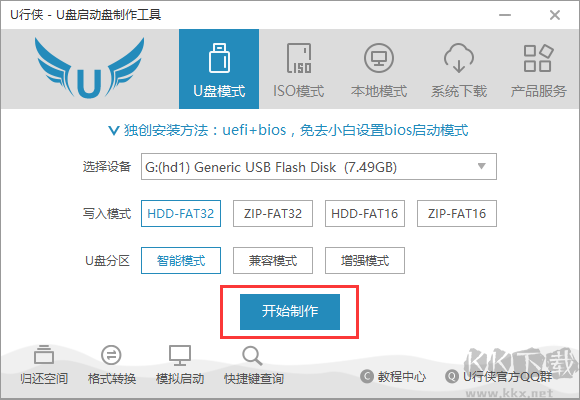
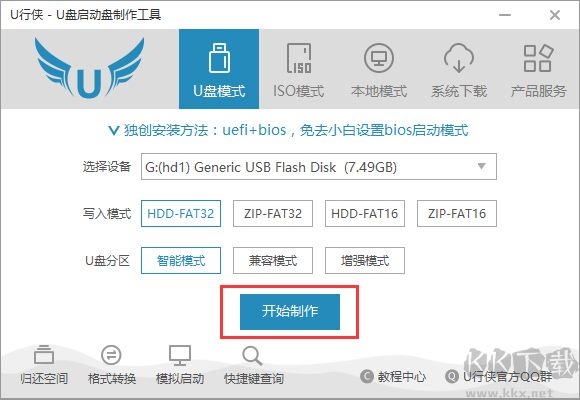
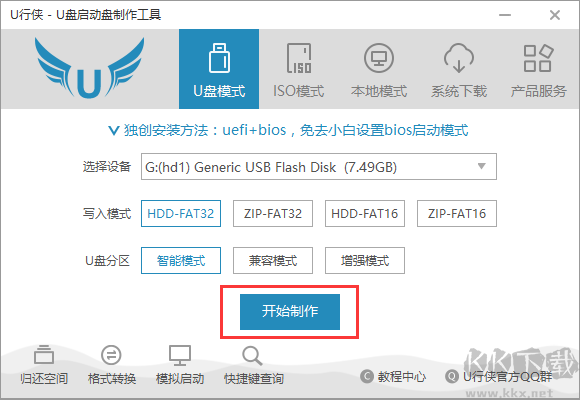
1、开启本工具,将U盘插入电脑接口,维持视窗内预设选项不动,接着点击“开始制作”按键。
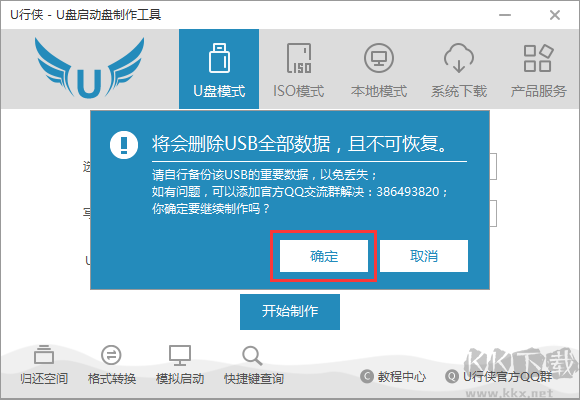
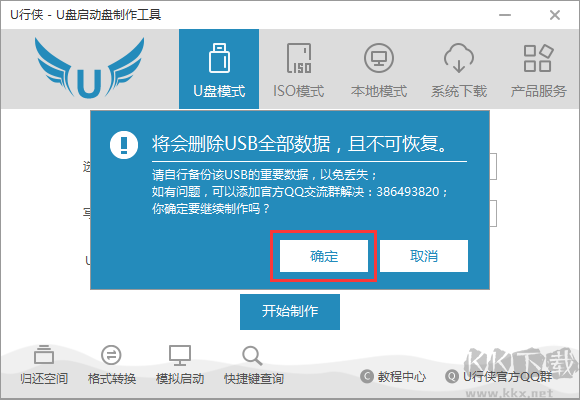
2、此时弹出提示框,提醒制作前须备份好U盘内的重要资料,确认备份妥当后,点击“确定”继续。
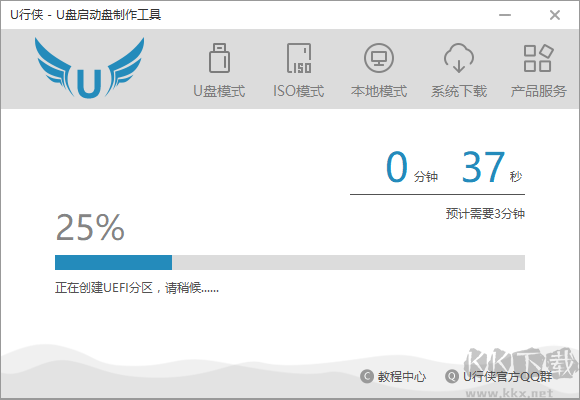
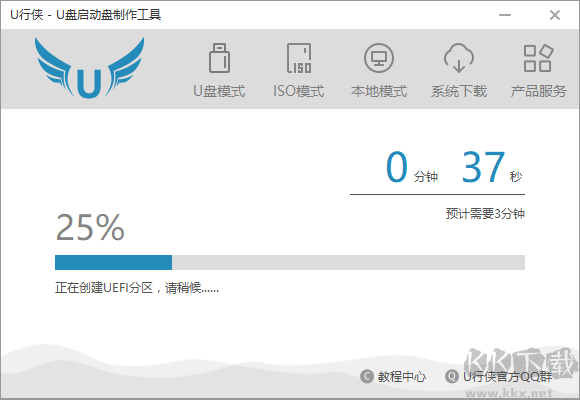
3、程序随即进入启动盘制作进程,耗时数分钟,期间不要开启任何与U盘有关的程序,安静等待结束。
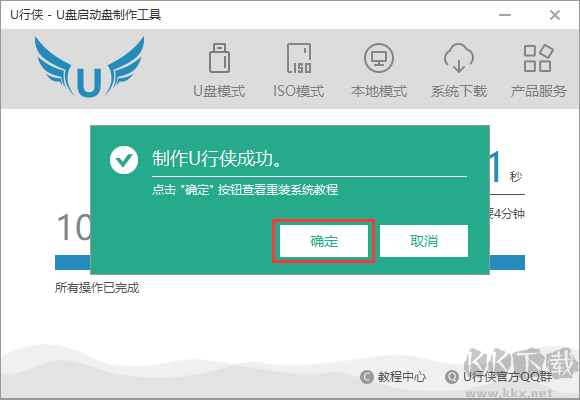
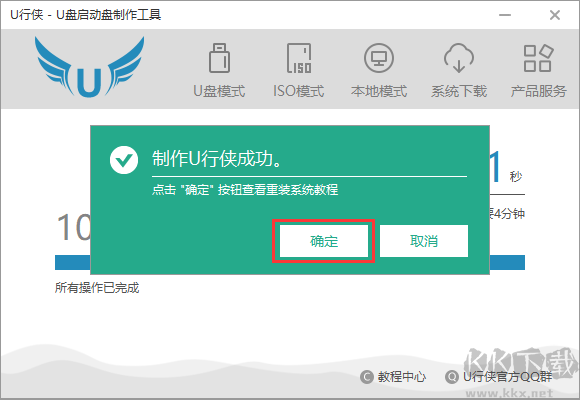
4、制作完毕会显示成功通知,点击“确定”即可关闭,并可查阅后续的系统重装指导。
u行侠u盘启动盘制作工具ISO启动制作步骤
1、开启本工具并插入USB设备,切换至“ISO模式”标签页,然后点击“开始制作”按键。
2、弹出备份提醒窗,确认USB设备内资料已另行保存,点击“确定”执行下一步。
3、工具开始生成ISO镜像文件,此阶段需稍作等待,不可运行其他访问USB设备的程序。
4、ISO文件生成完毕,保持视窗内参数不变,接着点击“写入”按键。
5、再次弹出数据丢失警告,核实USB设备中文件已备份后,点击“是”放行。
6、程序着手向USB设备写入ISO启动信息,耗时略久,请勿中途插拔或操作关联程序。
7、写入结束出现成功提示,点击“确定”完成制作,并可浏览后续的系统安装教程。
u行侠u盘启动盘制作工具亮点
1、免去光驱与光盘,操作极其简易快捷。
2、体形小巧便于携带,全部动作仅靠鼠标点击完成。
3、本地模式即开即用,系统版本可随心意更换。
4、适配近年新出机型,无U盘插入时照样运行。
5、引导盘内镜像可自由更替,兼容GHOST与原生安装包。
6、支持ISO镜像产出与光盘烧录,省时省力。
7、无需专业知识,新手亦可轻松应对电脑装系统。
更新日志
v5.4版本
1、修补若干细小缺陷。
2、修正视窗元素排列错乱的现象。
3、适配2023年度上市的新款机型。
 全能U盘修复工具
 金山U盘卫士修复工具
 一键U盘装系统工具正式版
 Nero USBxCopy(USB设备管理器)
 H2testwU盘检测工具
 冰封u盘启动盘制作工具
 万能U盘修复工具
 WinToUSB(U盘安装系统工具)