
HyperSnap软件能够把截图和修图捆在一起,不用在两个软件间来回倒腾。它能抓取任意区域、窗口、按钮,连视频画面和全屏游戏也不放过,还支持连续拍摄。截完后直接裁剪、旋转、调比例、加水印、打马赛克、改颜色,做浮雕或模糊效果都行。你还可以设定自己的快捷键,甚至用语音命令操控它。软件还可以批量处理多张图片、定时自动捕捉、把图片转成二十多种格式——这些活儿它都能接。
HyperSnap软件使用教程
1、下载安装并运行HyperSnap软件;
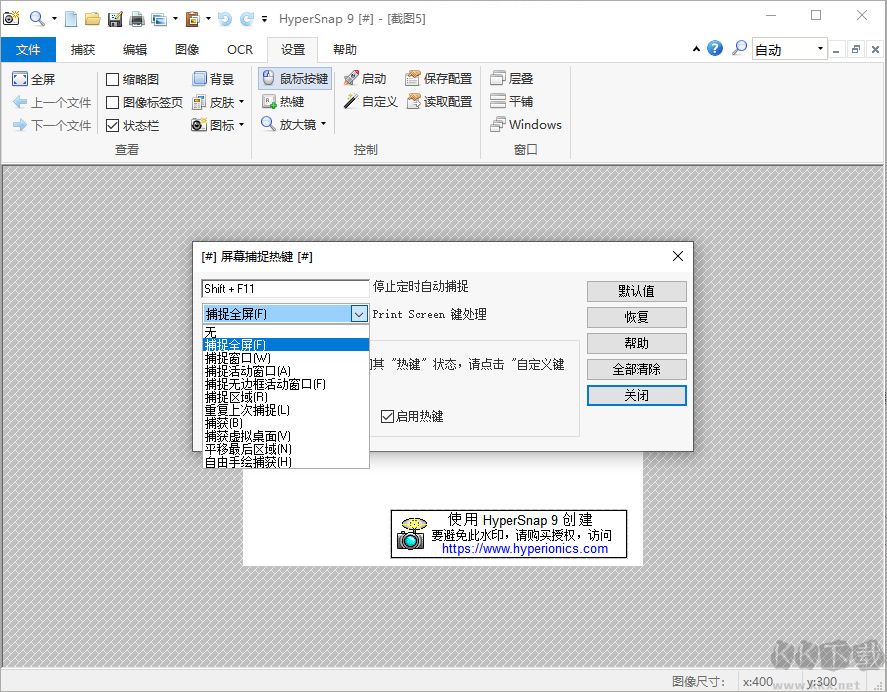
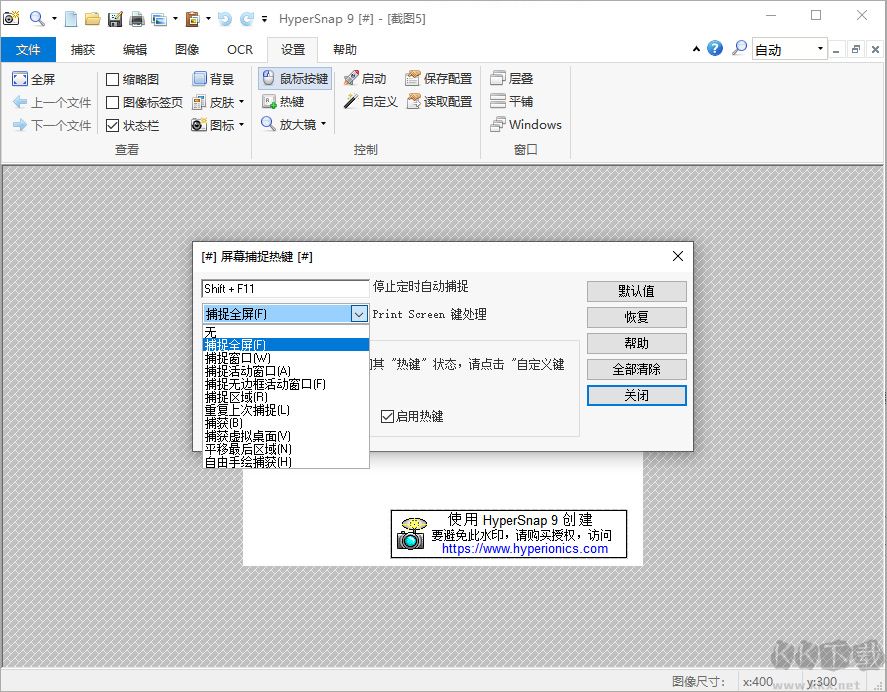
2、点开设置,按个人习惯配置截图快捷键;
3、打开需要截图的应用程序或网页,用设好的快捷键完成抓取;
4、对截到的画面做必要修改,比如裁剪、旋转、调整尺寸等;
5、最后导出图片就行了。
HyperSnap截图工具功能介绍
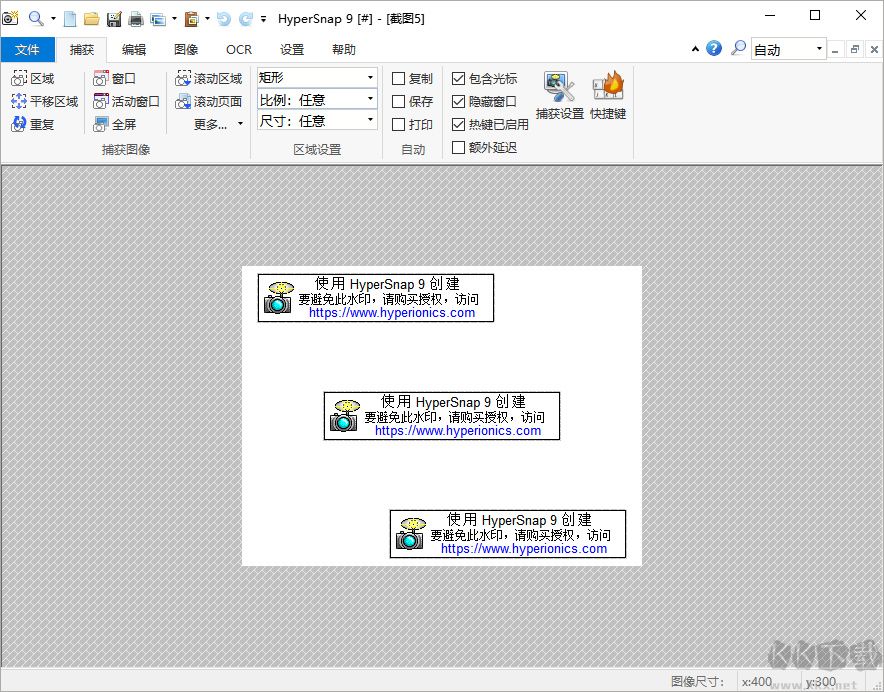
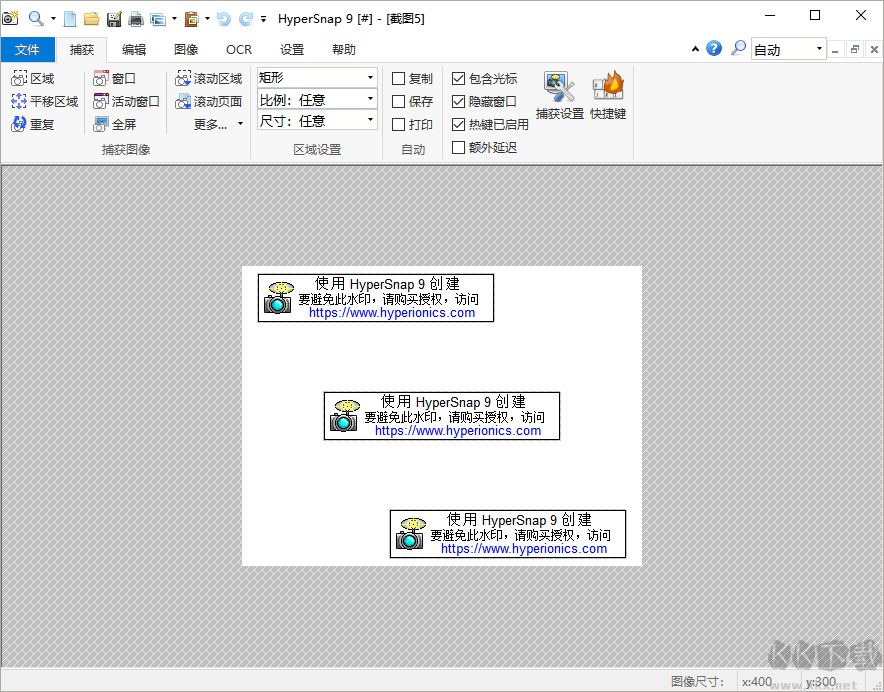
一、超强捕捉屏幕、截图功能
①截取任何区域、窗口、按钮
可以在任意桌面抓图,包括虚拟机桌面,同时支持捕捉区域与上次捕捉大小保持一致;
能抓取活动窗口、扩展活动窗口,还可以抓取无边框窗口等画面;
按钮捕捉——专业技术写手的理想选择,适合那些需要大量记录按钮说明的文档工作。
②支持视频截图、连续截图
支持抓取视频、DVD屏幕图像、DirectX、3Dfx Glide全屏游戏画面等;
支持连续截取图像,截到的内容会显示在工作区,可通过缩略图视图逐张查看。
③多种方式截图,非矩形窗口截取图像
可以自由定义截图区域的形状,比如椭圆形、圆形或用手绘圈出范围,再配合图像编辑功能做出更多效果。
④支持将图像保存为多种格式,并支持格式转换
截取并编辑过的图像能以二十多种图形格式保存(包括BMP、GIF、JPEG、TIFF、PCX等)并浏览,同时还能将图像转成其他需要的格式。
二、图像编辑功能
1、编辑:全新且强大的图像捕获、编辑、注释和处理工具。对于画面上绘制的对象,现在可以随时选中、修改、显示或隐藏、移动、删除;
2、无限撤消/重做:保存一个新的本地文件格式供后续编辑,或永久存为标准图像并带有对象的“印记”;
3、修改:图像裁剪、调整比例、改变分辨率,还可以添加镜像效果、水印等;
4、旋转:任意角度旋转,固定左旋或右旋,还能设置旋转度数;
5、特效:可以做切变、锐化、模糊,打马赛克,加阴影和边框,做出浮雕效果;
6、图像颜色方面:可编辑分辨率、修正颜色,还能一键替换颜色,做出黑白或反色效果;
7、用户工具:配置并启动用于编辑图像或其他任务的外部程序。

HyperSnap截图工具软件亮点
1、实现了截图与编辑的一体化工作流。用户不必在多个软件间切换,从捕捉到修改再到保存,所有步骤都在同一个界面里完成,大幅提升效率;
2、界面完全可定制,你可以重新排列菜单和工具栏,分配自己喜欢的键盘快捷键,甚至创建即时工具栏。高级用户还能用语音命令操控HyperSnap;
3、支持批量编辑和转换多个图像文件,帮用户快速搞定重复劳动,提升工作效率。这对需要处理大量截图的专业人士尤其实用;
4、支持用自动计时器定时抓取屏幕,可以设定热键,也能从扫描仪、相机等设备捕捉画面。同时与Windows剪贴板紧密配合,自动执行重复性任务。
HyperSnap截图工具更新日志
v10.0.3版本
1、修复问题:部分电脑在系统录音时,声音与画面不同步;
2、带有录制/暂停/停止的小面板,控制、录制状态等默认连接到录制帧。
 Sniptool(电脑屏幕截图软件)
 TinyTake(桌面截图软件)
 Greenshot
 腾讯QQ截图工具官网版
 滚动截图(FastStone)
 Screenpresso最新版
 FSCapture(最佳截图软件)
 sharex