
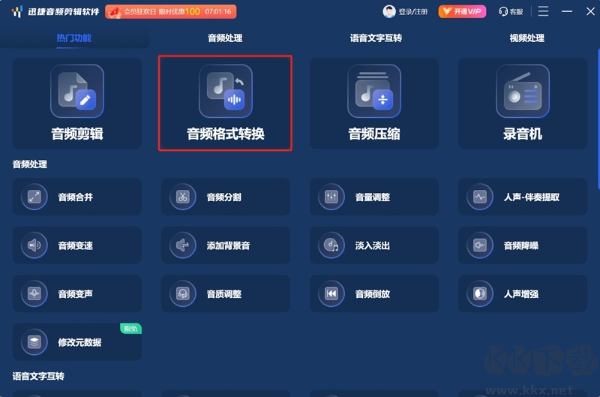
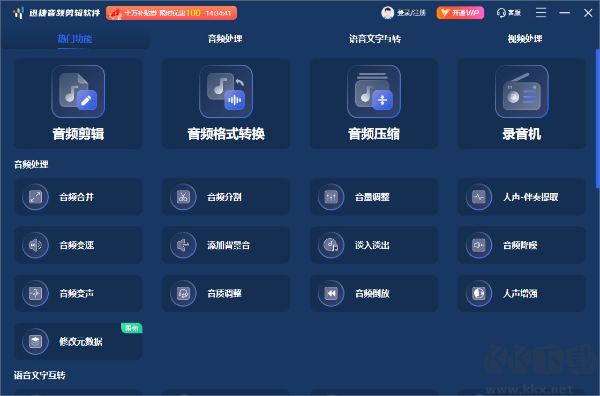
迅捷音频剪辑电脑版是一款处理声音文件的工具,可以切除噪音、截取片段、合并多段录音、调节音量与速度,变更音频格式如MP3、WAV等操作简单,波形图展示声音起伏,剪辑点选取直观,电脑本地运行,无需网络即可完成铃声制作、讲座修整、音乐串接等任务,适合整理录音素材或快速处理音频素材。
迅捷音频剪辑电脑版功能
1、音频编辑:可自行设定音频编辑的各类数值,也能加入音频淡入淡出变化,按个人想法做出悦耳动听的音频成品。
2、音频降噪:能对音频文件执行降噪处理,还原良好音质,消除噪音造成的麻烦,提升音频文件的播放感受,使声音更加清晰干净。
3、音频变速:任意改变音频播放速度,提供多种变速方式,不用手动调节,输出的音频文件音质依旧清楚。
迅捷音频剪辑电脑版优势
1、自由设置音效:备有经典、蓝调、乡村等多种音效选项,自行调整数值大小,也能设定音频的速度和音量,满足制作个性音效的需要。
2、高清无损输出:编辑音频时保留音频原本的质量,完成多种音频细节处理操作,无损输出音频文件,为创作者带来更高品质的成品。
3、一站式音频编辑:集合多种音频编辑功能,功能丰富样样齐全,应对你不同的音频编辑需求,不必在多款工具间切换,零基础的人也能快速上手。
4、智能AI降噪:采用AI智能降噪技术,识别音频文件中的电流声、风声等环境杂音,快速清除音频里的噪声,让音频播放变得更加清楚。
迅捷音频剪辑电脑版音频剪辑方法
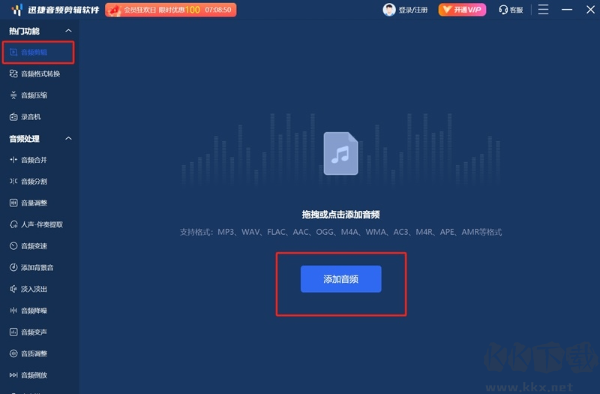
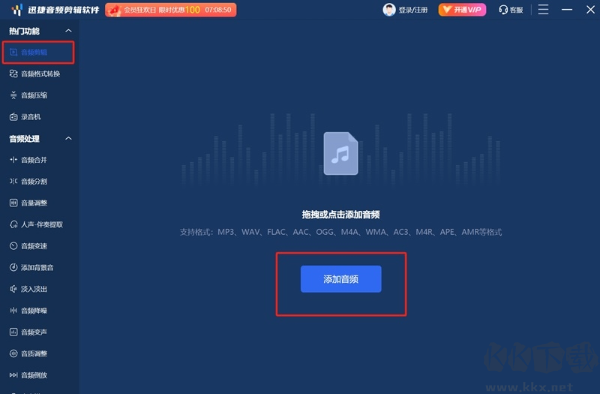
1、添加音频:打开软件,在主页面点选【添加音频】按键,接着在出现的窗口里选择想要剪辑的音频文件,再用【打开】按键将它加入页面中。
2、音频编辑
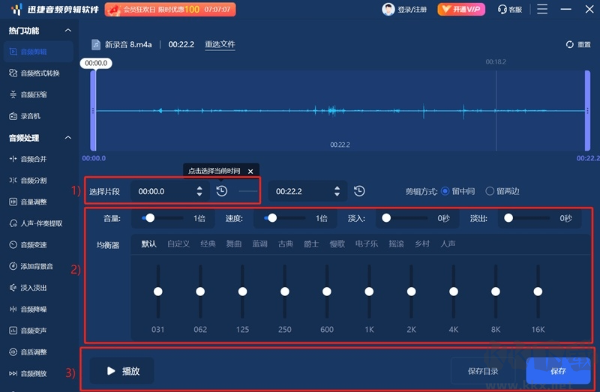
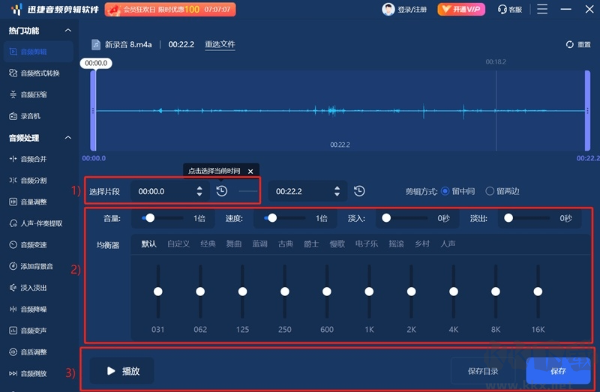
(1)选择片段:音频文件加入页面后,先点选【截取两头/中间】模式,再调整【选择片段】,此处可以直接设定前后时间点,也可以移动上方的紫色竖杆来挑选音频片段。
(2)调整参数:选好音频片段后,可以调整音频片段的【音量】和【速度】,还能给音频片段加上【淡入】和【淡出】效果,【均衡器】部分也提供了多种类型音效,可以直接选用合适的音效进行应用或自行设定。
(3)保存音频:想要截取的音频片段调整完毕后,可以点选【播放】按键试听效果,满意的话可以点击设定【保存目录】,设定好后点选【保存】按键即可截取音频片段并存入指定位置。
3、播放音频:当弹出“保存成功!”窗口时,说明音频片段已成功截取并保存,这时可以点选【播放】按键播放截取制作好的音频片段,也可以点选【打开文件夹】按键查看音频片段。
迅捷音频剪辑电脑版音频格式转换方法
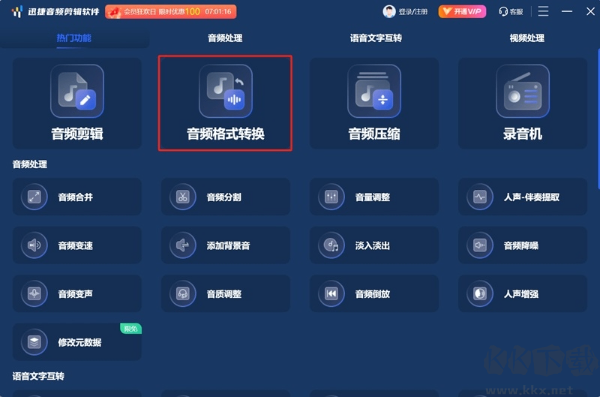
1、添加音频:在主页面点选【添加音频】按键,接着在出现的窗口里选择想要剪辑的音频文件,再用【打开】按键将它加入页面中。
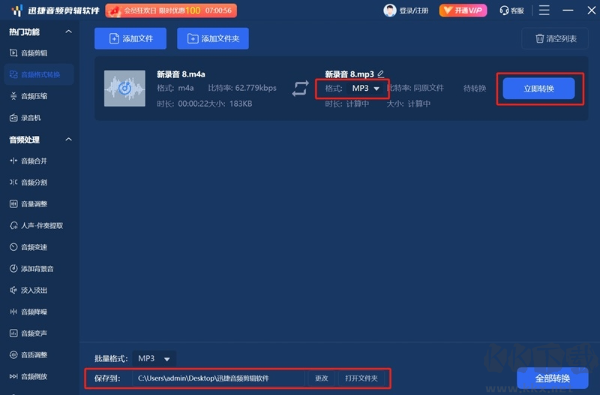
2、选择【转换格式】和【保存地址】后点选【立即转换】;如果有多条音频需要转换,可以选择下方的【批量格式】以及【全部转换】。
迅捷音频剪辑电脑版音频分割方法
1、点选【音频分割】功能按键,选择点选【添加文件/文件夹】按键导入一段音频。
2、选择音频,点选【分割】。
3、随后便可在页面选择片段进行音频分割处理(这里音频剪切分为手动分割、平均分割、按时间分割三种),具体按需选择。最后点选【确认】按键截取目标音频片段,将一段音频切成多段。
迅捷音频剪辑电脑版使用场景
1、自媒体音频编辑:多种音频编辑功能,能让自媒体博主在发送音频文件之前,对音频进行编辑处理,使音频内容更吸引粉丝关注。
2、铃声音乐设置:支持一键调整音频速度和音量,依照喜好自由设定音效,调整相关数值来制作优质铃声音乐,享受听觉体验。
3、电影音频处理:支持对电影的音频文件进行变速、降噪等处理,去除嘈杂音效,从而减少噪音困扰,还原高质量的电影音频效果。
 全能音频转换器
 overture打谱
 GoldWave
 幂果DJ电音录制大师(DJ音乐混合制作软件)
 文字语音转换大师标准版
 电脑超级变声器
 音频格式转换器(free audio converter)
 万能变声器
万能变声器