
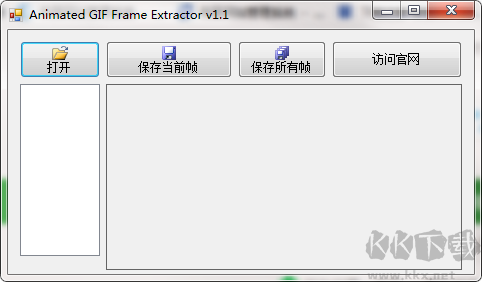
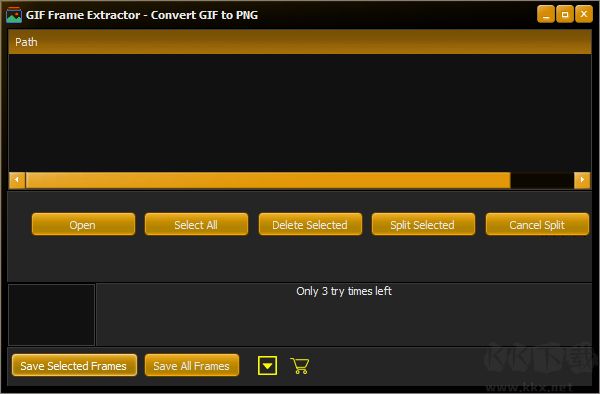
GIF Frame Extractor这款小工具专门拆解GIF动图,你点开“打开”按钮导入文件,勾选想提取的帧,选好保存位置,就能把动图一帧帧转成PNG图片。它跑得很快,运行也稳当,提取成功率挺高,批量处理多个文件没问题,转换后画质一点不打折,还能保留透明背景。支持截图功能,选中任意帧直接存。从动图里抽出单帧、把所有帧都存成图片,几下点击就搞定,用起来顺手不啰嗦。
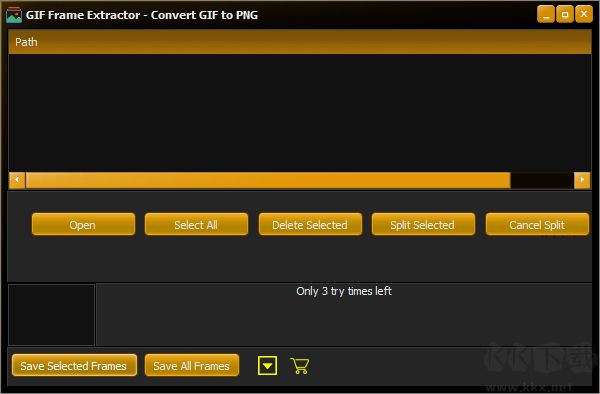
GIF Frame Extractor软件使用说明
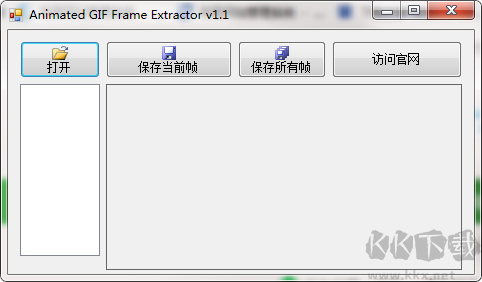
1、单击“打开”按钮,载入GIF文件。
2、点选某张GIF文件,也可按下“选择所有”按钮,再点“分割选择”按钮。
3、指定PNG图像的存放文件夹,随后软件便会开始转换。
GIF Frame Extractor软件特色
1、帮用户快速抓取GIF里的每一帧静态图像。
2、额外提供屏幕抓图功能。
3、抽取图片的速度相当快。
4、程序运转比较平稳。
5、提取操作的达成率也很高。
6、将GIF转成PNG时保留透明通道。
7、一次处理多个GIF文件并全部转成图像。
8、输出结果100%源自原始数据,画质零损耗。
GIF Frame Extractor常见问题
1、如何从GIF里存下选中的若干帧?
按住“Ctrl”键点选想要拿出来的帧,再按“保存选定帧”按钮。这样就完成了。
2、怎么把一张GIF动图拆成多张静态图片?
(1)找到需要拆分的动态GIF图片。
(2)用Photoshop打开这张动图,能看到它由三张图层合成。
(3)Photoshop默认显示动图的第一帧,即“图层1”。
(4)点菜单栏的“文件”——“存储为”,选Jpg格式保存。下图保存的文件名叫0.jpg。
(5)选中第二个图层“图层2”,按同样步骤存为1.jpg。再选第三个图层存为2.jpg。
(6)做完上面几步,进到保存图片的文件夹里,就能看到刚才拆出来的三张静态图了。
 Teorex PhotoStitcher(全景照片制作软件)
 图片批量添加水印工具
 施工现场平面图制作软件
 PhotoZoom Pro 8(无损放大软件)
 SolidWorks正式版
 微商相册官网版
 Camera Raw滤镜(RAW处理工具)
 Physion二维模型绘制