
Win7激活工具软件是一款专门为Windows7系统设计的辅助应用,它支持家庭普通版、家庭高级版、专业版和旗舰版,32位和64位都能用。工具会自动判断硬盘是否有隐藏分区,激活后不会留下OEM信息或GRUB启动信息,想卸载也很干净。整个激活过程大约需要一分钟,期间软件可能没反应,属于正常现象。它还能用在双系统上,对电脑硬件没有伤害。
使用Win7激活工具激活电脑后,怎么验证电脑已被激活?
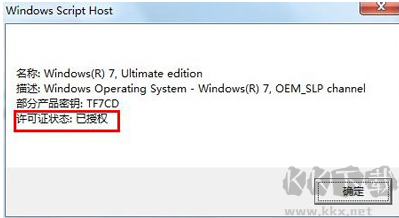
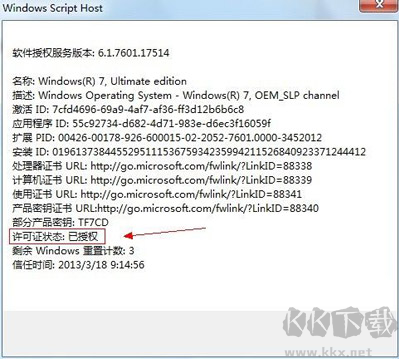
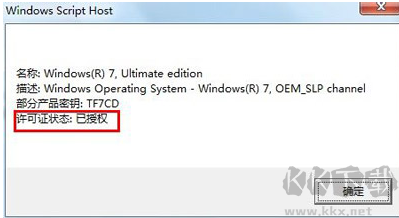
方法一:先用win7激活工具激活成功,重启电脑后,打开运行框(Windows+R),输入slmgr.vbs -dlv并回车,查看系统激活状态是否显示为“已授权”。
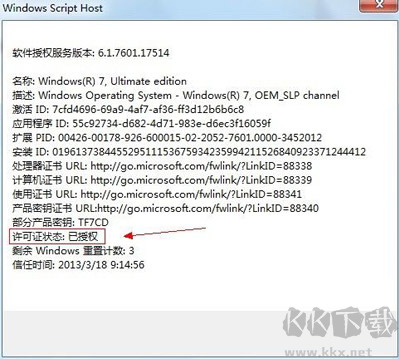
方法二:再到运行框中输入slmgr.vbs -dli,查看是否也是“已授权”状态。如果这两步操作后均显示“已授权”,则表示系统激活成功。
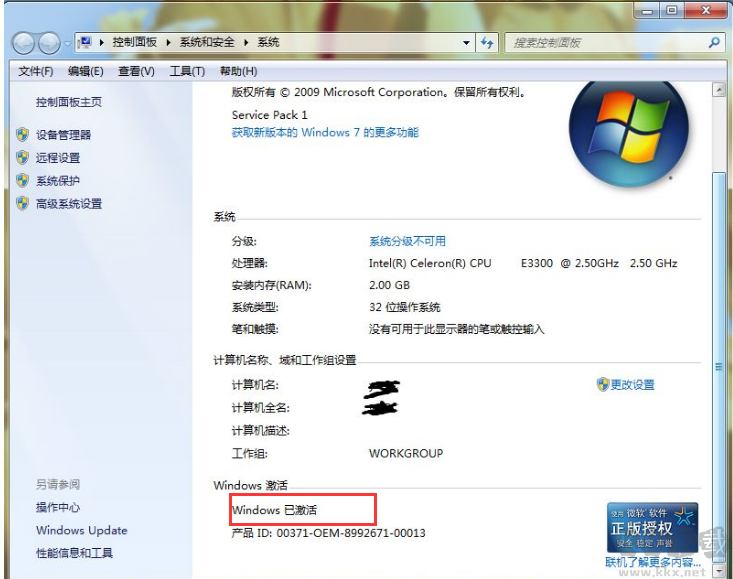
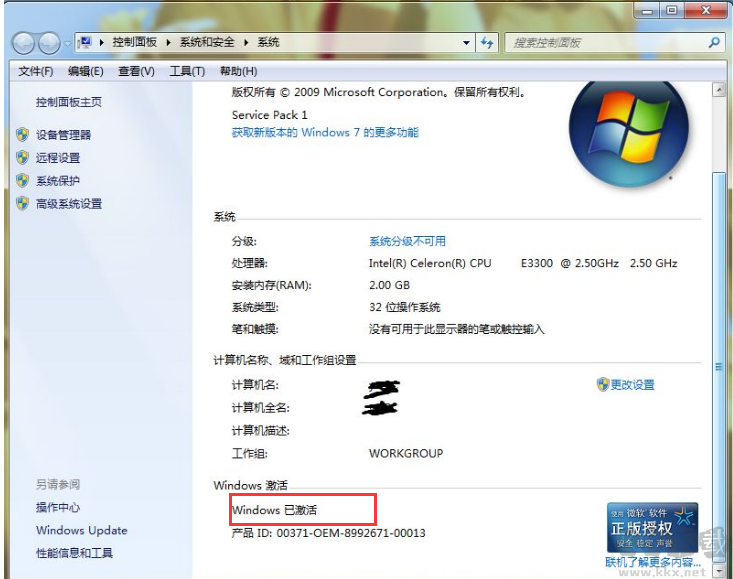
方法三:或者直接在桌面找到“我的电脑”选项,鼠标右键点击“我的电脑”,在弹出的菜单栏中选择“属性”选项,就可以查看是否处于激活状态。
win7激活软件后无法启动怎么办?
1、重启电脑时快速按【f8】,以此进入高级启动项。
2、在高级选项界面,通过键盘方向键选择【修复计算机】,按回车键。
3、接着选择默认系统输入法为【中文简体】。
4、在弹出系统恢复选项的时候,不需要输入密码,选择【确定】即可。
使用win7激活工具后进不了系统怎么处理?
1、找一个U盘(最好是空白U盘),制作一个U盘版的PE。
2、制作完成后,将U盘插到电脑上,重启电脑,开机按住F2键进入BIOS,设置启动顺序,选择U盘为第一启动项,按F10键保存后会自动重启。
3、此时会进入U盘的系统选项,大多选择最后一项:引导本地硬盘系统启动。
4、之后就可顺利启动电脑的系统。
Win7激活工具使用注意事项:
1、安装系统时若分配有系统保留分区需先设置驱动器号。
2、用替换法激活的系统无法激活。
3、WIN7激活需要1分钟左右时间,期间会出现未响应属正常情况。
4、部分使用win7激活工具的用户可能黑屏。
win7激活工具软件特点
1、对Windows7家庭普通版、家庭高级版、专业版和旗舰版(包括32位和64位)有效。
2、Win7激活工具支持双系统。
3、激活后无OEM信息和GRUB启动信息。
4、可卸载,对电脑硬件无影响。
5、会自动判断是否有隐藏分区。
 Win10激活工具(400年激活)
 win7 activation激活工具
 Windows11专业版激活工具(永久激活)
 FastStone Capture绿色中文激活版
 KMS Win10正式版激活工具(kmspico)免费版
 WPS Office2019免激活专业增强版
 AAct Portable便携版
 小马win10正式版激活工具kms10