
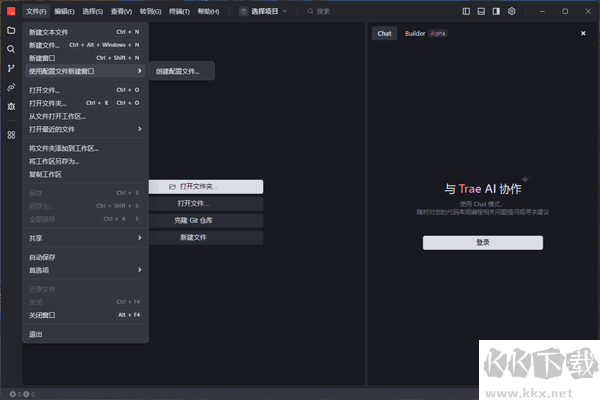
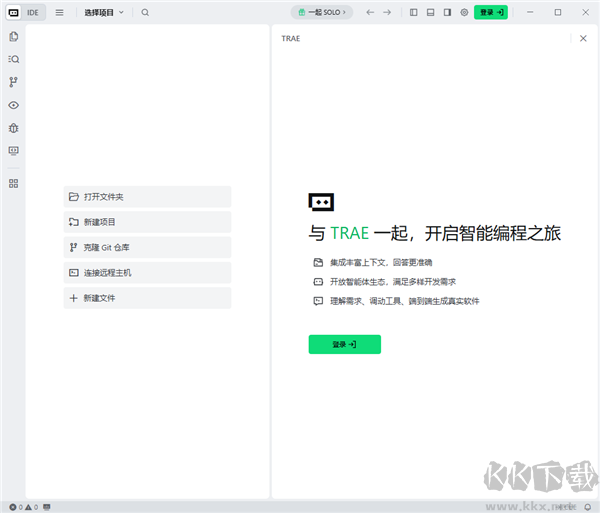
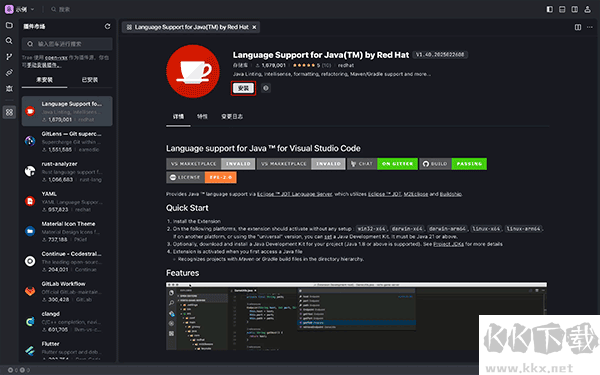
Trae是一款面向编程人员的开发工具,用途是编写与调试代码,集成代码编辑、文件管理、基础调试功能,适配Windows与macOS系统,启动后可以直接新建项目,打开多种格式编码文件,左侧目录树展示项目结构,右侧主编辑区可同时处理多文档,编译运行需要配合本地安装的编译环境或解释器,工具本身不携带语言特定插件,保持轻量化特性,适合日常代码编写、脚本修改、配置文件查阅等基础工作。
Trae国内版特色
1、全场景提效,释放你的生产力潜能
TRAE覆盖编码、调试、测试、重构、部署等多项开发事务,支持代码续写、文档生成、逻辑审查与结构优化等,适配多种日常开发场景,帮助开发者减少重复劳动,把精力放到核心创造上。
2、支持AICodingAgent,顺畅推进每一步开发
TRAE自带的SOLO模式配有专属CodingAgent,能理解目标、拆分任务并调用工具,独立完成各阶段开发工作。从自然语言输入到可运行结果,帮你高效完成开发任务。
3、兼容双重开发模式,自由切换代码编程与自然语言对话
TRAE既把AI放进IDE,也让AI调用更多开发工具。TRAE当前具备双重开发模式:IDE模式保留原有流程,控制感更强;SOLO模式让AI主导任务,自动推进开发工作。你可按任务需要自由切换,始终得心应手。
4、开放智能体生态,一切围绕解决问题
可自动拆分复杂任务,带来流畅的交付体验。也支持自行创建Agent并发布到市场,像插件一样灵活组合智能体,匹配不同开发需求。
Trae国内版如何创建智能体
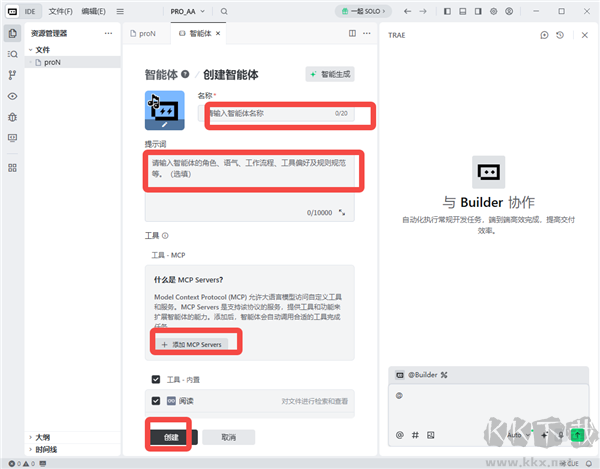
1、打开并登录TRAE AI编程工具,在AI对话窗口点击@图标,然后点选【创建智能体】。
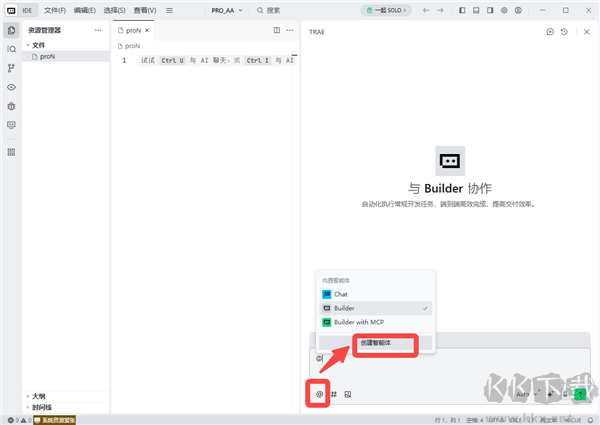
2、在创建面板中输入智能体名称、描述并选择调用工具,点选【创建】。
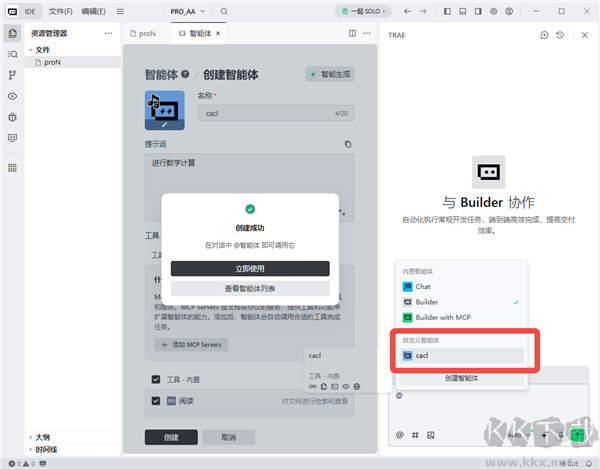
3、创建成功后,在AI对话窗口点击@图标,选择刚才创建的智能体来使用。
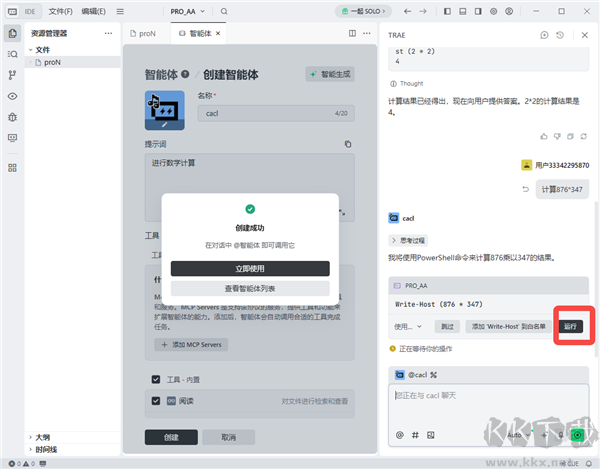
4、输入需求后点选运行,该智能体便自动运行给出结果。
Trae国内版编辑修改自定义智能体教程
1、打开并登录TRAE,进入自定义智能体对话窗口,点选名称旁边的设置图标。
2、进入智能体编辑界面,在此修改并保存即可。
Trae国内版AI设置介绍
1、登录软件后在界面右上角,点开头像。在快捷菜单中,选取设置。
2、从左侧导航栏中,点选Trae AI。此时便进入AI设置区域。
3、设定AI对话语言,在AI会话语言处,选定AI回答时所用的语言。可选项目如下:
(1)中文:若用户未指定语言,则使用中文回答。
(2)English:若用户未指定语言,则使用英语回答。
Trae国内版亮点
1、自定义智能体,构建专属队伍
TRAE推出全新可自由配置的智能体体系,形成开放的智能体生态。你可按需求灵活设定工具、技能和任务逻辑,轻松搭建专属的AI智能体队伍。不论哪类职业,TRAE都能让AI真正为你所用。
2、工具自由装配,扩展能力边界
TRAE IDE支持多种外部工具的无缝接入,让你的智能体按个人需求灵活调用工具,形成独特的任务执行能力。借助MCP,你可以赋予智能体专属的外部资源调用能力,根据自己的使用场景和目标,精细打磨AI的能力边界。
3、更多上下文,更贴合个人习惯
TRAE的理解能力全面升级,不仅能理解代码仓库、终端信息等IDE内部信息,还支持更多类型的外部信息理解。你可以联网搜索、上传文档集。更重要的是,你还能配置自己的AI工作规则,让AI真正融入你的工作流程,按你的要求执行定制化任务。
4、Cue全新升级,实现智能预测
基于优化模型实现精准续写,智能感知仓库上下文与编辑轨迹,自动预判下一个改动点。点击Tab键即可快速跳转并应用建议,提供多行编辑建议与直观diff对比,从代码优化到意图预判,让开发顺畅自然。
更新日志
v3.3.53版本
修复了部分场景下CPU占用过高、界面卡顿的问题。
 CTeX中文版
 gvim编辑器正式版
 Notepad++中文版
 IDM UltraEdit 17注册机(keygen.exe)
 串口调试精灵
 X64dbg汉化版
 ATOM代码编辑器(支持Windows/Mac/Linux)
 易语言精易编程助手