
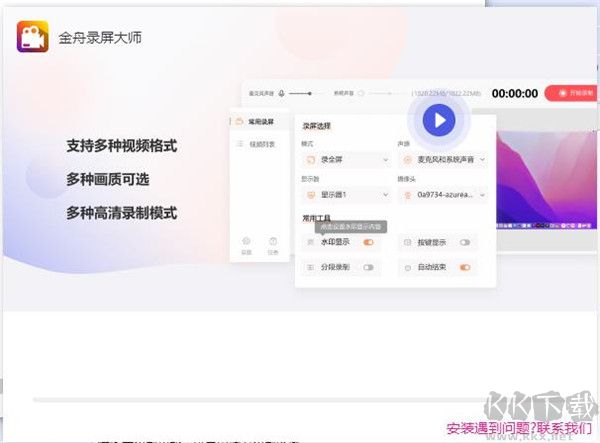
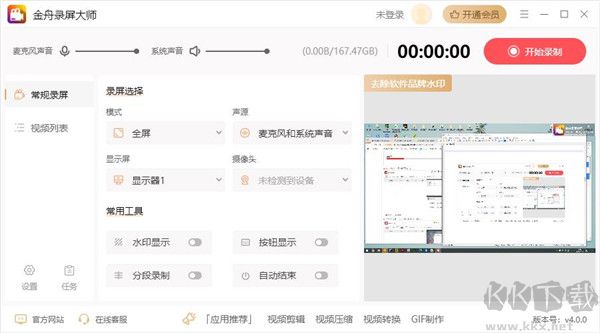
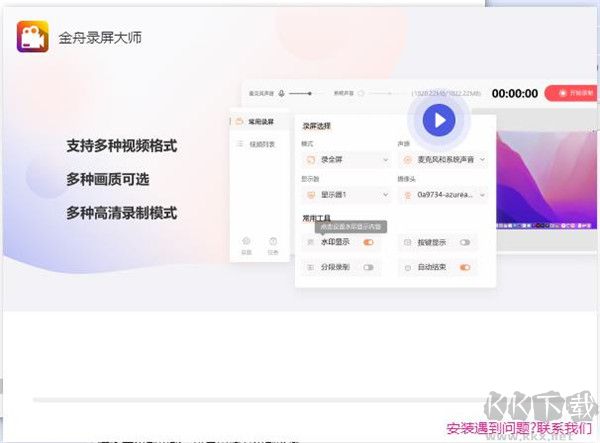
金舟录屏大师是一款免费好用的屏幕录制工具,支持多样视频格式与不同清晰度,录制模式十分丰富。拥有全屏录制、选区录制、摄像头录制、分屏录制四种实用录制方式,录制画面清晰流畅,轻松完成各类录屏需求。软件自带播放功能,能够顺畅播放MP4、WAV、MKV等多种常见影音格式文件。简单强大,需要的朋友快来下载试试吧!
金舟录屏大师使用教程
1、下载解压,得到金舟录屏大师,双击exe文件依提示安装。
2、成功安装后,打开软件界面如下。
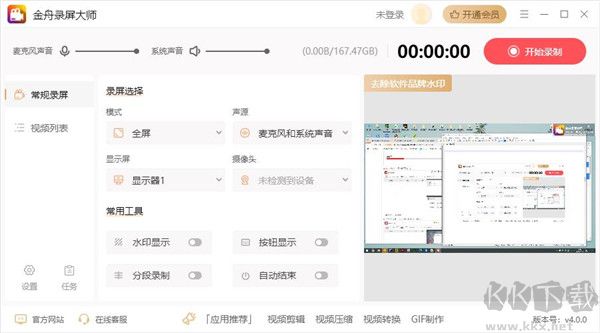
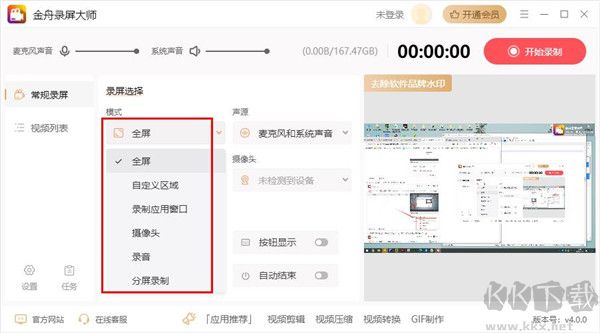
3、软件支持全屏,自定义区域,摄像头和分屏录制。
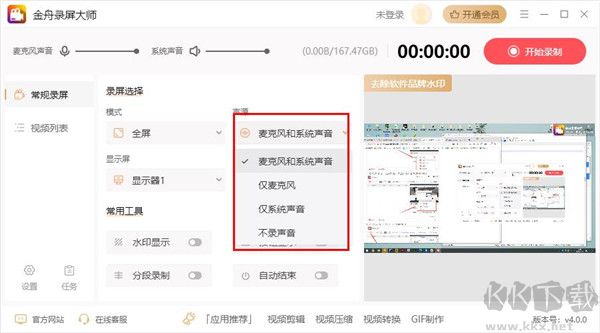
4、选择好录屏模式后,再选择音频输入,在这里我们可以选择自己需要的声音源。
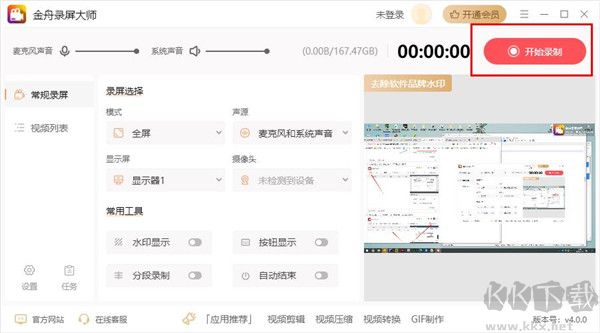
5、点击界面左上角的“开始”按钮,即可开始录制屏幕。
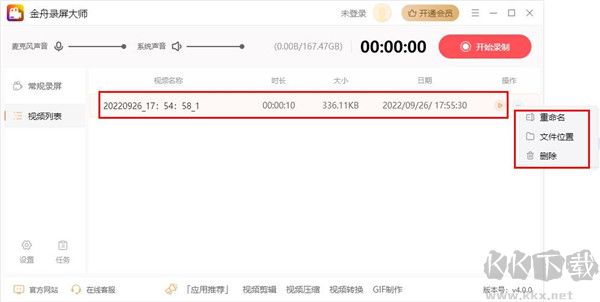
6、录制完成后,点击界面右上角的“文件位置”可直接预览文件。
金舟录屏大师功能介绍
1、全屏录制
一键点击即可开启全屏录制,画质支持自行设置。在录制过程中还能进行实时编辑,支持使用画笔、选框等工具进行标注操作。
2、自定义区域录制
提供灵活的自定义区域录制模式,你可以随心所欲地框选想要录制的屏幕范围,录制区域完全由自己掌控。
3、摄像头录制
内置摄像头录制功能,支持自由调节录制区域的大小与位置。
4、分屏录制
支持多种录制画面组合,可以同时开启桌面屏幕与摄像头的同步录制,完美满足多屏展示、多视角记录的专业需求。
5、高品质录制
支持仅录制画面而不录制声音的高品质模式。全面支持全屏录制、自定义区域录制、分屏录制以及摄像头录制等多种录制方案。
6、多种格式转换
支持 MP4、Wav、Webm、Mkv、Mpeg、M4v 等主流音视频格式,用户可根据实际需求自由设置导出格式。
金舟录屏大师常见问题
1、想要录制多个五分钟的视频,该如何操作?
答:在软件界面的左下方点击“任务”按钮,随后在“分段录制”选项中进行相关设置即可。除了按录制时长进行分段外,你还可以根据文件大小为单位来进行分段录制。
2、录制好后的视频文件在哪可以找到?
答:录制完成的视频可以直接在软件的“视频列表”中找到并打开查看。如果有特定的保存需求,也可以在设置中修改文件的默认导出目录。
3、为什么只能录制3分钟的视频?
答:这是一款提供免费试用的软件。如果当前账号尚未开通本软件的VIP会员,那么单次录制时长将受到3分钟的限制。
4、如何获取VIP会员?
答:选择【开通会员】购买合适的软件套餐即可成为VIP会员。通过支付宝或微信支付成功后特权将立即生效,让你畅享会员尊享的各项功能。
金舟录屏大师内容特色
1、多种录制模式
支持全屏录制、自定义区域录制、摄像头录制以及分屏录制等多种灵活的录制模式,满足你在不同场景下的录屏需求。
2、多种画质选择
提供原画、高清、超清等多种画质选项,为你呈现高清细腻的录制画面,确保视频清晰度。
3、高清便捷录制
不仅录制画面高清、录制区域选择灵活,在录制过程中还能随时使用画笔、选框等实用工具进行实时标注与编辑。
4、操作简单易上手
软件界面设计简洁直观,新手也能轻松上手,操作十分方便,让你彻底告别繁琐的录屏烦恼。
5、音画完美同步
录制过程流畅不卡顿,保证声音与画面高度同步,完美呈现视频内容的每一个细节与质量。
6、高效无损录制
能够高度还原真实的录制场景,录制效果出色,为你提供质量有保证的高清视频文件。
 万彩录屏大师破解版
 旺影录屏官方版
 oCam录屏电脑版
 迅捷屏幕录像工具高级版
 大黄蜂录屏软件(大黄蜂录屏助手)
 屏幕录像大师
 迅捷苹果录屏精灵电脑版
 旺影录屏升级版