
多多直播电脑版能够帮商家在拼多多上开播卖货,开播前用小红盒勾选商品,直播中可管理画面,加图片、视频或分镜头,上下图层随意调。结束后自动统计成交和互动数据,方便分析店铺表现。搭配OBS虚拟摄像头还能实现绿幕抠图、加背景视频。推荐台式机配置:i5处理器、4G独显、16G内存。麦克风用舒尔w51.摄像头用罗技C930e。一个店铺配一台电脑,不支持多店铺同时直播。
多多直播软件直播教程
1、登录:商家下载完“多多直播PC电脑端”,点击打开,通过商家版APP扫码登录。

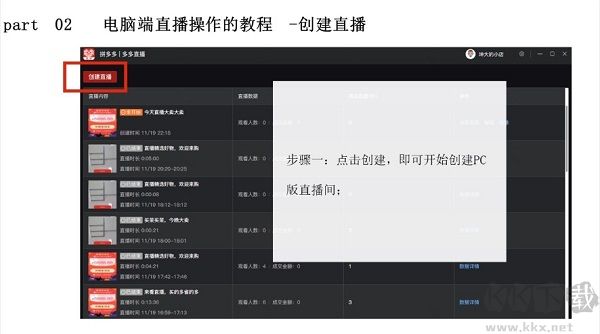
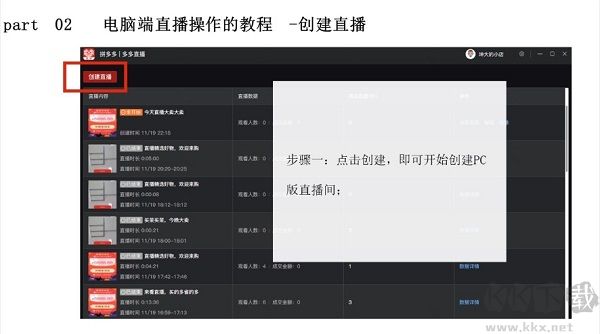
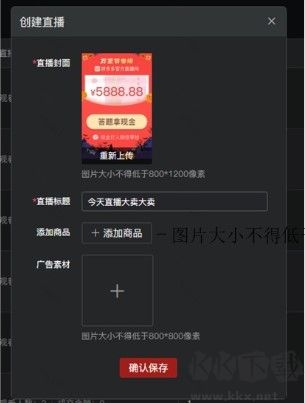
2、点击【创建直播】,即可开始创建PC版直播间;
填写直播必要信息,图片大小不得低于800×1200像素,宽长比2:3.标题建议突出卖点,表达清楚。填完后点【确认保存】就行。
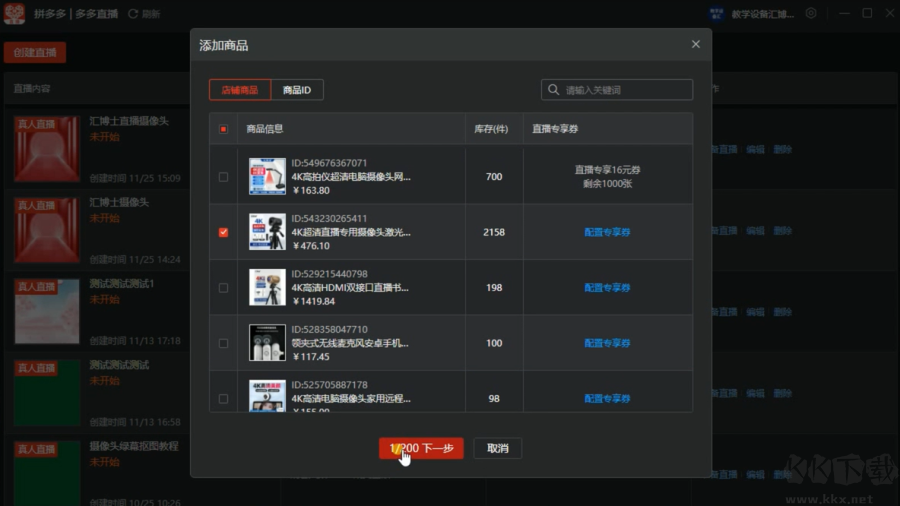
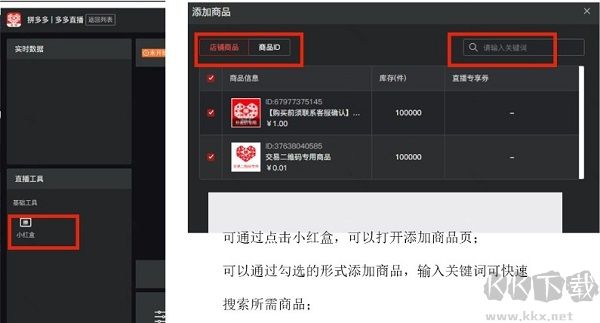
3、点击【直播工具】-【基础工具】-【小红盒】,打开添加商品页,可通过勾选形式添加商品,输入关键词可快速搜到所需商品;选完商品后就可开播。
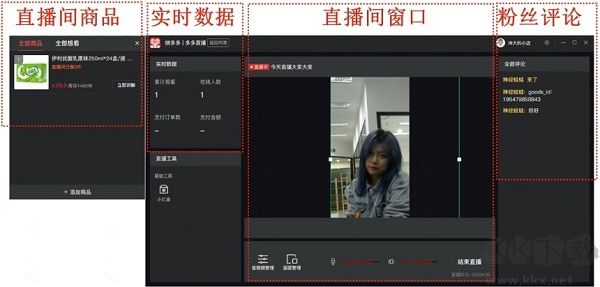
4、开播后可通过直播页面各板块查看直播详情。
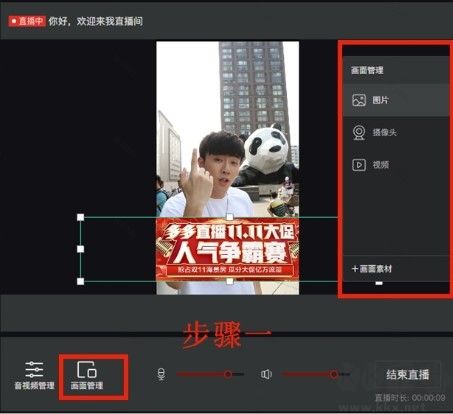
5、点击画面管理,可对直播增加图片、视频、分镜头等操作;点具体画面操作项,可直接展示效果,能分上下图层。
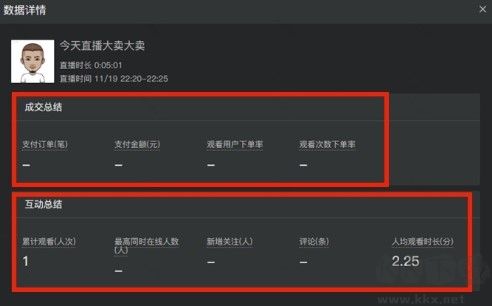
6、结束后,提供成交数据和互动数据,用来分析直播店铺的情况。
多多直播电脑版怎么添加OBS虚拟摄像头教程
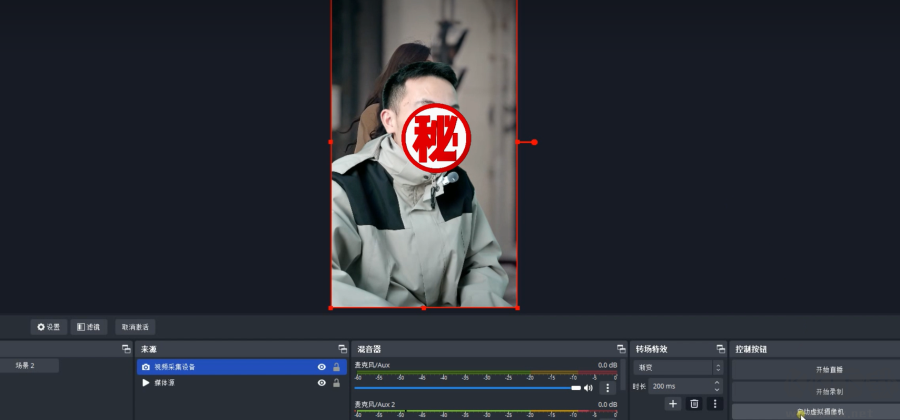
1、首先用户需要在电脑上下载安装OBS程序,打开并点击下方+号添加我们的视频采集设备(也就是摄像头设备)。
2、这里选自定义分辨率,选择1920×1080.帧率选适配帧率就行。
3、设置保持默认就可以。
4、点击上面的小手可以拖动视频,也可以右击鼠标把画面旋转过来。
5、之后我们右击鼠标设备。
6、这里右击找到滤镜效果滤镜。
7、找到加号添加色度键,实现绿幕抠图。
8、同样点击下方的+号,添加我们的视频背景进来(视频背景就是媒体源)。
9、浏览并选中我们保存的视频背景。
10、添加进来之后勾选“循环播放”这个地方。
11、它就会一直循环播放这段视频。
12、然后将摄像头画面拖动到视频上方。
13、人物画面可以放大缩小,按用户需求调节就行。
14、然后启动虚拟摄像机。
15、再打开我们的多多直播,点击创建直播。
16、添加标签以及封面、货品。
17、创建完成后点击装备直播,点击音视频管理-摄像头设置,选择OBS虚拟摄像头进来即可。
多多直播电脑版软件特色
1、支持创建直播,可快速搭建直播间进行直播。
2、可自定义设置直播封面,挑选自己喜欢的封面来设定。
3、可随时修改直播标题,也可随时添加商品。
4、支持不同的商品添加方式,按指定方式添加。
5、支持搜索功能,可输入关键词,快速找到需要的商品。
6、支持直播画面管理,可对直播增加图片、视频、分镜头等操作。
7、支持音视频管理,可对直播中的视频和音频进行管理。
8、直播结束后,可自动统计成交总结和互动总结的数据,便于进行直播店铺分析。
多多直播电脑版常见问题
Q1:电脑直播有噪音或者回音?
A1:有可能是麦克风与电脑接触不良,可尝试重新插拔麦克风。
Q2:电脑直播时,是否可以支持子账号登录同时直播?
A2:可以使用子账号登录拼多多商家版APP,操作与直播间相关的事情,例如添加商品、发券。
Q3:电脑直播对电脑的配置还有其他要求吗?
A3:建议使用台式电脑,i5处理器+4G独立显卡+16G内存,搭配舒尔w51麦克风和罗技C930e摄像头。
Q4:多个店铺是否可以用一台电脑直播?
A4:不可以。
 爱奇艺去广告绿色版
 Nuke11(影视后期制作软件)
 CBox(央视影音客户端)
 KMPlayer最新版
 腾讯优酷爱奇艺三合一绿色版
 欢拓云直播
欢拓云直播 蜗牛影视盒
蜗牛影视盒 会声会影视频编辑软件