
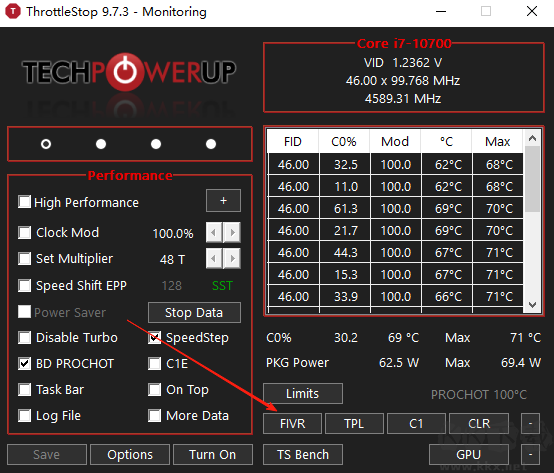
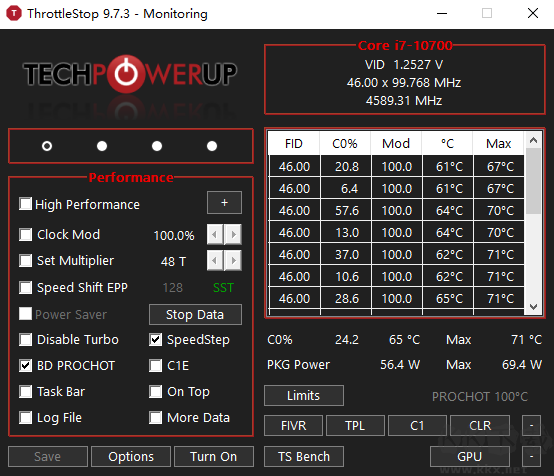
ThrottleStop(cpu检测工具)是一款专业的处理器调节工具,能够自由调控设备功耗、温度与运行性能,有效延长设备续航时长,还可以解除处理器降频限制,不需要超频就能提升运行效率。软件免费实用,界面简洁没有广告,十分适合日常办公和学习人群使用。软件使用时建议谨慎调整各项参数,保障系统平稳运行和硬件安全,让设备全程保持流畅稳定的使用状态。需要的朋友快来下载试吧!
ThrottleStop使用教程
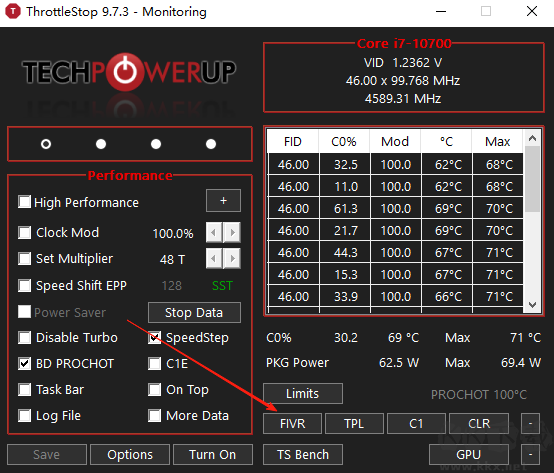
1、打开FIVR (Fully Integrated Voltage Regulator) 选项
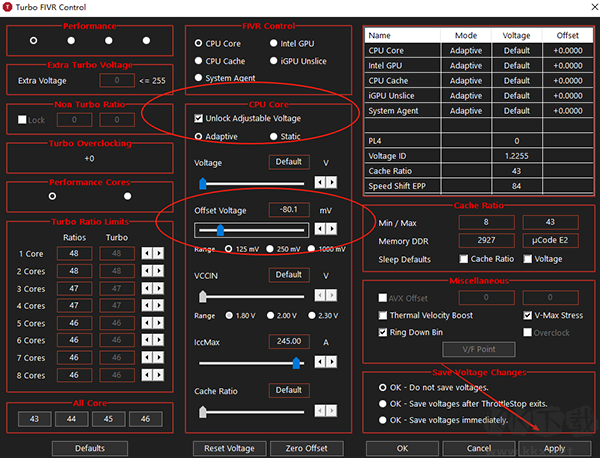
2、选择"Unlock Adjustable Voltage",Offset Voltage为-80mV,点击Apply应用设置并测试系统稳定性,如果稳定,可以进一步降低电压
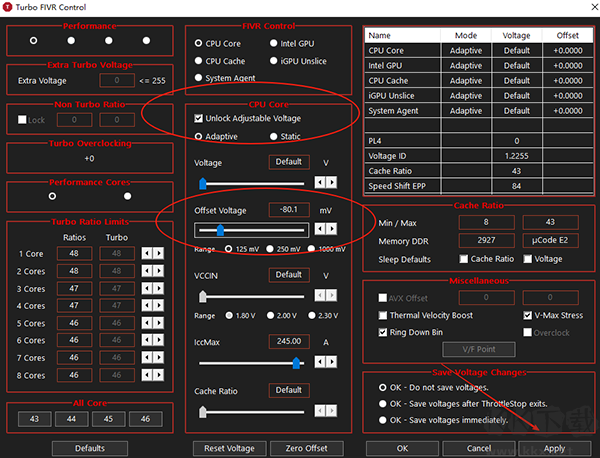
注意每款处理器的安全电压值不同,请逐步调整并确保系统稳定。
ThrottleStop功能特点
1、CPU降温控制
有效防止CPU因过热而自动降频,维持稳定的性能输出,同时延长硬件的使用寿命。
2、性能优化
通过精准调节CPU的电压与频率,充分释放笔记本电脑的潜在性能,有效提升游戏运行帧率。
3、提升电池续航
采用智能功耗管理策略,能够轻松将电池的使用时间延长30%以上。
4、多配置管理
支持创建多种适用场景的配置文件,只需一键即可在“工作模式”与“游戏模式”之间自由切换。
5、实时监控
清晰直观地展示CPU温度、运行频率、功耗等核心数据,让您随时掌握硬件的运行状态。
6、精细调节
支持对CPU核心进行独立调节,充分满足专业用户对硬件调校的个性化需求。
ThrottleStop核心术语解释
1、降频 (Throttling)
这是CPU为了防止温度过高或突破功耗限制而自动降低运行频率的一种自我保护机制。ThrottleStop能够识别并控制多种类型的降频(如温度降频、功耗限制降频等),从而在确保系统温度安全的前提下,维持最佳的性能表现。
2、降压 (Undervolt)
一项通过降低CPU供电电压来减少发热和功耗的技术,且不会影响性能表现。调整幅度通常以mV(毫伏)为单位,每款处理器都有其安全的降压范围(一般在-50mV至-125mV之间)。合理降压通常能有效降低10-15°C的CPU温度。
3、功耗限制 (Power Limit)
指处理器的功耗上限,通常分为短时间功耗限制(PL1)和长时间功耗限制(PL2)。通过调整功耗限制,可以在性能与温度之间找到平衡点,提高或降低CPU允许使用的最大功率,进而影响最终的性能释放和散热需求。
4、睿频 (Turbo Boost)
Intel处理器的一项动态超频技术,允许CPU在负载较高时自动提升运行频率,使其超过基础频率。禁用Turbo Boost可以显著降低CPU的温度与功耗,非常适合追求长续航或低发热的场景,但也会在一定程度上牺牲计算性能。
5、Speed Shift (EPP)
第六代及更新的Intel处理器支持的频率管理技术,其中的EPP(Energy Performance Preference)值决定了系统更偏向性能还是节能。0代表极致性能,128代表平衡模式,255代表极致节能。调整EPP值可以精准把控性能与功耗之间的平衡。
6、BD PROCHOT
Bi-Directional Processor Hot(双向处理器过热)的缩写,是一种热保护机制。它允许主板上的其他组件(如独立显卡或充电电路)在自身过热时,向CPU发送信号请求其降频。禁用该选项可以防止因其他组件过热而触发CPU不必要的降频,但需要谨慎操作,并确保整机散热状况良好。
ThrottleStop适用场景
1、游戏玩家
在游戏过程中,笔记本电脑的CPU温度急剧飙升,导致性能降频、游戏卡顿?ThrottleStop能够有效控制温度,保持CPU高频率运行,确保流畅的游戏体验。特别适合运行《赛博朋克2077》、《战地2042》等高负载游戏的玩家。
① 提升游戏帧率15-30%;
② 降低CPU温度10-15°C;
③ 减少游戏中的卡顿和掉帧;
2、开发人员
在编译代码、运行虚拟机或容器时,CPU负载过高、风扇噪音巨大?使用ThrottleStop可以通过精确调节电压,在保持性能的同时降低热量和功耗,创造一个更安静舒适的开发环境。适合从事React、Vue、Android开发的程序员。
① 降低风扇噪音40-50%;
② 加快编译和构建速度;
③ 延长高负载工作时间;
3、视频创作者
在进行视频渲染和编辑时,笔记本因过热而自动关机?ThrottleStop能够优化CPU功耗分配,有效防止过热保护机制被触发,确保渲染任务稳定完成。对使用Adobe Premiere、DaVinci Resolve等高负载软件的创作者尤为有用。
① 防止长时间渲染时过热关机;
② 提高视频导出稳定性;
③ 缩短4K素材处理时间;
4、商务旅行者
长时间出差,笔记本电池续航严重不足?通过ThrottleStop创建低功耗配置文件,可以在保持基本性能的同时,大幅延长电池使用时间。非常适合经常在飞机、咖啡厅等没有电源的场所工作的人士。
① 延长电池续航30-50%;
② 减少发热量,提升舒适度;
③ 一键切换高效和省电模式;
ThrottleStop常见问题
1、是否会损坏我的电脑?
本身不会直接损坏硬件,但不当的参数设置可能导致系统不稳定。我们建议初次使用时遵循指南进行小幅度调整,并密切监控系统的稳定性。
2、如何让软件开机自启动?
您可以创建一个批处理文件(.bat),将其放入Windows的启动文件夹中。具体步骤请查看我们的详细指南。
3、能支持AMD处理器吗?
目前ThrottleStop主要针对Intel处理器进行优化。对于AMD处理器,我们推荐使用其他专用工具,如Ryzen Controller。
4、电压调节(Undervolt)的安全值是多少?
安全值因处理器型号而异。一般建议从-50mV开始,逐步增加降压幅度,每次增加-10mV并测试系统稳定性。大多数Intel处理器可以稳定在-80mV至-125mV之间。
 displayx显示器测试
 diskgenius绿色版
 reWASD Xbox One手柄映射工具
 TechPowerUp GPU-Z(专业显卡检测神器)
 3DMark 11(显卡性能测试软件)
 GPU-Z显卡检测工具
 TechPowerUp GPU-Z
 CPU风扇调速软件(SpeedFan)