
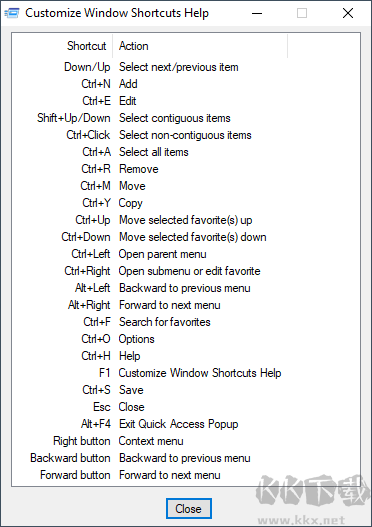
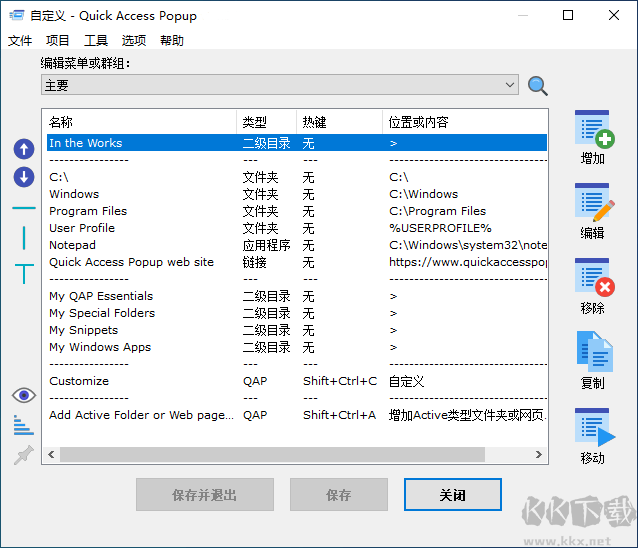
Quick Access Popup(快速启动菜单)是一个可以帮你快速打开常用内容的菜单工具,用户可以把文件夹、网址、程序分门别类放进不同分组,想用时点一下菜单就行。它支持添加分隔线、二级菜单,也能上下拖动排序。每个条目都能重命名或设快捷键。定制界面里,用放大镜搜收藏夹,用箭头在不同子菜单间跳转。修改完后保存或撤销都方便。那些堆在桌面上的软件图标,通过它能收拾得整整齐齐,访问效率提升不少。
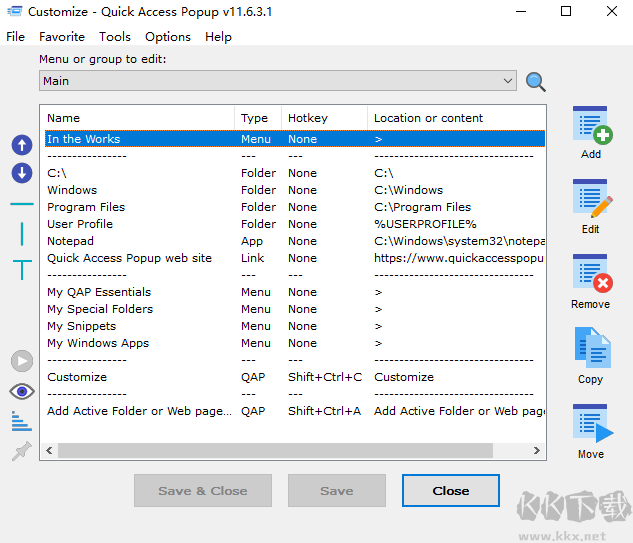
Quick Access Popup如何定制菜单
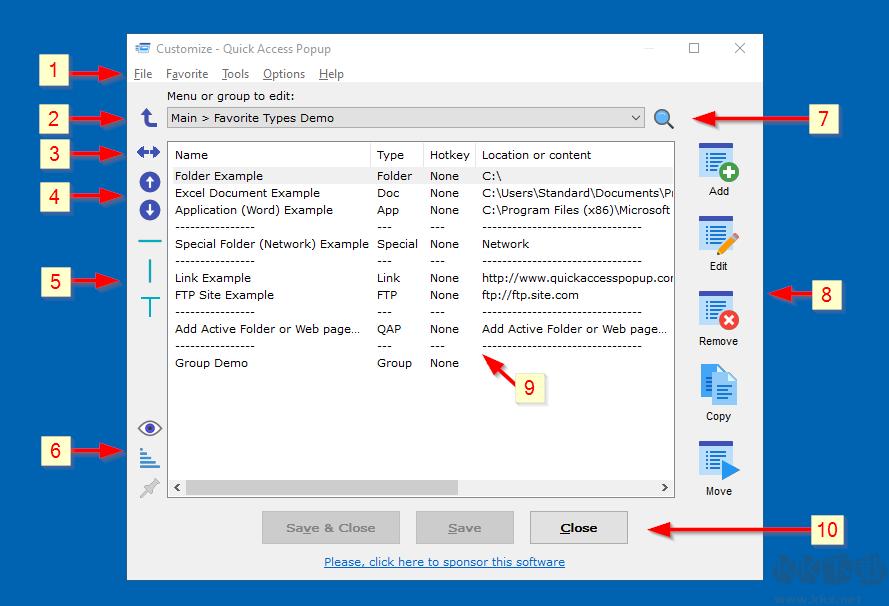
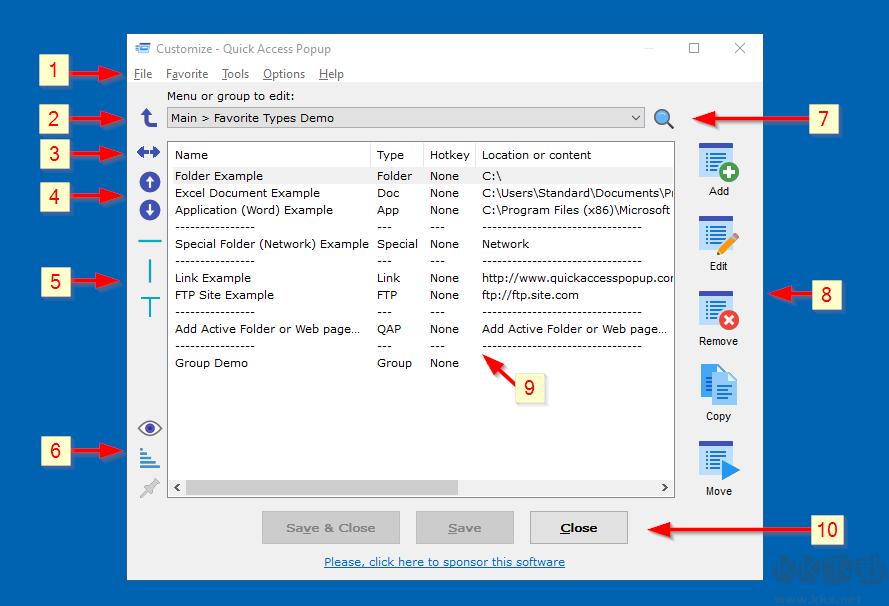
1、定制窗口的命令都藏在QAP的菜单栏里。下面列出了这些菜单的具体说明。
2、从下拉列表里挑出要改的菜单或分组,主菜单或子菜单就会显示在定制窗口内。您也能点左上角的向上箭头,返回上一级菜单。
3、后退和前进箭头能让您在前一次查看的子菜单或搜索结果之间来回切换。
4、点向上或向下的圆形图标,可以把选中的收藏夹在当前子菜单里上下移动。
5、往菜单里添加以下几种分隔物:横条、分列符或者文字分割线。
6、启动当前列表中选中的收藏夹(这是v11.6.3新增的按钮)。此按钮可用于收藏夹、文档、应用程序、特殊项、网址、FTP、QAP自带项以及分组。定制窗口里带有眼睛图标的条目,点一下会临时弹出一个菜单。把当前子菜单里选中的收藏夹归类。用上方的图钉图标可以让窗口总在最前面,这样拖放文件或文件夹就更省事了。
7、点放大镜图标会弹出搜索框,可按收藏夹名称或更多属性(勾选扩展搜索后)来筛选想要的条目。
8、用添加、编辑、删除、移动或复制这几个按钮,管理当前子菜单里的收藏夹。
9、这里是当前子菜单中,或者按关键字过滤后的收藏夹列表。双击某个收藏夹就能编辑它,双击子菜单则会跳转到那个菜单里。
10、对菜单做完改动后,点保存并关闭会保留更改并退出定制窗口;点救援则保存改动但继续待在定制窗口里;点取消会丢掉所有修改。
Quick Access Popup(快速启动菜单)软件功能
1、可以建多个分组菜单;
2、能把经常用的软件加到新分组里;
3、能把常打开的网址放进一个分组;
4、能把常用的办公软件单独建立新分组;
5、有效打理桌面上的全部程序;
6、支持改名,您可以重命名添加进去的内容;
7、支持快捷键设定,给要启动的软件指定快捷方式;
8、也支持新增和编辑其他应用程序;
9、通过Quick Access Popup,您可以飞快打开桌面上的任何程序。
Quick Access Popup(快速启动菜单)软件特色
1、采用“菜单”的形式来管理每个启动项,这个菜单能用多种方式展示出来;
2、可以有效且快速地管理并访问常用的快捷方式;
3、通过本工具,您能把常用文件夹、网址、应用程序都加到菜单中,访问时只需在菜单里点一下就能迅速打开;
4、提供了细致的管理设置功能,利用它可轻松地对快捷方式进行添加、编辑、删除、复制、设定快捷键等操作;
5、设置界面里能很方便地定制菜单样式,比如加分隔符、建二级菜单、上移条目、下移条目等等;
6、支持在所有主流Windows系统里运行,包含Win10.默认就带简体中文界面。
 火绒安全软件PC客户端2023最新版
 定时关机小助手
 Win11安装助手(微软Win11安装工具)
 SSCOM串口调试助手绿色版
 SideSlide(全能迷你桌面)
 360路由器卫士绿色版
 变速齿轮Win10电脑版
 superscan3.0(安全扫描)中文版官方最新版