
万能录屏大师是一款专业电脑录屏工具,支持全屏、选区、自定义尺寸多种录制模式,可以自由设置录音音源,还能预约录制任务、设定自动停录时间,满足多样录制需求。录制好的长视频可直接裁切截取片段,软件还能进行合并拼接、添加水印、格式转换、视频压缩、转GIF等操作,一站式搞定录屏以及后续简易剪辑处理。需要的朋友快来下载试试吧!
万能录屏大师怎么录游戏?
游戏录屏的操作步骤如下:
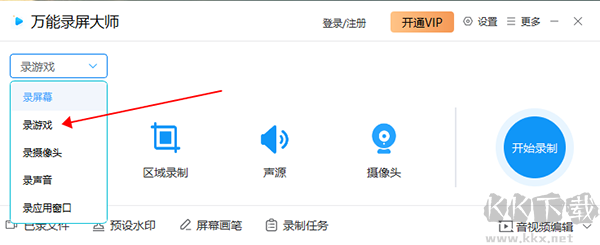
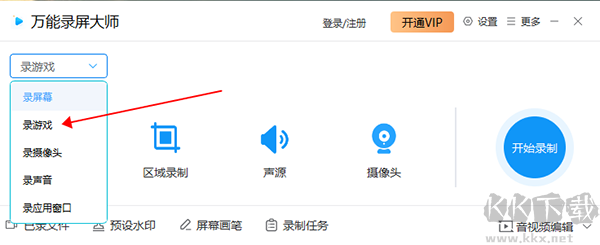
1、选择录游戏模式
下载并打开这款录屏软件,然后选择【录游戏】模式。
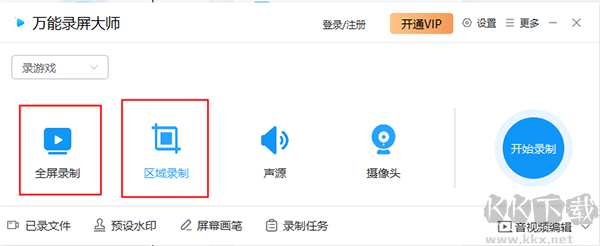
2、选择录制区域
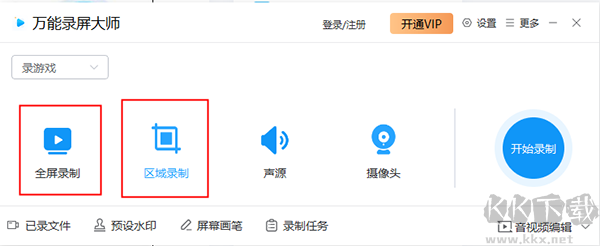
选择【全屏录制】或是【区域录制】,其中【区域录制】选项支持自定义尺寸。
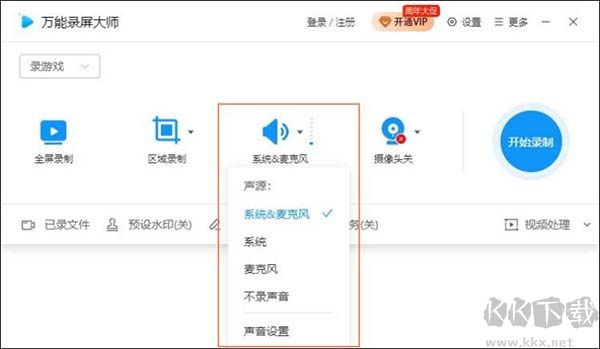
3、选择声源
点击【系统&麦克风】按钮可以选择声源以及调整【声音设置】。
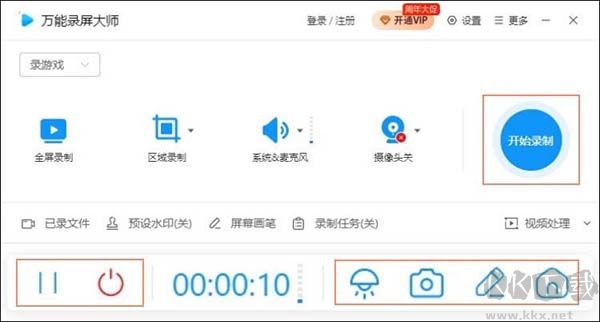
4、开始录制
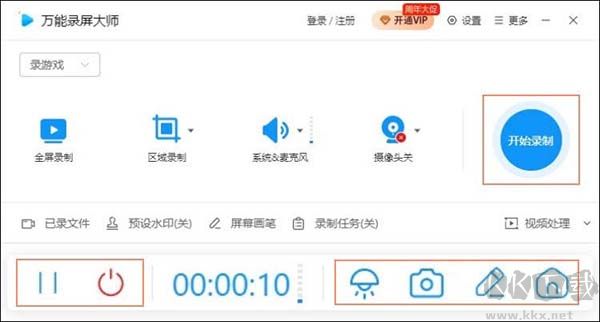
点击【开始录制】按钮开始游戏的录制,悬浮窗口提供【暂停录制】、【结束录制】、【聚光灯】、【截图】、【屏幕画笔】以及【主窗口】等功能按钮。
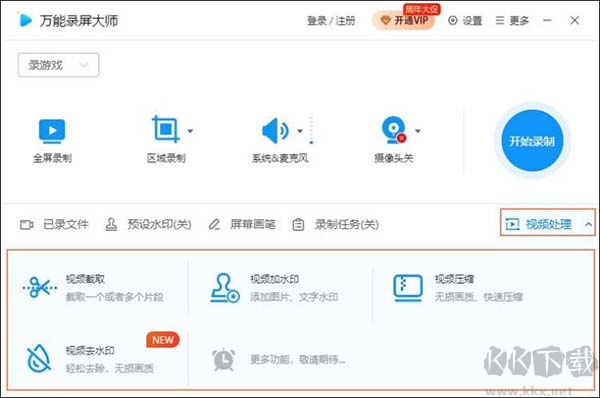
5、视频处理
游戏录制结束后,可以点击【视频处理】按钮进行各种视频编辑操作。
万能录屏大师特色内容
1、不限时长
满足不同录制场景的用户需求,自定义配置录制参数,让录制操作更轻松便捷。
2、0学习成本
一键式操作,小白轻松上手,无学习成本,高效且轻松的录制体验。
3、音画同步
录制视频效果清晰、无马赛克,同时视频与声音同步,更好地保证了视频的录制效果质量。
4、多模式录制
支持全屏录制、区域录制、摄像头录制等,帮您记录精彩时刻。
万能录屏大师功能亮点
快速区域录制
对桌面任意区域的活动进行录制,便捷灵活。
灵活调整屏幕大小,支持自定义录制桌面某个区域的活动,快捷方便。
全屏高清录制
音画一致,保证视频质量。
轻松记录整个电脑屏幕活动,调节录制质量,实现高效、真实、便捷的屏幕录制体验。
游戏无损录制
支持多类游戏视频录制。
轻松录制各大平台热门游戏,自定义帧率,支持多种视频格式,简单方便。
高清摄像头录制
记录美妙时刻,省时省事。
摄像头可以独立录像,摄像头可以旋转,屏幕大小可以根据需要自由调节。
 爱拍录屏高清版
 开心录屏官方版
 HLAE(CSGO视频制作工具)
 FonePaw Screen Recorder(屏幕录制)
 轻映录屏PC客户端官方最新版
 Captura(屏幕录制)
 福昕录屏大师(附安装教程)
 ocam屏幕录像工具标准版