
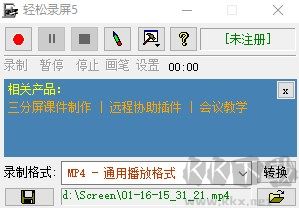
轻松录屏是一款电脑端屏幕录制工具,可以完整记录鼠标操作、屏幕画面及同步语音,支持保存为 FLV、SWF、AVI 等格式。兼容Windows系统自带的CscPlayer本地播放,停止录制后会自动弹出播放器预览视频。软件采用专业屏幕捕捉技术,录制时不影响电脑其他程序运行,而且不需要安装驱动就能使用。需要的朋友快来下载试试吧!
轻松录屏怎么能录电脑里的声音?
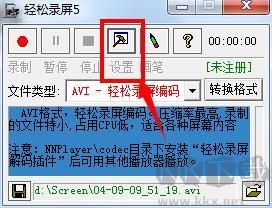
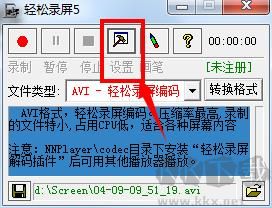
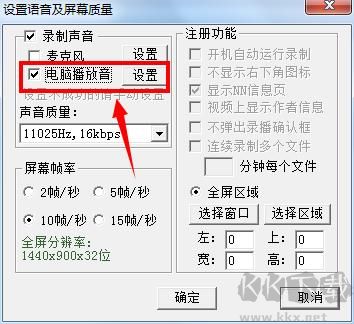
1、点击“设置”(如下图)进行其他参数的设置
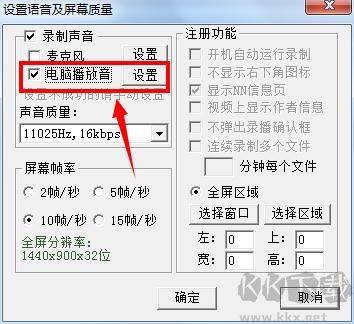
2、进行之后,然后勾选“电脑播放音”就可以进行电脑声音的录制啦
轻松录屏功能特性
1、界面简洁、体积小巧、运行速度快、压缩率高,广受用户青睐;
2、采用专业屏幕压缩技术,录制的AVI和SWF文件在同类产品中体积最小;
3、支持多种标准文件格式:AVI、SWF、FLV、WMV、MP4及JPEG图片;
4、可采集麦克风和系统播放音频,音质可调,兼容各类Windows系统;
5、运用专业屏幕捕捉技术,程序后台运行不干扰系统操作,无需安装驱动,CPU占用低;
6、屏幕帧率可自定义调节;
7、内置播放器和解码器,录制完成后可直接观看;
轻松录屏常见问题排查
无声解决方案
在确认系统无病毒后,使用系统文件修复工具进行全面还原修复,解决无声问题。
检查声卡、连接线及音箱等设备是否连接正常;运行杀毒软件查杀病毒。
右击“我的电脑”→“属性”→“硬件”→“设备管理器”,查看“声音、视频和游戏控制器”是否存在黄色标识,若有则重新安装驱动程序。
有声音但任务栏无小喇叭图标时,打开“控制面板”→“声音和视频设备”→“音量”,勾选“将音量图标放入任务栏”。
无声音且无小喇叭时,打开“控制面板”→“添加与删除程序”→“添加/删除Windows组件”,勾选“附件和工具”后重启,按提示安装新硬件。
卸载当前声卡驱动程序,重新安装或升级音频驱动程序。
安装声卡驱动时出现“找不到AC晶片”提示,可能是病毒、误删驱动或软件冲突导致,建议重装系统及驱动程序。
暂时忽略问题,关机等待一段时间后重启,部分声音问题可能自行恢复。
进入“开始”→“控制面板”→“声音和音频设备”→“声音”,检查是否设置为无声,选择“Windows默认”方案。
点击“开始”→“运行”,输入“regedit”打开注册表,定位至“HKEY_CURRENT_USER\Control Panel\Sound”,将“Beep”值由“No”改为“Yes”后重启。
删除当前账户并新建账户,若开关机声音恢复,则可能是用户配置文件错误。可先启用Guest账户测试,确认后用管理员账户删除问题账户。
 eXtreme Movie Manager(视频管理软件)
 PicPick官方版
 金舟视频字幕编辑软件
 金舟虚拟摄像头电脑版
 Snipaste安卓官方新版本
 烁光投屏大师高级版
 幕享PC客户端官方版最新
 飞翼方言生成器官方版