
BlueScreenView蓝屏分析工具是一款免安装的蓝屏分析工具,直接运行即可,它会自动扫描系统里的小存储器转储文件,把每次崩溃的日期、时间以及细节列在上方列表中。选中某个崩溃记录后,下方会详细展示出错时的驱动与模块信息。这款软件可以模拟Windows蓝屏画面,还能定位到导致崩溃的驱动文件,提取出产品名称、公司、版本等资源信息。支持从命令行或界面打开指定转储文件,也允许查看另一台电脑的崩溃数据。结果可保存为文本、CSV、HTML或XML格式。内置“原始数据”模式显示寄存器和内存十六进制转储,以及自动调整列宽、加速键切换视图等实用功能。
BlueScreenView使用方法
1、下载安装包,该程序无需安装,直接运行就能使用;
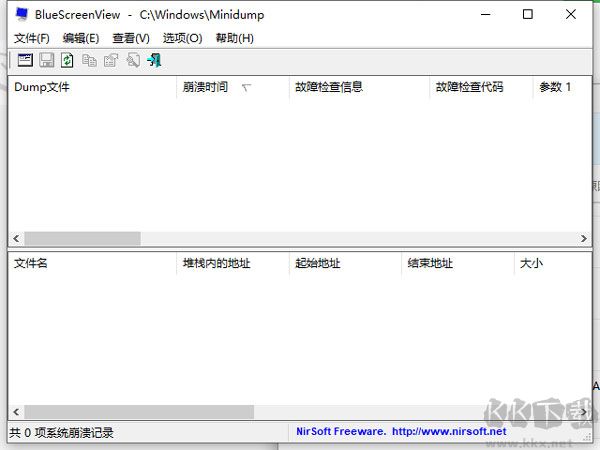
2、进入软件之后,它会自动扫描计算机最近的崩溃文件并在上方显示框中列出;
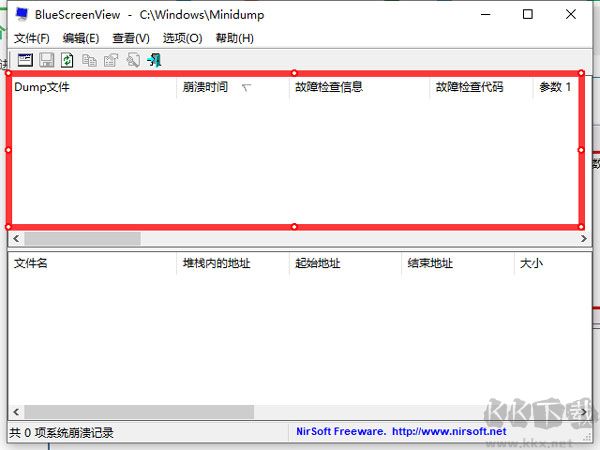
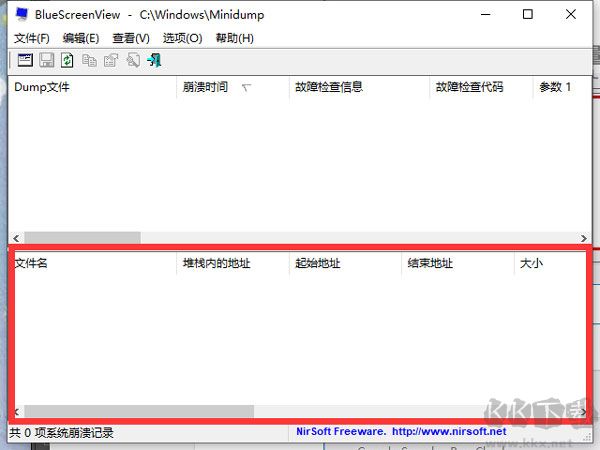
3、选中崩溃文件后,在下方的框里可以详细查看该文件的各项信息;
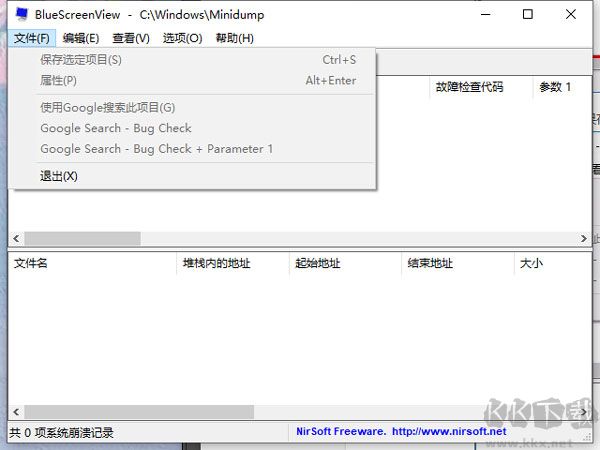
4、文件扩展菜单中可以查看属性并保存选定的项目;
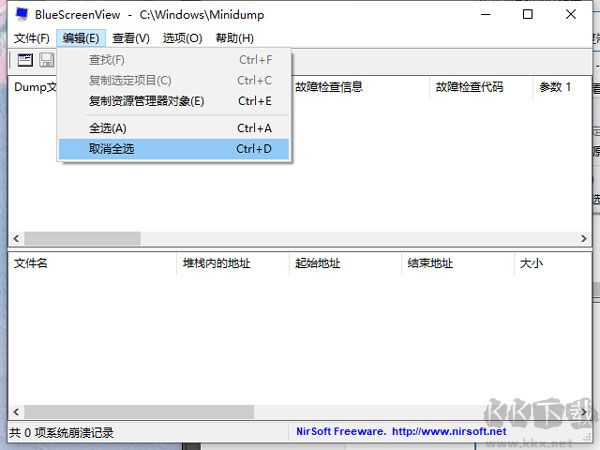
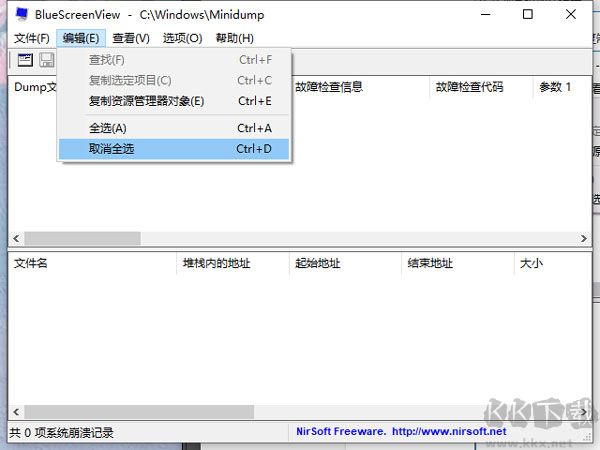
5、编辑菜单里能查找文件、复制管理对象,对文件进行全选或全部取消;
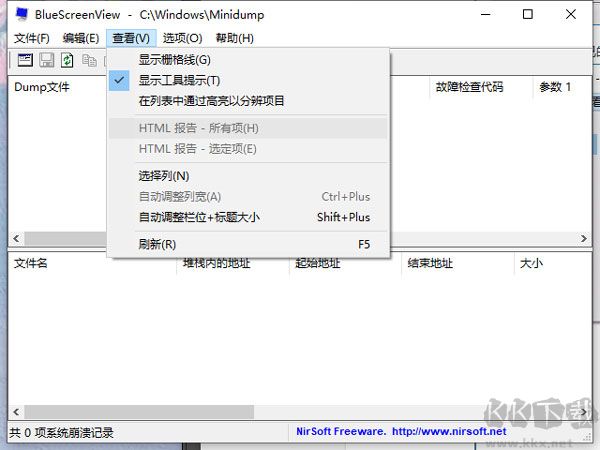
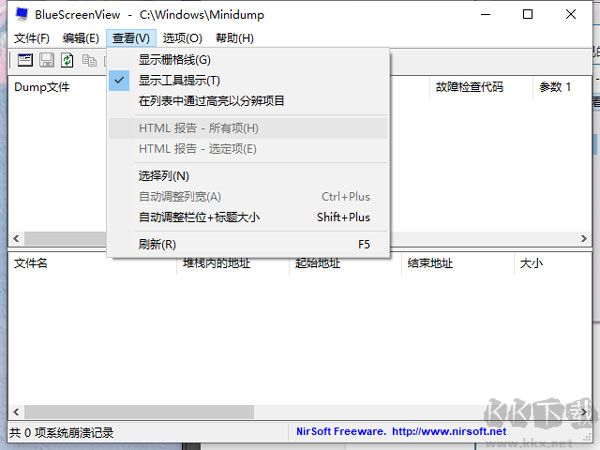
6、在查看菜单中,用户可根据自身需求调整界面里的功能栏显示;
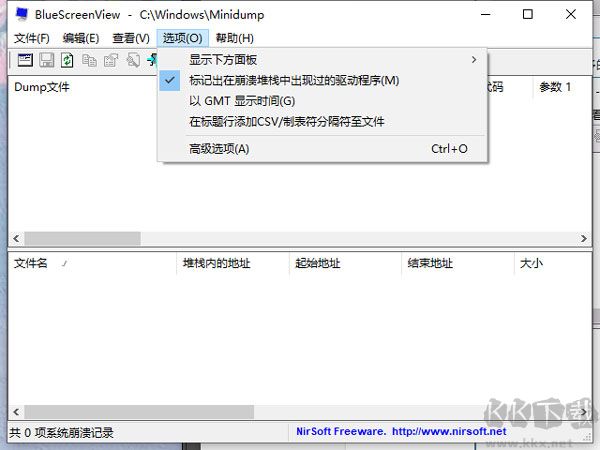
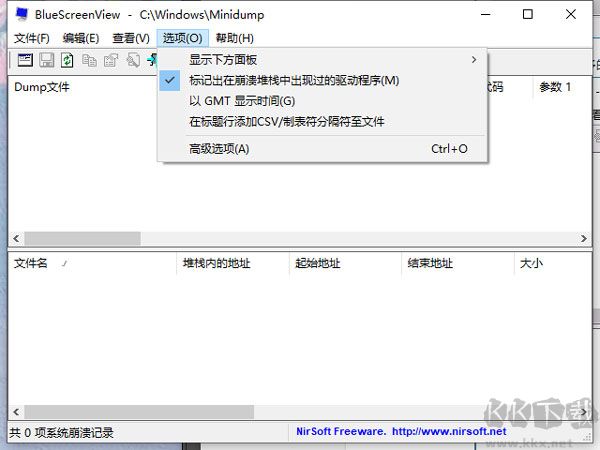
7、在选项中,用户可以使用多项功能;
BlueScreenView软件特色
1、“崩溃时间”会显示更准确的崩溃日期与时间;
2、可以选择只从用户界面或命令行打开某个转储文件;
3、“原始数据”模式,该模式会显示处理器寄存器和内存的十六进制转储;
4、在所有保存参数的命令行里指定一个空文件名(“”),将蓝屏崩溃列表发送到stdout;
5、提供查看网络中多台计算机蓝屏列表的选项;
6、加速键让您更轻松地在不同模式间切换;
7、“自动调整列数+标题”选项,该选项能根据行值和列标题自动调整列的大小;
8、提供用于把故障转储列表保存到text/csv/html/xml文件的命令行选项。
BlueScreenView软件优势
1、BlueScreenView不需要任何安装过程或额外的dll文件,只需运行可执行文件就能开始使用;
2、自动扫描您当前的小存储器转储文件文件夹,列出所有崩溃转储文件,包括崩溃转储日期/时间以及崩溃细节;
3、可以模拟Windows崩溃时显示的蓝色屏幕来展示信息;
4、BlueScreenView运行后会自动扫描您的小存储器转储文件文件夹,并在上部窗格里显示所有意外事件的细节;
5、只要您在高级选项里选对转储文件夹,BlueScreenView也能让您查看另一个Windows系统中的崩溃数据;
6、BlueScreenView自动定位崩溃转储里出现的驱动,并提取它们的版本资源信息,包括产品名称、文件版本、公司和文件描述。
BlueScreenView软件功能
1、自动扫描您当前的小存储器转储文件文件夹,列出所有崩溃转储文件,包括崩溃转储日期/时间和崩溃细节;
2、BlueScreenView枚举崩溃堆栈中的内存地址,并找出其中可能导致崩溃的驱动或模块;
3、只要您在高级选项里选对转储文件夹,BlueScreenView也能让您查看另一个Windows系统中的崩溃数据;
4、可以模拟Windows崩溃时显示的蓝色屏幕来展示信息;
5、BlueScreenView自动定位崩溃转储里出现的驱动,并提取它们的版本资源信息,包括产品名称、文件版本、公司和文件描述。
 absolutepe(绝对PE工具箱)
 NVIDIA控制面板最新版
 JAVA环境变量一键配置工具
 Windows Repair Toolbox(Windows修复工具)
 完美ROOT(安卓手机root工具)
 360重装系统软件
 360软件管家独立版
  星眼文件极速搜索工具(快速建立索引)