Easy File Locker(文件保护工具)是一款免费文件保护工具,可以隐藏加密个人文件和文件夹,防止他人浏览、打开、修改、删除或移动。通过命令行也无法访问受保护内容,不改动文件数据,可以不影响系统运行速度,适合日常办公和个人隐私防护。还能有效保护文件、文件夹不被随意查看、更改、删除、移动或复制,设置为完全隐藏,让他人无法察觉存在。需要的朋友快来下载试试吧!
Easy File Locker使用教程
1、运行Easy File Locker,进入如下所示的软件主界面,点击菜单栏上的【编辑】按钮,然后选择【添加文件】或者【添加目录】。
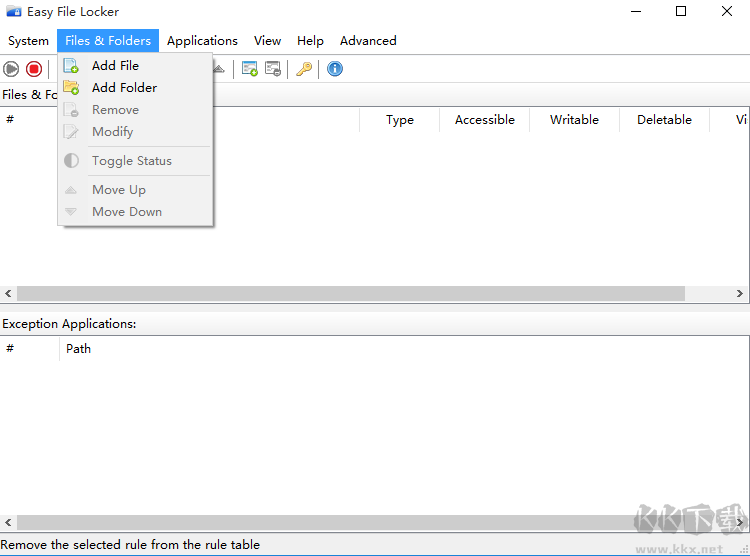
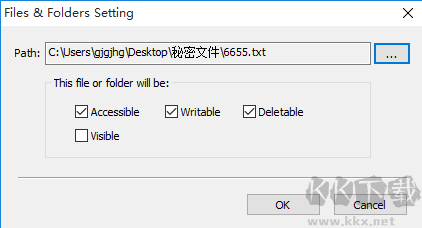
2、随即进入如下的设置界面。
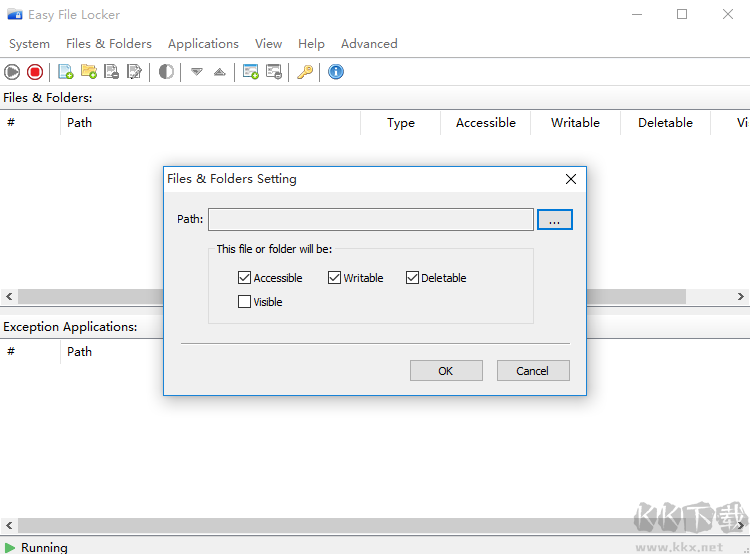
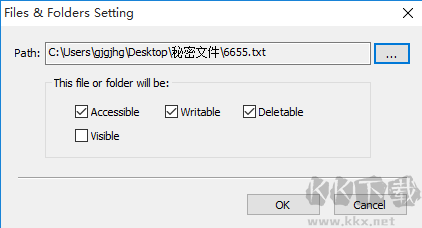
3、在路径中用户可以选择要保护的文件。
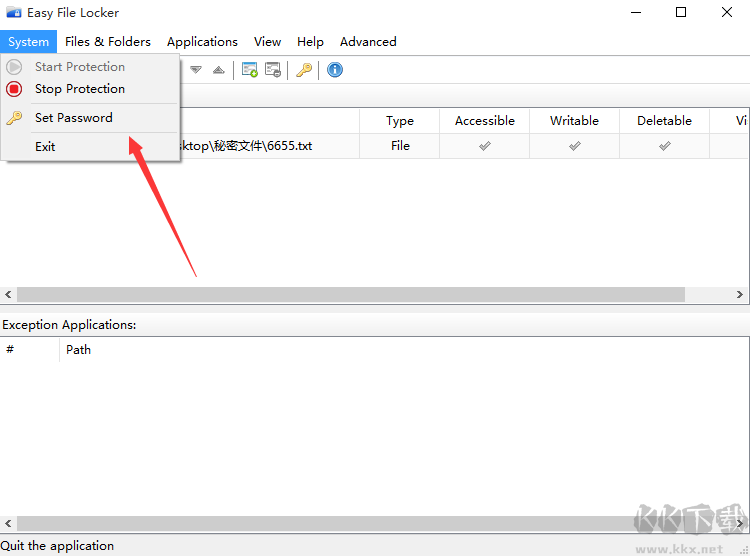
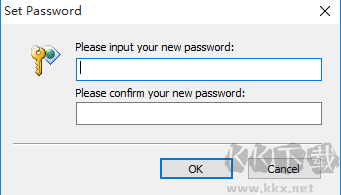
4、为了更安全的保护文件不被修改用户可以在【系统】选项设置密码。
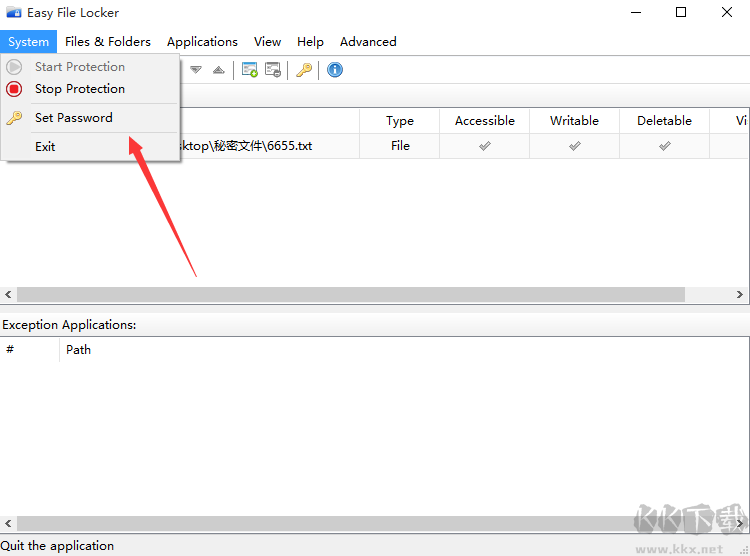
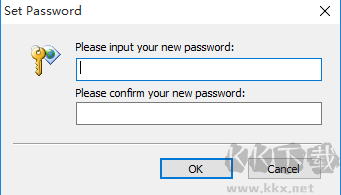
5、在弹出的密码输入界面输入与确定密码。
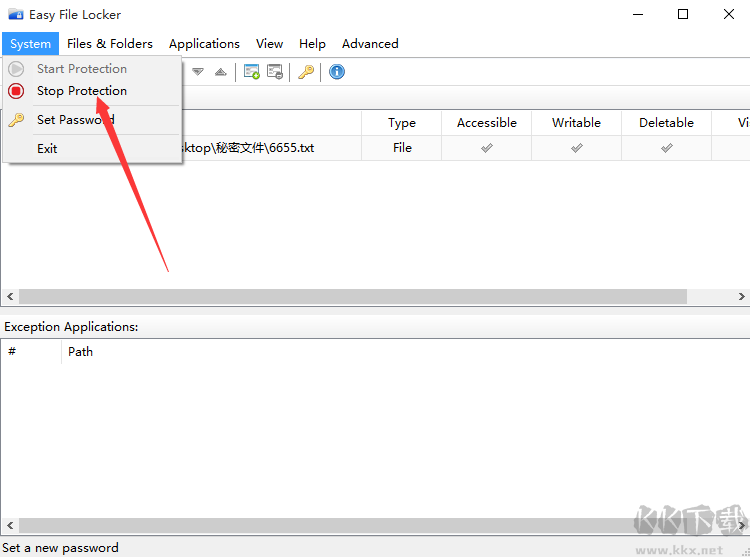
6、当我们要更新文件的时候就需要停止保护不然之前设置的保护文件就无法修改,可以在系统选项下选择【停止保护】。
Easy File Locker功能说明
1、你能够随时添加希望受保护的文件或文件夹,轻松实现“添加文件”、“移除”以及“更改权限”的操作。
2、编辑菜单下方的修改选项,允许为文件和文件夹设定各异的权限。其中,“可访问”代表允许读取,“可写入”意味着能进行覆盖、移动等操作,“可删除”指允许移除,“可见”则控制是否隐藏,勾选即表示准许。
3、即便在Windows安全模式下,Easy File Locker依旧能守护你的文件与文件夹。此外,依据X-Force的分析,它似乎是通过驱动程序机制来保护文件,而非依赖后台进程,因此理论上不会拖慢系统运行速度,并且它仅拦截对文件、文件夹的访问行为,不会损害文件自身的数据。
4、由于它是基于驱动程序实施访问拦截,而驱动仅安装在部署了Easy File Locker的计算机上,所以当你用它锁定U盘中的文件并在其他电脑使用时,因缺乏相应驱动进行拦截,他人便能随意处置你的文件了。
5、你同样能随时启动或暂停Easy File Locker的防护功能,还能为其设定一个密码(设置密码)。
Easy File Locker推荐理由
1、无需后台进程,不耗费系统资源或降低电脑运行速度。
2、不会对文件本身做出改动,无需耗费时间等待加密、解密等流程。
3、操作极为简便快捷。
4、软件完全免费使用。
5、能够守护文件,使其免遭打开、修改、删除等情况(通常的加密软件仅能加密,却无法阻止它们被删除)。



 DiskDigger(文件恢复工具)
 AnyTXT Searcher(全文搜索工具)
 优效文件助手绿色版
 Snap2HTML(文件夹快照工具)
 Beyond Compare免费版
 酷狗KGM格式转MP3批量转换工具
 Guthrie CAD Batch Command(dwg转pdf工具)
 LockHunter汉化中文版