
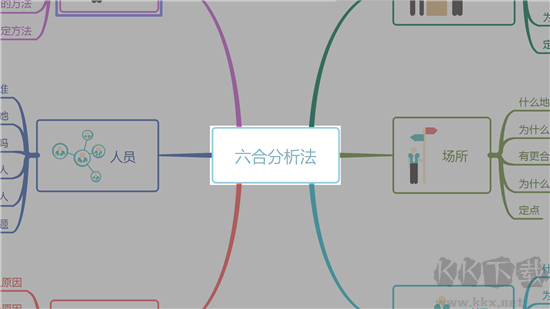
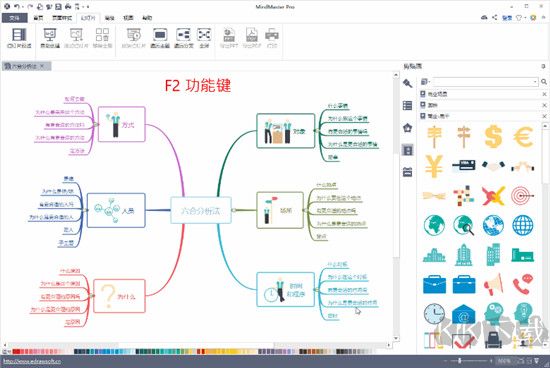
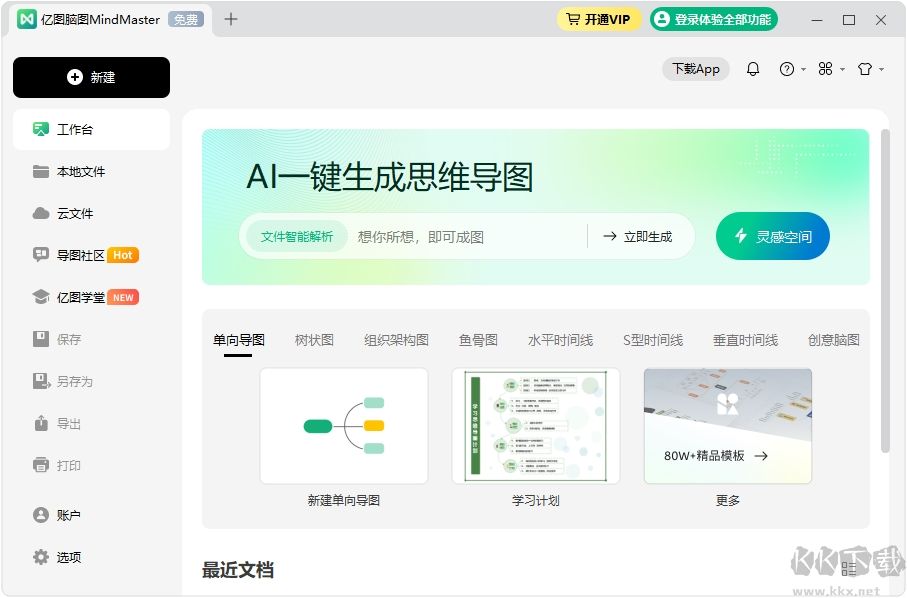
亿图脑图软件能够将思维导图、项目管理和演示功能揉进了同一个界面里,它内了置三十多种主题样式,从填充色到线条粗细都能按自己喜好调整,还留了一键切换手绘风格的选项,让成品看起来不那么生硬。需要处理任务进度时,切换到甘特图模式就能直接添加任务、改时间线,不用再换别的软件。做好的导图可以生成整套幻灯片,省去逐页制作的麻烦,是一款非常便捷的文字处理软件,有需要的小伙伴就快来下载使用吧。
亿图脑图怎么插入主题
插入主题的方式有三种
● 方法一:用快捷键添加主题与子主题,按下“Enter”键插入同级主题,按下“Tab”键插入子主题;
● 方法二:点击页面上方工具栏的“主题”插入同级主题,点击“子主题”插入子主题;
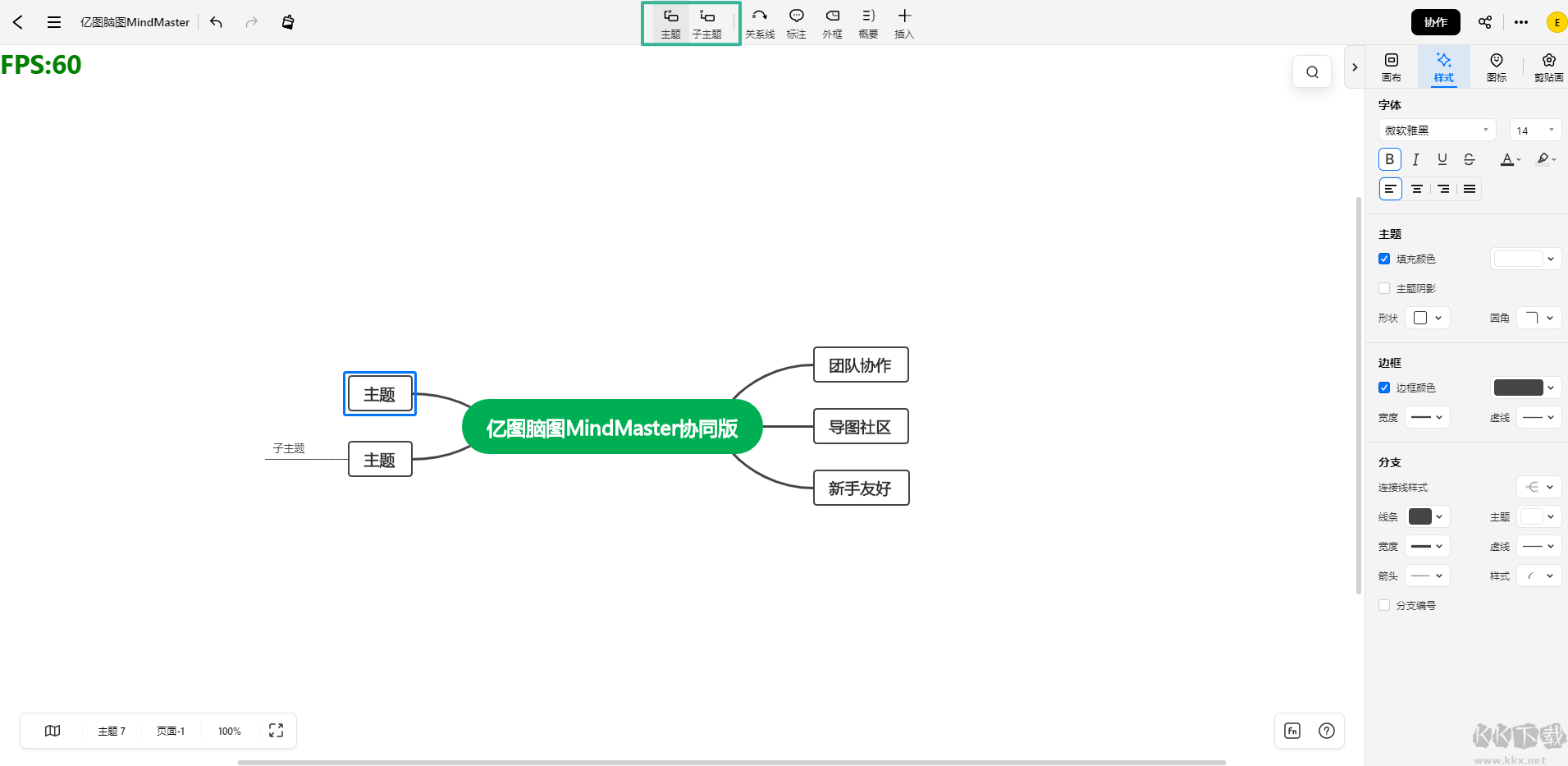
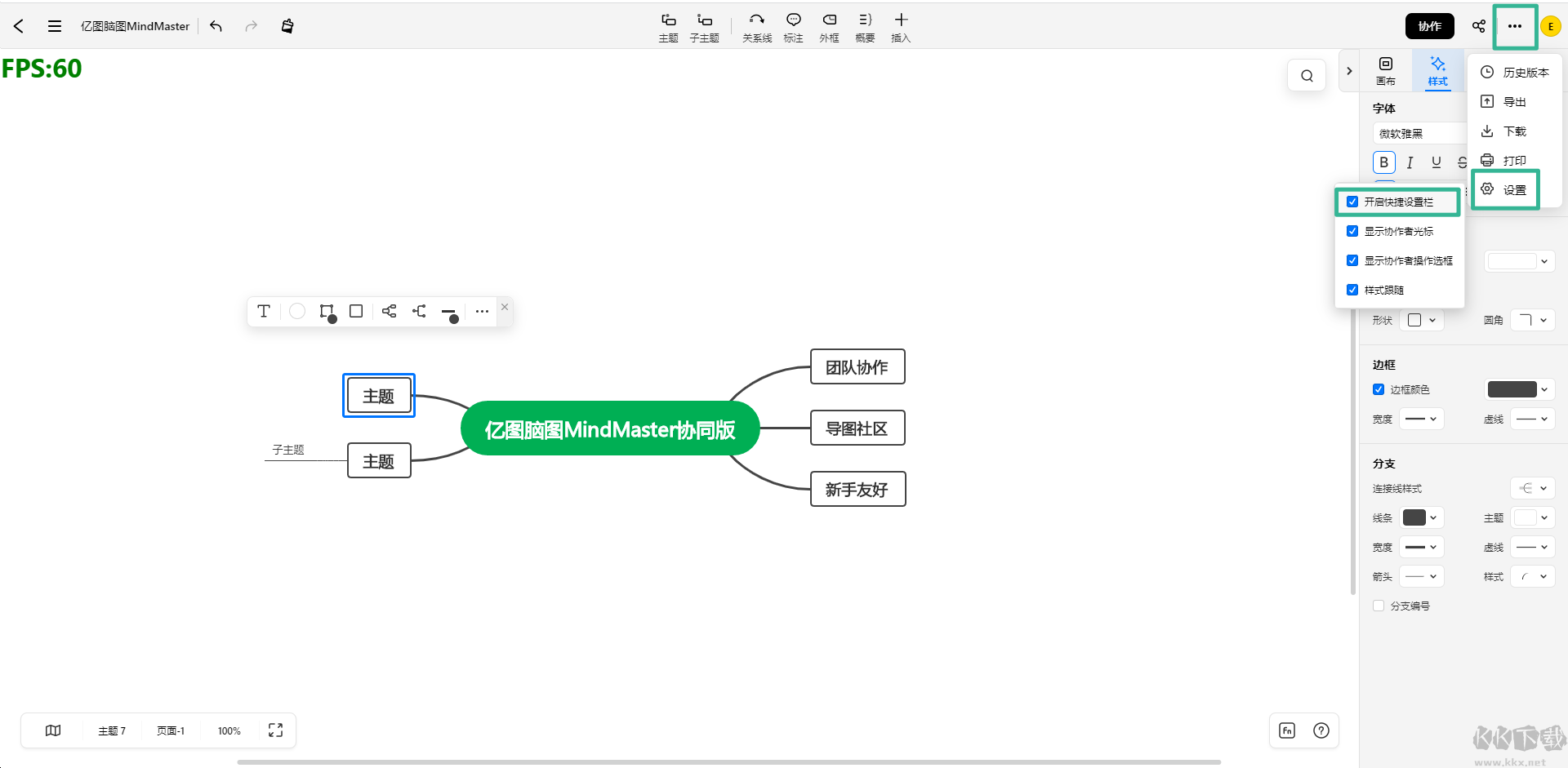
● 方法三:通过快捷栏添加主题与子主题。在页面右上角选择“更多菜单—设置—开启快捷设置栏”,调出快捷设置栏。
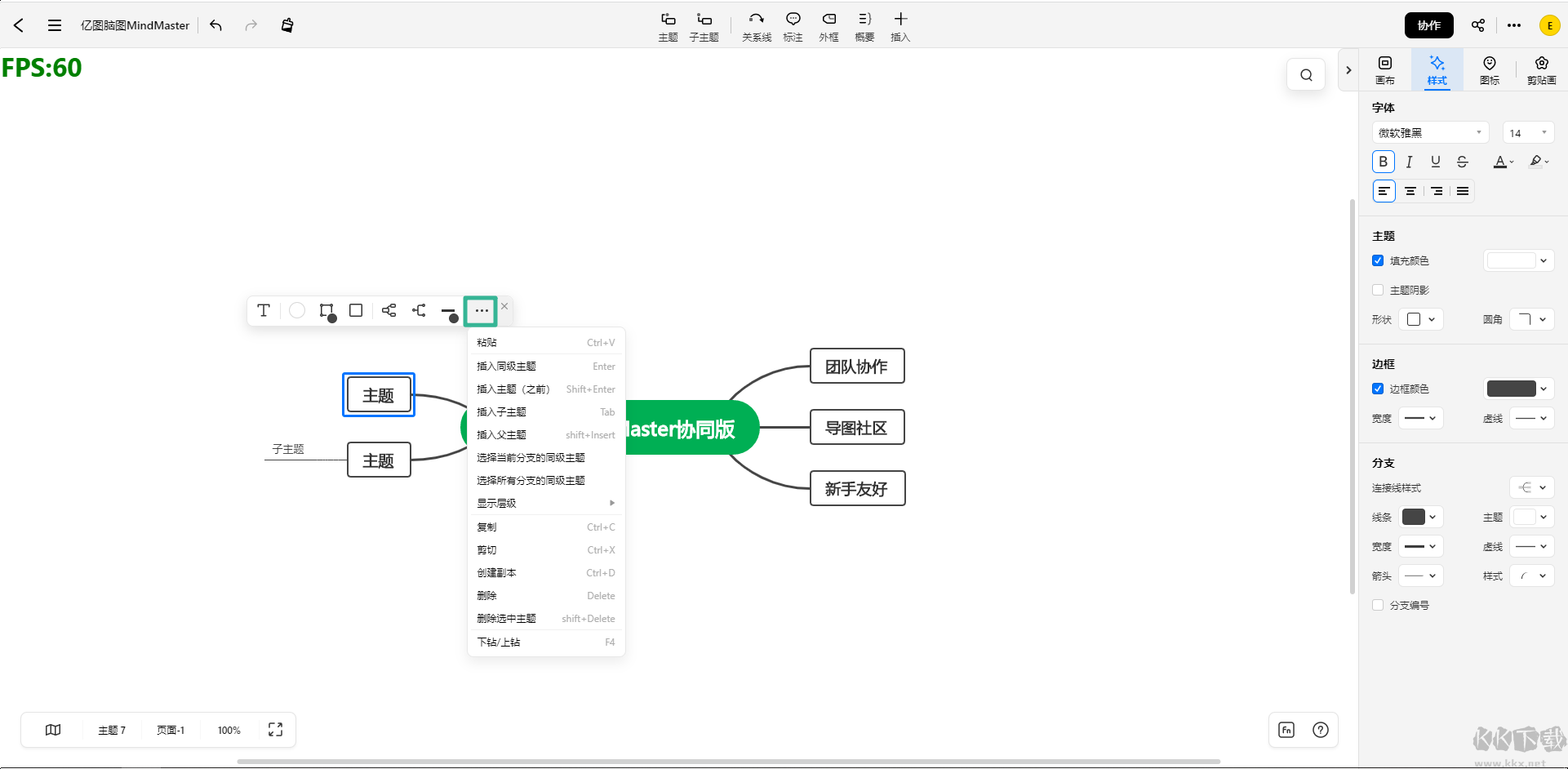
在快捷设置栏点开“更多菜单”,就能进行插入主题的操作,包括“插入同级主题”、“插入主题(之前)”、“插入子主题”、“插入父主题”。
亿图脑图功能介绍
1、主题样式选择多,自带手绘样式开关
提供30多种主题样式,填充色、线条颜色、线条样式、连接线风格、主题形状、布局方式、背景等都可以按需调整。特有的手绘风格选项让思维导图呈现出不一样的手绘质感。
2、多种功能,让脑图专业又有型
丰富的功能给创作留出更大空间。可以添加边框、标注、概要、关系线、注释、评论、标签、超链接、附件等,还有大量剪贴画,让思维导图不再单调。
3、自带甘特图模式,方便项目管理
用MindMaster做项目管理时,能轻松切换到甘特图模式。在甘特图里可以直接添加新任务、修改任务名称、任务进度、里程碑以及任务之间的联系。
4、一键生成幻灯片,展示起来很省事
内置的幻灯片演示模式可以随时展示作品。既可以选择一键创建整套幻灯片,也可以按需逐一创建。此外还有全屏展示的遍历模式可供挑选。
5、兼容多种格式,导入导出都顺畅
支持多种文件格式的导入,解决了用其他软件创作的文件打不开的问题。也可以把MindMaster创作的文件导出成PDF、Word、Excel、Html、MindManager、SVG、PS以及多种图片格式发给别人。
亿图脑图常见问题
1、什么是MindMaster协同版本?
亿图脑图MindMaster有电脑客户端(支持Win/Mac/linux)、移动客户端(支持iOS/Android)和协同版三种不同产品形态,账号体系互通。
跟电脑客户端和移动客户端不同,协同版的优点与区别有以下三个:
1)无需下载,有网时登录网页就能用;
2)支持多人实时在线协同,内容实时保存,通过链接或邮箱邀请对方均可加入;
3)协同版本支持团队管理,团队内成员可以查看或编辑团队里的文件。
2、为什么我无法将文件保存到云端空间?
协同版支持实时自动保存,不用手动操作就能存到云端空间,直接退出就会自动保存。协同版云空间与客户端云空间不互通,也就是说,协同版文件不能保存并同步到客户端云空间。
如果出现无法保存的情况,请先确认当前用的是网页版还是协同版。如果还是找不到原因,建议联系官网右下角客服协助定位。
3、加载不出来怎么办?
1)看看网络状况;
2)退出后重新打开;
3)换个浏览器再试;
4)如果还不行,联系官网右下角客服。
 高级文本编辑器(PilotEdit Lite)
 日文字体大全188种打包
 FileViewPro
 秒书(微信图文编辑器)
 迅捷OCR文字识别
 iFonts字体助手官方版
 Typora最新版
 康熙字典体字体完整版