
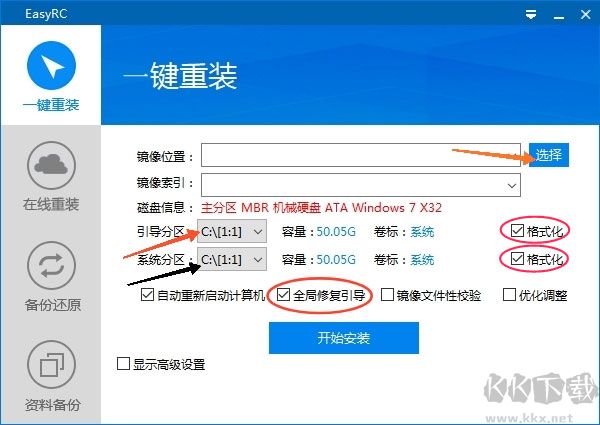
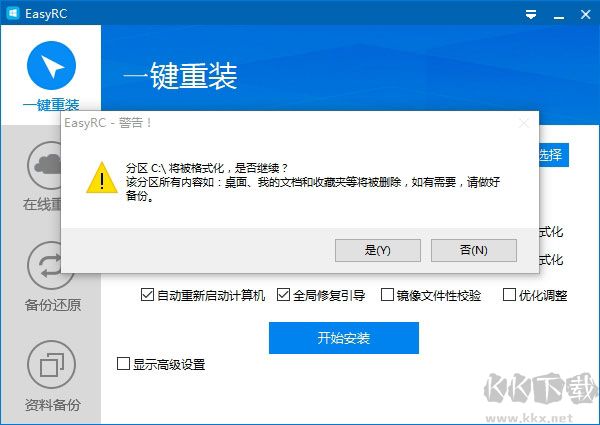
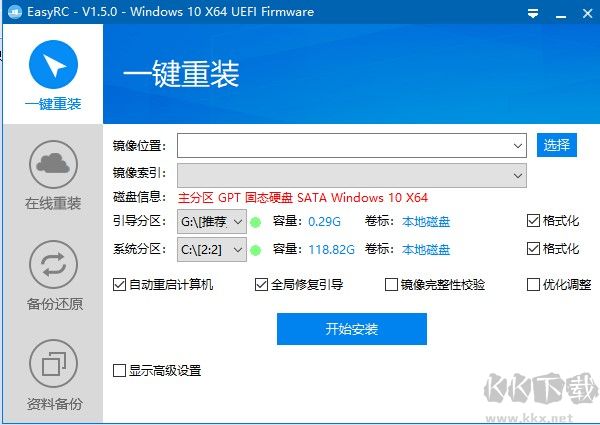
EasyRC(系统重装工具)是一款专业的系统重装软件,可以在各类Windows系统下一键重装系统,具备在线重装、系统备份还原、资料备份还原、硬件检测等实用功能。操作简便快捷,不需要光驱和U盘,新手也能通过简易界面轻松完成系统重装,支持在线下载Windows镜像安装包,帮助电脑用户提供极大便利。需要的朋友快来下载试试吧!
EasyRC在PE内使用EasyRC安装系统教程
前提:电脑已经进入PE系统。
1、找到桌面上的“EasyRC”双击打开。
2、打开程序后进入一键重装功能。
3、然后进行以下判断和操作:
橙色箭头选择下载下来的系统镜像(可下拉镜像位置快速选择)
红色箭头选择引导盘( 鼠标移至“引导分区”可查看提示)
黑色箭头选择系统盘(通常为C盘,鼠标移至“系统分区”可查看提示)
4、记得勾上红色椭圆里的选项。
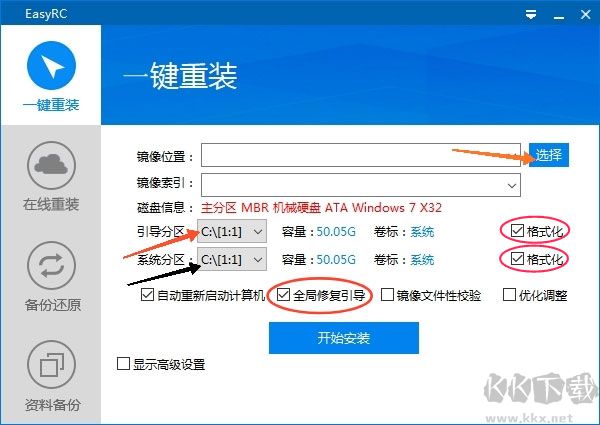
温馨提示:如引导分区无您想选择的分区可在”引导分区“选择框内按下右键启动”开放模式“。
5、一切准备就绪后点击开始安装。
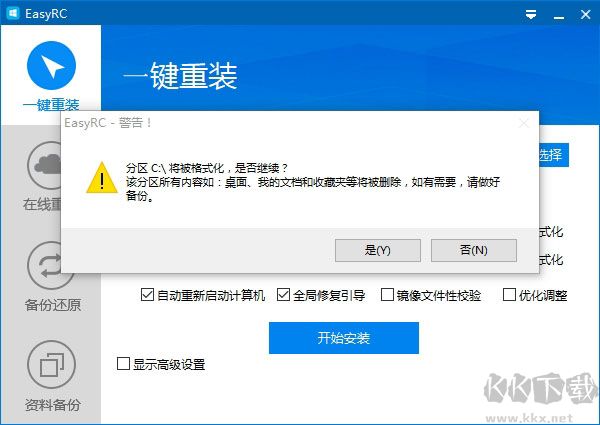
6、接下来耐心等待系统镜像还原,机械硬盘大概需要15分钟以上,固态最快几分钟。
你可以喝杯茶,玩下手机等待完成!
7、完成后请拔下U盘并且重启电脑。
8、重启电脑后将会进入系统部署,耐心等待,部署完毕将会自动重启电脑。9、当看到熟悉的壁纸和桌面图标时,证明系统已经安装完毕~
EasyRC功能介绍
系统重装:支持一键安装Windows系统,适配多种电脑型号,无需复杂操作,轻松完成系统重装。
在线重装:直接在线下载系统镜像并完成安装,无需手动寻找资源,简化重装流程。
系统备份:可将当前系统完整备份,生成系统镜像文件,方便后续系统出现问题时快速恢复。
系统还原:当系统出现故障或运行异常时,通过备份的系统镜像快速还原至正常状态,无需重新安装。
资料备份:支持备份电脑中的重要文件、文档、照片等资料,避免因系统重装或故障导致数据丢失。
资料还原:可将备份的资料快速还原至电脑中,无需重新整理和传输,节省时间和精力。
硬件检测:内置多种硬件检测工具,可快速检测电脑CPU、内存、硬盘、显卡等硬件的运行状态,及时发现硬件故障。
EasyRC常见问题
问: 支持什么系统格式?
答: 系统安装支持GHO、WIM、SWM、ESD、ISO格式,备份还原支持GHO、WIM、SNA格式(位于备份还原-高级)。
问:备份系统需要重启系统吗?
答:不需要,支持系统热备份,无需进入WinPE也能备份系统。
问:支持安装什么系统?支持ISO吗?
答:支持安装WinXP/Win7/Win8/Win8.1/Win10.支持ISO的系统。
问:在线重装的系统是什么系统?是Ghost吗?纯净吗?
答:默认的系统来源(WindSys)属于第三方系统,但不是Ghost系统,内含有常用的一些软件。如有意见可切换其他的系统来源(如Microsoft Windows 等)。
问:在线重装的系统系统直链来自哪里?
答:可访问软件请求的配置文件(FirPE.json),由于部分系统作者没有提供系统直链,部分系统直链来自于我们的服务器,系统镜像没有任何篡改,请放心下载。
问: 为什么热备份失败?
答: 可能因为您当前系统精简过度,导致无法进行热备份,可以尝试更换备份核心(如SnapsShot)或在WinPE下进行备份。
问: 为什么 提示“可能将导致电脑无法启动,请进入BIOS关闭安全启动[CSM]” ?
答: 如何关闭UEFI安全启动?
问: (WinPE模块) WinPE.wim 怎么用?
答: 与软件放在一起(同一目录)可在桌面系统下直接安装系统。
问: Package .7Z 有什么用?
答: 如需要注入驱动则将 Package.7Z 和软件放在一起。
 360系统急救箱
 DataNumen Excel Repair(excel修复工具)
 千宇智能关机(电脑定时关机软件)
 win10系统字体修改工具
 Extra RAM
 腾讯软件管理中心独立版
 VueScan最新版PC端
 安卓rom制作工具