
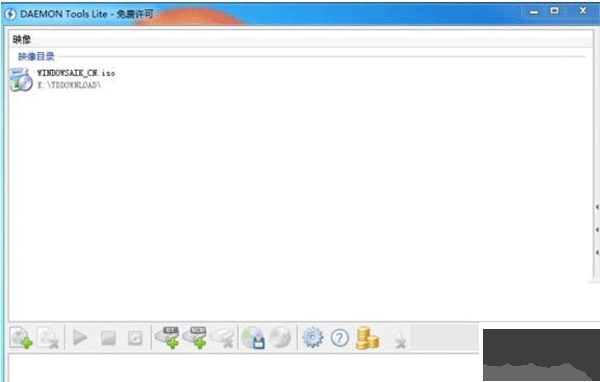
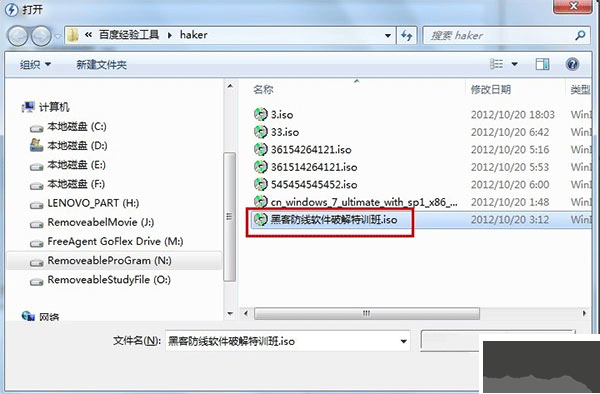
Daemon Tools Lite软件是一款小巧的虚拟光驱工具,能够支持CUE、ISO、VCD等多种镜像格式,平台还兼容了32位和64位Windows系统。它占用的资源极少,可随系统启动,模拟光驱速度高达200X,播放影像流畅无卡顿。笔记本没光驱也能用它加载镜像,还能同时运行多个光盘软件,复制光盘只生成单一文件便于管理。软件内置的压缩功能,解压即时不影响画质,可替代昂贵的光盘塔,是游戏玩家和移动办公的好帮手。
daemon tools lite虚拟光驱使用教程简介
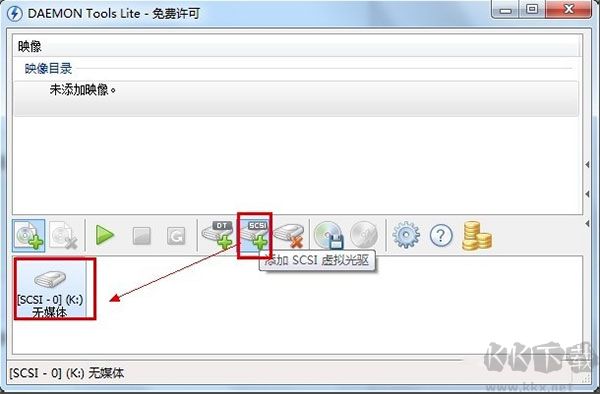
1、启动daemon tools lite免费版,点击【添加虚拟光驱】并选择驱动器;
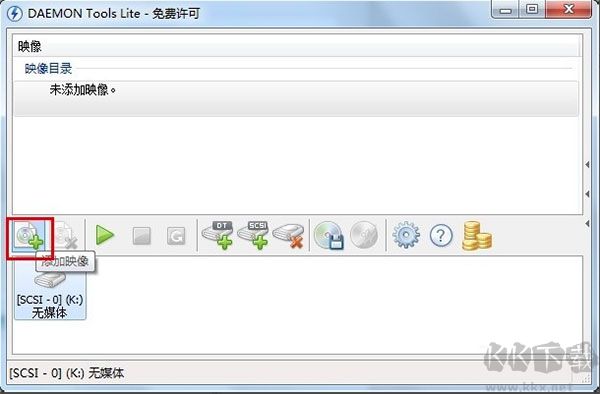
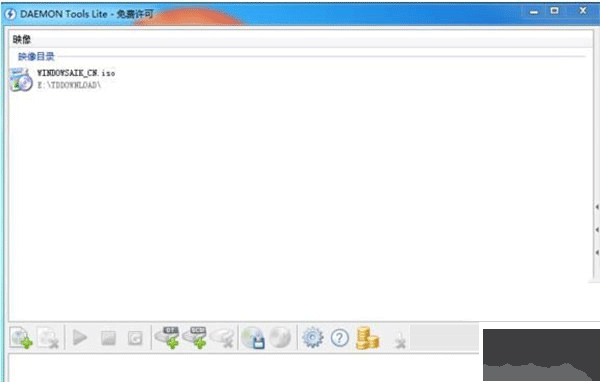
2、在软件中点选【添加映像】选项;
3、弹出窗口里选中需添加的镜像文件,完成后点击【打开】;
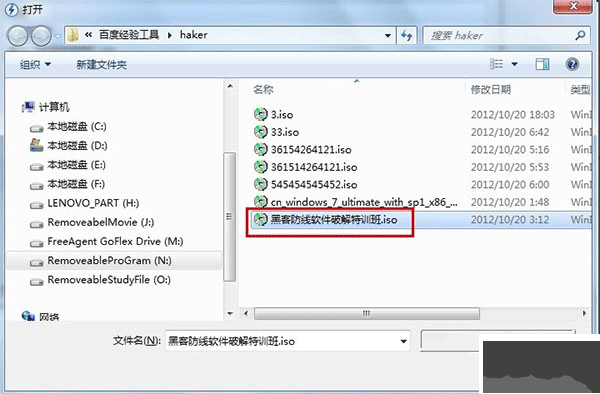
4、双击刚才加入的映像,系统会装载它,之后在计算机中即可看到新加载的虚拟光驱。
daemon tools lite虚拟光驱软件功能
1、兼容多种系统,支持32位与64位操作环境;
2、支持PS格式;
3、适配多种光盘镜像格式:CUE、CDI、VCD等,有效节约硬盘空间;
4、可随系统启动,在托盘区后台运行;
5、占用系统资源非常少;
6、特别适合游戏玩家使用。
daemon tools lite虚拟光驱软件特色
1、高速虚拟光驱:直接在硬盘上运行,传输速度最高达200X;播放影像流畅无停顿;主流主板集成UltraDMA控制器,速度可达33M/S(220X);
2、笔记本最佳伴侣:解决笔记本电脑无光驱、携带不便、速度慢、耗电高等问题;镜像可从其他电脑或网络复制;
3、MO盘理想搭档:生成的虚拟光盘可存入MO盘,携带时MO盘即成“光盘MO”,光驱与MO合一,方便省事;
4、光盘复制:复制光盘只产生对应的虚拟光盘文件,而非复制成千上万文件到硬盘,管理更轻松;
5、多光盘并发:可同时运行多个不同光盘应用,如一边看百科,一边装软件,真实光驱还能听CD;
6、压缩功能:可用作专业压缩与即时解压工具,未压缩文件压缩率可达50%以上;运行时自动解压,影像播放不失真;
7、替代光盘塔:完全取代昂贵的光盘塔,直接存取无限量光盘,无需等待换盘,速度快、省空间、无硬件维护烦恼。
daemon tools lite虚拟光驱软件常见问题
1、DAEMON Tools Lite 无法载入镜像文件?
答:这种情况很可能是误删了虚拟光驱,可点击加号新建一个,再重新加载镜像即可。
2、daemontoolslite虚拟光驱怎么用?
以电脑中的ISO文件为例,无需物理光驱和光盘即可浏览资源:
1)显示文件扩展名:打开工具→文件夹选项→【查看】选项卡→勾掉“隐藏已知文件类型的扩展名”;
2)载入镜像很简单;
3)弹出对话框;
4)找到桌面ISO文件,打开;
5)打开我的电脑即可看到新光驱。
安装了Daemontools但卸载后虚拟光驱依然存在,如何彻底删除?
1、打开设备管理器,在“SCSI和RAID控制器”中找到“d347prt scsi controller”或“d346prt scsi controller”;
2、在系统设备中删除“pnp bios extension”(如果有);
3、文件夹选项中取消“隐藏受保护的操作系统文件”,设为“显示所有文件和文件夹”,搜索并删除系统文件夹下的d346bus.sys和d346prt.sys(版本不同文件名可能不同);
4、打开注册表编辑器,搜索前面提到的文件名并删除相关项;
5、重启电脑,检查设备管理器是否有残留黄色叹号标记,若有则删除。
 Blue-Cloner 2021
 imgburn(光盘刻录工具)
 DVDFab电脑版
 UltraISO软碟通官方版
 光盘刻录大师
 【CD刻录软件】CloneCD
 Blue Cloner 2021(蓝光复制软件)
 UltraISO官方版