

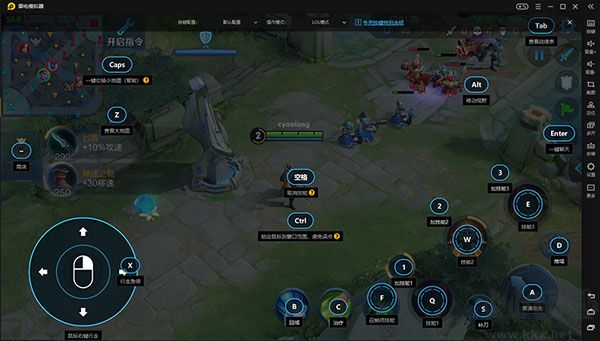
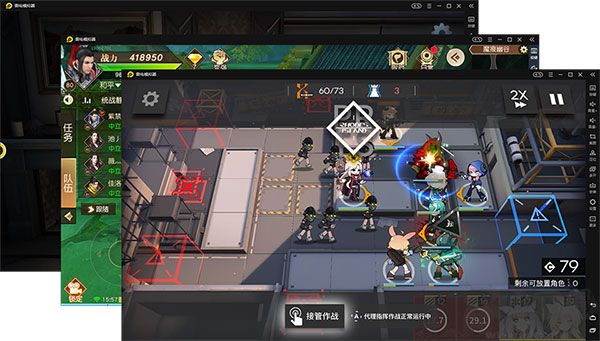
雷电模拟器电脑版是一款专为游戏辅助设计的安卓模拟器,开启VT虚拟化技术后可显著提升运行流畅度。它还能够支持无限多开与同步操作,适配键盘、手柄及宏指令,满足多账号挂机或复杂操作需求。软件内置的虚拟定位、操作录制、小磁盘模式等功能,兼容Vulkan等多种渲染模式,可安装办公、教育等应用,打造高效开放的游戏生态。
雷电模拟器怎么开VT
VT即CPU虚拟化技术,开启后能让电脑上运行安卓模拟器玩手游更流畅。近期有用户询问雷电模拟器如何开启VT,其实方法简单,下面为大家带来具体步骤。
雷电模拟器电脑版使用具体操作如下:
1、首先打开雷电模拟器,页面会提示检测到未开启VT,大型游戏可能卡顿,此时需点击vt标志。
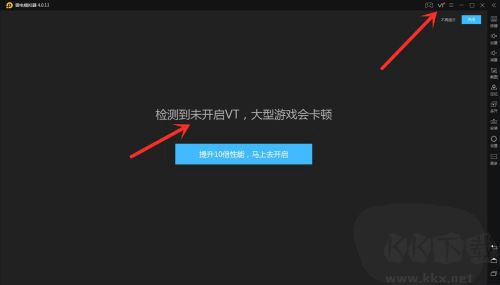
2、随后开启vt设置,关闭雷电模拟器并重启电脑。
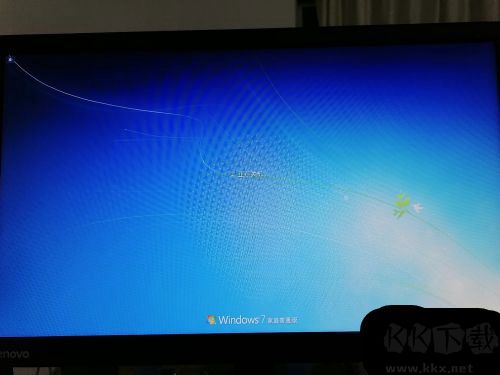
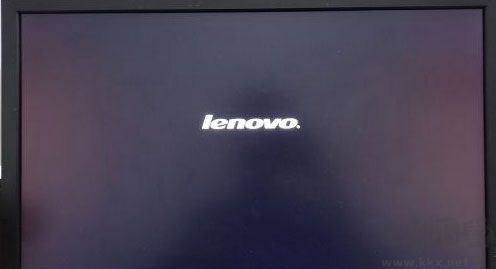
3、重启时当屏幕显示电脑品牌如【Lenovo】界面,立即长按F1键。
4、进入联想电脑的BIOS设置界面。
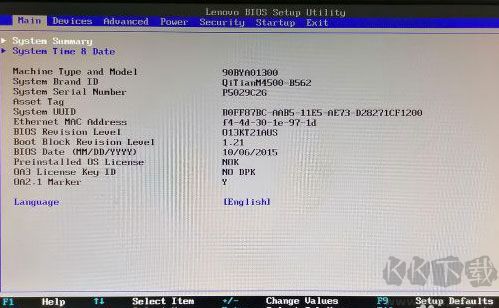
5、按键盘向右键→移动到Advanced选项,弹出相应窗口。
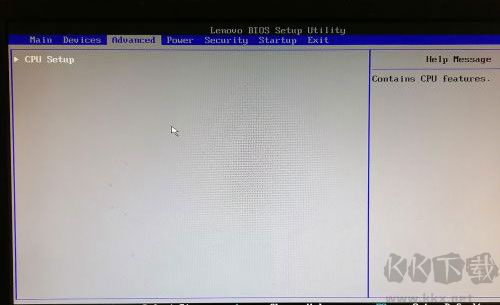
6、按【Enter】键进入【CPU Setup】页。
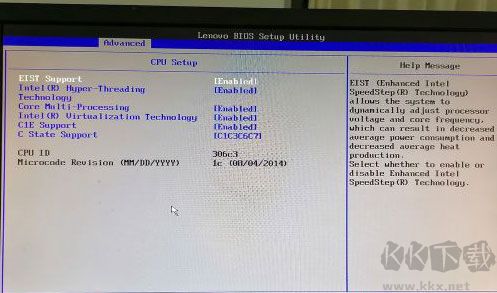
7、按向下键【↓】找到【Intel Virtualization Technology】项,即VT虚拟化技术,后方显示【Disabled】表示未启用。
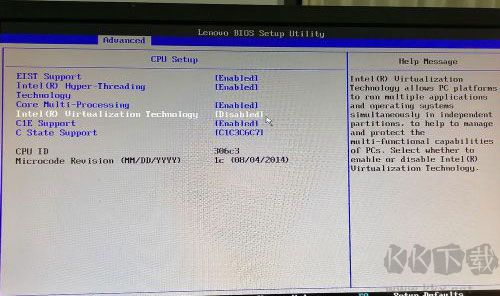
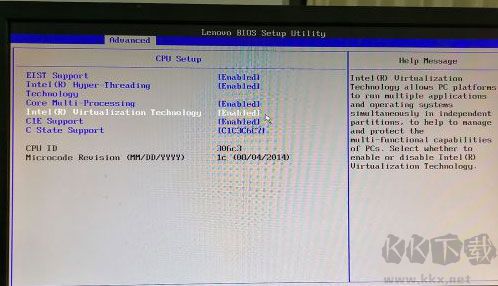
8、按【Enter】键弹出弹框,按向上键【↑】选择【Enabled】,再按【Enter】确认,此时VT项显示【Enabled】表示已开启。
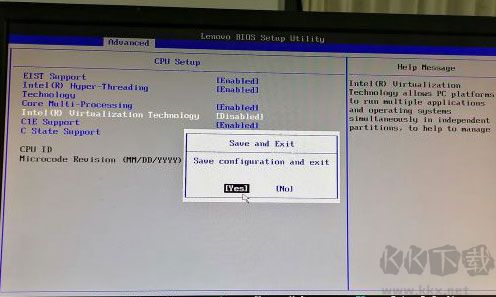
9、按【F10】键弹出弹框,选【Yes】并按【Enter】保存更改并退出,电脑随后自动开机。
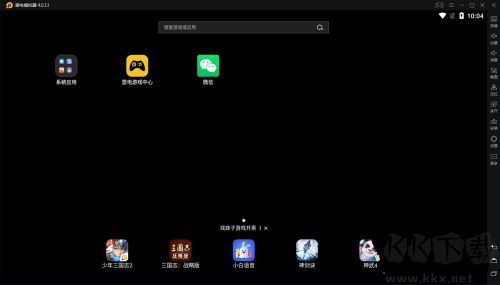
10、最后重新进入雷电模拟器,点击vt不再提示,说明VT已成功开启。
雷电模拟器电脑版软件特色
1、无限多开:支持同时运行多个模拟器实例,挂机或多账号游戏均无限制。
2、同步器功能:支持多窗口同步操作,适合需多设备模拟的用户。
3、性能优化:支持开启VT等高性能设置,大幅提升流畅度,并优化AMD及英特尔显卡。
4、游戏兼容性:支持Vulkan等多种渲染模式,兼容主流安卓游戏,日志持续修复兼容问题。
5、高效兼容性:针对游戏开发优化,确保大部分游戏无缝运行,减少卡顿闪退。
6、定制化操作:支持键盘映射与多开,可自定义键位,同时运行多个游戏实例。
7、性能优化:底层架构充分调用CPU与GPU资源,实现高分辨率高刷新率。
8、开放生态:适用于游戏、办公、教育、娱乐类应用,满足多样化需求。
雷电模拟器电脑版特色功能
1、支持手柄使用:插入手柄后(右上角手柄图标变蓝即连接),进入按键设置选择手柄操控,自定义按键即可使用。
2、支持多开批量操作:多开方案加入批量操作功能,实现批量新建、复制、关闭及自动排列窗口,轻松管理数十甚至上百开模拟器。
3、自定义按键与细节调节:支持右键开镜、画面设置60帧、灵敏度调节、鼠标自动唤出、探头自动收回、智能F键等。
4、虚拟定位:内置虚拟定位功能,一步即可设置虚拟位置。
5、操作录制:录制操作后按播放键自动回放,可无限循环。
6、支持宏指令操作:点击“一键宏”按键,通过宏指令设置实现连击、循环、发言等功能,将多个按键整合为一键触发,简化操作。
7、小磁盘模式降低磁盘占用:经测试,120G固态硬盘可永久25开,需2.0.51以上版本支持。
雷电模拟器电脑版软件优势
1、修改分辨率为全面屏。
2、删除模拟器系统广告,安装APP时不弹雷电游戏中心。
3、删除不必要的自带APP。
4、修改系统桌面为冷桌面,美化桌面图标。
5、添加xposed框架,可直接安装模块使用。
6、安装谷歌套件,使部分需Google play的软件和游戏正常运行。
7、修改浏览器为VIA浏览器。
8、替换图库为快图浏览。
9、自动跳过大部分APP内启动广告。
 安装Win11跳过TPM硬件检测工具(Skip TPM Check on Dynamic Update)
 PeStudio(恶意软件检测软件)
 Core Temp(CPU温度检测软件)
 TechPowerUp GPU-Z
 CPUID HWMonitor(CPU温度检测软件)
 行云海定时关机助手
 Windows ISO Downloader镜像下载工具
 极云普惠云电脑