
Office卸载工具是一款实用的卸载清理工具,可以快速卸载电脑上的Office办公软件。支持多种版本卸载,包括Office 2016、2019、Microsoft 365商业版、企业版等,操作简单,可以有效释放电脑空间。软件非常的简单实用,使用起来很方便,可以满足大多数用户的使用需求,需要的朋友快来下载试试吧!
office卸载工具怎么使用
1、下载工具之后,就可以直接解压操作了。
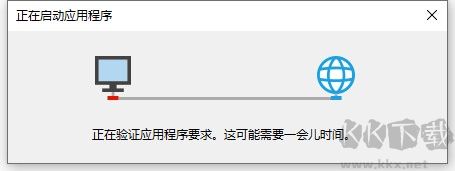
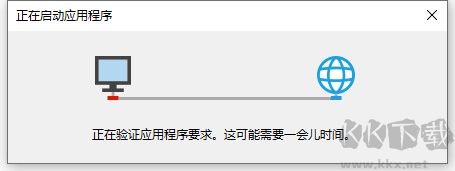
2、可能需要几分钟才能下载并安装。 完成安装后,会打开卸载 Office 产品窗口。
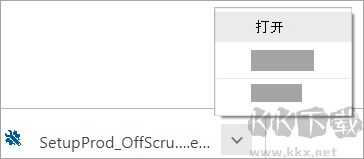
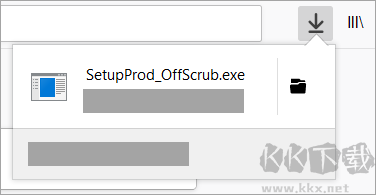
3、Microsoft Edge 或 Chrome在左下角,右键单击“SetupProd_OffScrub.exe”;“打开”。
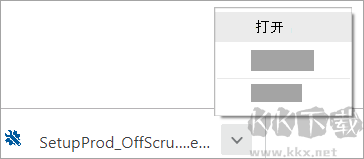
4、MIcrosoft Edge(之前版本) 或 Internet Explorer在浏览器窗口底部,选择“运行”以启动 SetupProd_OffScrub.exe。

5、Microsoft Edge 或 Chrome在左下角,右键单击“SetupProd_OffScrub.exe”;“打开”。
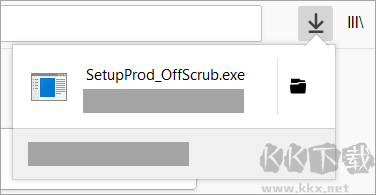
6、执行剩余屏幕上的操作,在出现提示时,重启计算机。
7、重启计算机后,卸载工具会自动重新打开以完成卸载过程的最后一步。 按照剩余提示操作。
8、要重新安装 Office,请选择要安装版本的步骤本并执行相应步骤。 关闭卸载工具。
Office卸载工具功能介绍
1、Office Uninstall 由微软官方推出,专用于彻底卸载 Office 系列软件。
2、提供一键卸载功能,有效解决因残留文件或注册表项导致的卸载不干净问题。
3、操作简单直观:只需选择要卸载的 Office 版本,点击 “Uninstall Office” 按钮,工具将自动完成剩余卸载流程。
支持卸载的 Office 版本包括:
Office 2019;
Office 2016;
Office 商业版;
Microsoft 365 管理员版;
Microsoft 365 家庭版;
Office 365 小型企业版;
目前,绝大多数 Windows 10 系统上安装的主流 Office 版本均可通过该工具正常卸载。
Office卸载工具常见问答
无法卸载怎么办
若遇到安装错误或无法正常卸载的情况,建议优先使用微软官方卸载工具处理。若运行后问题得以解决则最为理想;若仍无效,可尝试以下手动清理步骤(以 Windows 7 为例):
停止 Office Source Engine 服务
在桌面右键点击“我的电脑”,选择“管理”;
在左侧导航栏中依次展开“服务和应用程序” → “服务”;
在服务列表中找到 “Office Source Engine”,双击打开;
若其状态为“正在运行”,请点击“停止”按钮,或右键选择“停止”。
删除 Office 安装程序包(MSI 文件)
点击“开始” → “所有程序” → “附件” → “运行”;
在运行框中输入 installer 并按回车,打开“Windows Installer”窗口;
在空白区域右键,选择“排序方式” → “更多…”;
在弹出的列表中勾选“主题”,点击“确定”;
再次右键空白处,选择按“主题”排序;
逐个查看各 MSI 安装包的“主题”信息,若内容包含 “Office”、“Microsoft Office” 等关键词,则右键该条目,选择“卸载”。
 C盘极速清理最新版
 FileCleaner(文件清理工具)
 Wise Disk Cleaner(磁盘清理工具)
 Wise Registry Cleaner(注册表清理工具)中文版
 小番茄C盘清理破解版
 ccleaner官方版
 RAMMap正式版
 Revo Uninstaller