
RollBack Rx Pro(系统备份还原工具)是一款功能强大的电脑系统备份还原软件。提供完整的Windows系统还原服务,可以把系统恢复到数小时、数天、数周甚至数月前的快照状态。采用256位AES快照加密,切实保障用户数据安全。操作简单易上手,普通用户也能在短时间内完成系统备份与还原。软件的功能强大实用,可以满足大多数用户的使用需求,需要的朋友快来下载试试吧!
RollBack Rx Pro安装教程
1、解压下载的压缩包,得到如下文件
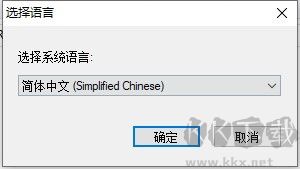
2、双击“Setup.exe”并依据提示进行安装
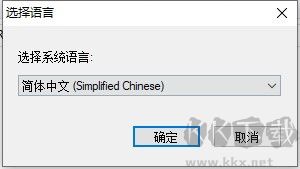
3、在用户信息界面,需要用户们点击试用,然后按照提示继续安装
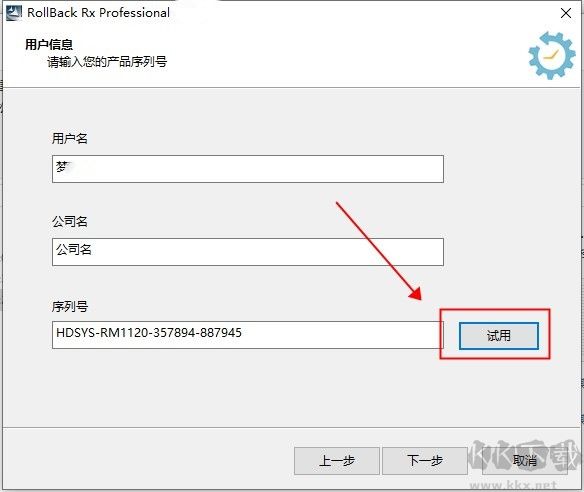
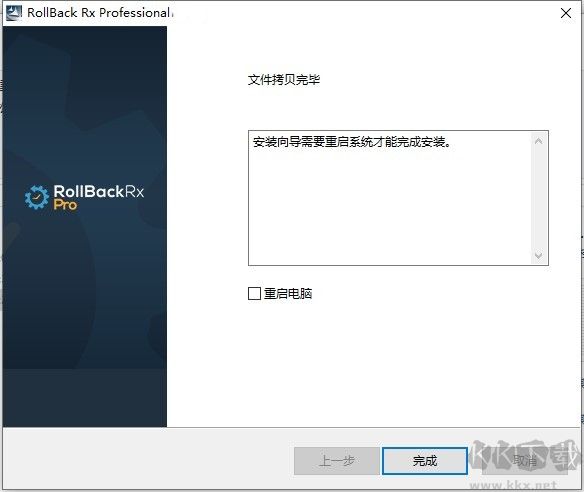
4、安装成功后,先不要启动软件
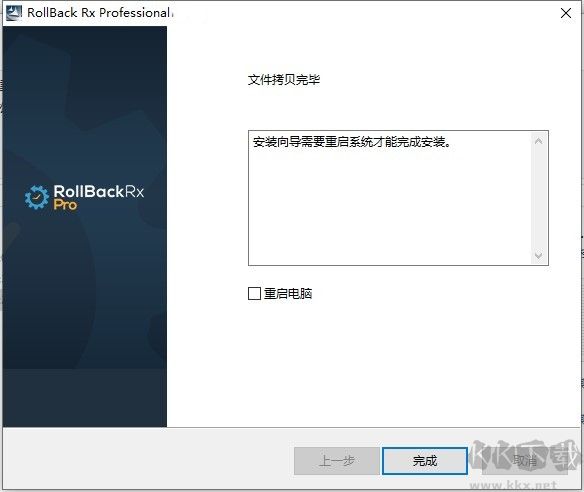
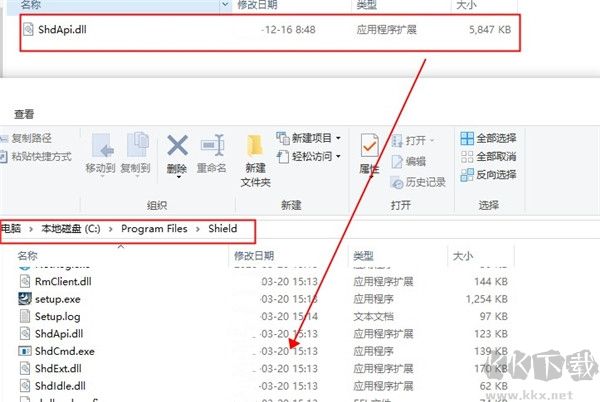
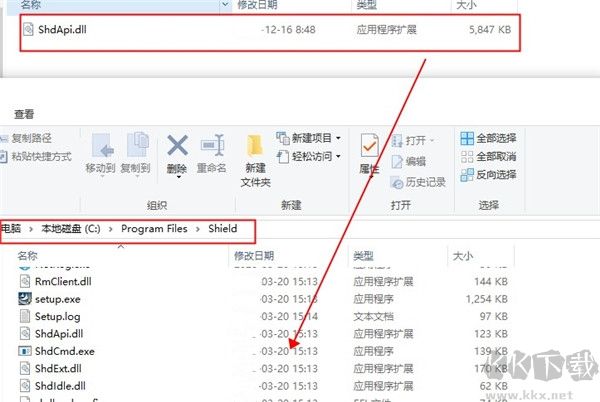
5、将“Crack”文件夹中的“ShdApi.dll”复制到,软件的安装目录当中
【默认安装路径为:C:\Program Files\Shield】
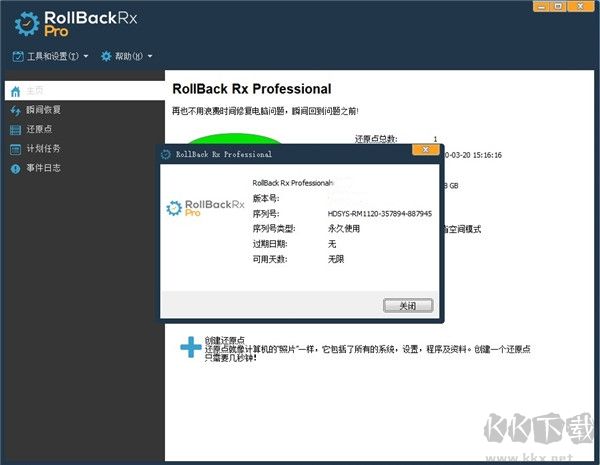
6、重启计算机,然后启动软件便可永久使用,以上便是该软件的安装教程
RollBack Rx Pro核心特色
1、每日连续备份解决方案
传统备份方式(如镜像)通常是静态且耗时的,操作复杂,即便是专业 IT 团队也难以做到高频定期执行。一旦发生故障,数据丢失量直接取决于上次备份的时间间隔。而在当前计算环境中,98% 的 PC 问题属于“微灾难”——例如恶意软件感染、失败的 Windows 更新或软件安装冲突等。
RollBack Rx 提供一种动态、即时的恢复机制:它能在后台自动静默创建系统快照,每次仅需几秒钟。当需要还原时,只需重启电脑,即可在数秒内将系统回退至任意历史快照状态,高效应对日常突发问题。
2、彻底的软件与恶意软件清除能力
常规卸载工具(包括 Windows 自带的“添加/删除程序”)往往无法彻底清除软件残留,清理效果完全依赖开发者的设计。而 RollBack Rx 能逐字节将系统还原至指定快照状态,实现真正意义上的“完全回退”。
杀毒软件本质上是被动防御,总在病毒出现后才更新识别规则。而 RollBack Rx 可在感染发生后,一键将系统恢复至病毒入侵前的状态,从根本上消除威胁。正因如此,它也被广泛用于安全测试环境——用户可放心试用未知软件,无需担心系统被污染。
3、零数据丢失的灾难恢复
假设你正在编辑一份关键文档,突然遭遇系统崩溃导致电脑完全无法启动,而最近一次快照是一周前创建的。此时,RollBack Rx 的“恢复文件”功能仍能让你从崩溃的系统中提取最新文件(包括未保存的重要文档),再将系统整体回滚至一周前的状态,确保工作成果不丢失。
这一能力对追求“零停机”的企业至关重要,IT 管理员可在几分钟内让故障设备恢复正常运行,同时保留所有新生成的数据。
4、企业级网络集中管理
RollBack Rx 为所有用户提供免费的远程管理控制台(RMC)。IT 管理员可通过该控制台远程配置、监控和操作所有客户端上的 RollBack Rx 实例,无论设备位于局域网、广域网还是互联网环境。RMC 极大简化了大规模部署与维护工作,提升运维效率。
5、超越 Windows 系统还原的完整恢复能力
Windows 自带的系统还原仅作用于部分系统文件和注册表项,且一旦系统严重崩溃(如蓝屏死机),便无法进入还原界面。
则运行在 Windows 底层,直接操作硬盘扇区,可完整还原整个系统分区,包括每一个字节的数据。即使 Windows 无法启动,其内置的轻量子系统(迷你操作系统)也会在开机早期加载,让用户随时访问并回滚到任一正常快照。
RollBack Rx Pro常见问题
1、如何在启用重启还原的前提下保留新安装的软件?
许多用户仍沿用旧思路:先关闭还原功能 → 安装软件 → 再重新开启还原。但在 RollBack Rx 中,这种操作无效。正确做法是:安装完软件后,直接在软件界面点击“新建快照”即可,无需重启电脑。
需牢记:RollBack Rx Pro 支持多点还原,即系统可拥有多个快照。当前启动所依据的快照,决定了下次开机的状态。新建快照后,系统将以此为基准启动,从而永久保留新软件。
2、是否支持密码保护?
支持,但默认未启用。
开启方法:打开主程序,进入“工具与设置”菜单,点击“访问控制”,勾选“启用访问控制”即可设置密码。
3、是否支持批量部署与统一配置?
支持。安装包提供“无人值守”模式,配合 setup.ini 配置文件即可实现自动化部署。
具体操作:进入安装目录下的 \RollBack Rx Pro\Deployment Tools 文件夹,双击运行 “Setup INI Wizard” 配置向导。通过该工具可自定义所有参数(如快照策略、访问控制、启动选项等),生成专属的 setup.ini 文件。使用该文件进行安装后,所有客户端将自动应用预设配置,无需人工干预。



 一键ghost硬盘版
 一键GHOST系统备份还原软件
 iSunshare CloneGo(系统备份还原工具)
 蓝奏云网盘客户端官方最新版
 易我备份专家最新版
 魔法猪系统重装大师
 都叫兽备份还原电脑版
 一键GHOST