
Sharpdesk是一款由夏普株式会社研发的综合性电子文件管控软件。赋予查阅、润色、搜寻、撰写、加工并转发经光学读取设备录入或机器本地生成的数字资料。与影像撷取硬件无缝协同,极速捕获图像与文本信息。操作极度简化,仅需将素材拖拽至输出区块指定符号区域,便能透过电子邮件递送文档或产出纸质副本。赶快下载使用吧!
sharpdesk安装激活教程:
1、在本站下载解压,得到夏普扫描软件sharpdesk安装包和序列号文件;
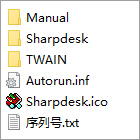
2、首先双击运行sharpdesk文件夹中的"setup.exe"程序,默认选择简体中文语言,接受条款;
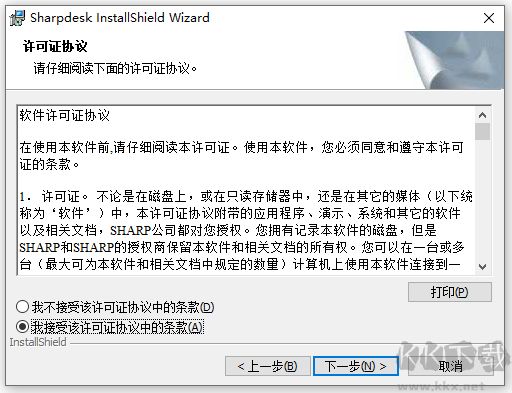
3、这里需要输入产品序列号,打开软件包中的序列号文件,将其中的序列号复制到该界面;
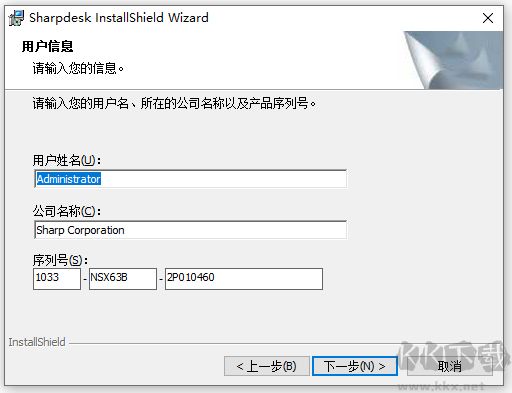
4、接受软件安装许可协议,按默认目录安装;
默认目录【C:\Program Files (x86)\Sharp\Sharpdesk】
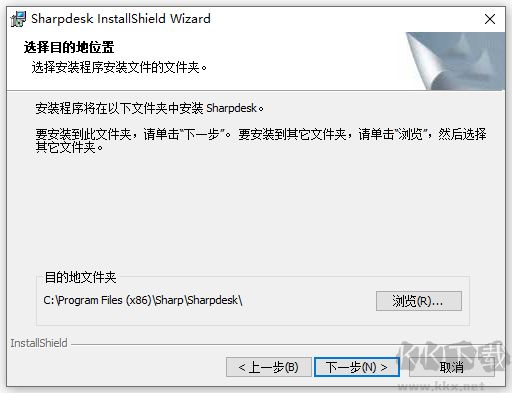
5、这里选择安装类型,建议新手用户选择第一个安装类型;
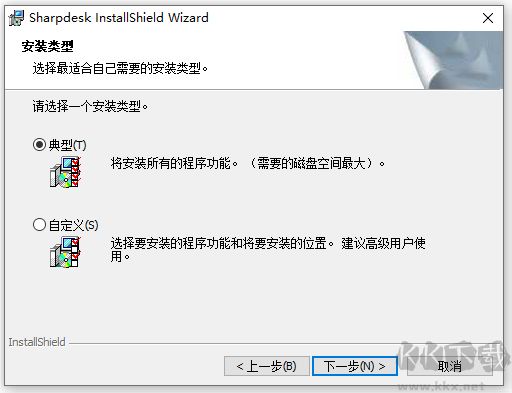
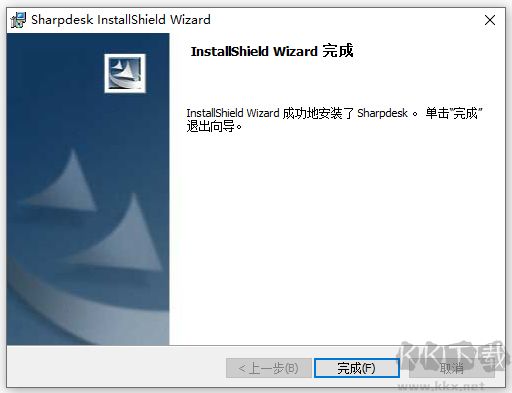
6、再等待软件安装完成,即可打开软件免费使用啦;
sharpdesk软件功能
一、SHARPDESK桌面
- 使用Acrobat StampPDF插件工具可能产生的副作用。
- 从旧版Microsoft Word文件格式中恢复缩略图。
- 从偶尔出现的“服务器忙”提示中恢复正常运行。
- 显示全部页数的相关限制说明。
- 若已安装Corel WordPerfect 9.0,将无法提供桌面文件。
- 限制:需在ICT或OCR操作后,再执行图像处理操作。
- 限制:采用JPEG 2000压缩的ICT PDF文件,无法用Windows阅读器显示。
- 限制:PDF文件关联Windows阅读器时,无法进行打印操作。
二、整合
- 输入固定字体时整合显示的相关限制。
- 操作指导:当系统资源运行迟缓时,需经常保存工作文件。
- 限定:不支持微软应用中的对象连接特性。
- 操作指导:操作练习时请注意,剪切和粘贴操作不要超出页眉/页脚范围。
- 涉及Quattro Pro和Acrobat Distiller 5.0的问题相关区域说明。
- 涉及Microsoft Excel偶尔出现图像扩大问题的相关区域说明。
- PDF书写所需的Acrobat最低配置要求。
- 大量页面文件打印的应对方法。
- 通过添加文件按钮,向整合操作中添加多个文件的应对方法。
- 整合程序输出PDF时出现内存错误的相关说明。
三、SHARPDESK图像处理
- 键盘上下文键的支持范围限制。
- 图像处理功能将以只读模式打开大文件。
- 图像处理程序打开较大TIFF文件时,可能出现内存错误。
- 图像文件的相关使用限制。
四、SHARPDESK OCR
- Microsoft Excel输出存在背景色问题的解决办法。
- Microsoft Excel输出图像大小、方向与输入不一致问题的解决办法。
- 合并/分割JPEG格式压缩Tiff文件及OCR操作的相关限制。
- Microsoft Word输出过程中OCR相关问题的解决办法。
- 限制:对ICT以JPEG格式压缩创建的PDF文件,执行OCR操作会失败。
五、网络扫描仪工具
- 灰度图像扫描的图像处理选项限制。
- 使用元数据集时,配置文件选择的相关限制。
- 忽略名称选项的有效范围限制。
- 配置扫描仪时,偶尔会出现无影响的错误提示。
- 图像处理配置中“伸直”选项的使用限制。
- 可使用独特标识符作为扫描文件的名称。
- 自动检测特性的范围限制说明。
- 操作指导:确认计算机有足够存储空间接收图像文件。
- 操作指导:等待扫描仪完成初始化后再进行操作。
- “网络连接共享”与“Windows防火墙”的交互影响说明。
- 通过扫描仪网页修改名称后,需重启扫描仪恢复正常。
- 配置升级过程将在软件安装时自动进行。
- 配置名称和关键字的双字节字符使用限制。
- 更新网络扫描仪工具设置时,可能出现运行错误。
- 使用“Fiery打印控制器”选购件(如MX-PEX1,MX-PEX2)时可能出现的问题说明。
- 限制:“压缩转换PDF图像(ICT)”选项的使用限制。
- 限制:更新/删除可注册多个地址的扫描仪配置文件时的相关限制。
- 保存至AL-2051/AL-2061/FO-2081时,配置文件名的相关限制。
- 限制:在Windows 8系统中,若电脑处于开始屏幕或正在使用某款Windows商店应用,从网络扫描仪工具接收的扫描任务将无法显示。
六、发现并修理故障
- 若整合程序中缩略图显示全黑,请升级显卡驱动程序。
- 若Microsoft Word中未显示目标字体,可用其他字体替代。
- 删除Sharp扫描仪上的某一项配置时,请留意设备前面板显示。
- 通过邮件发送SDF文件时,需避免出现PDF相关问题。
- 限制:部分限制可能导致该软件的网络扫描仪工具失效。
sharpdesk软件特色
1、扫描图像和文档
该软件可与扫描仪协同工作,借助TWAIN扫描仪或带有网络扫描扩展块工具包的SHARP多功能外围设备,提供所有扫描控制和选项,将纸质文件导入计算机。软件配备“简单”和“高级”两种扫描选项,可实现对扫描参数的全面掌控。
2、图像转换为文本
扫描至Sharpdesk的文本图像,可转换为可编辑文本,适用于常用文字处理程序。软件搭载高级光学字符识别(OCR)引擎,甚至能保留文档原有布局。此外,可将任意文件夹中包含文本的图像,拖至软件输出区域栏的“用OCR转换”按钮,快速转换为文字处理格式。
3、查看您的图像
借助软件预览窗口,可快速、便捷地查看存储的图像、扫描图像及数码照片。
4、发布您的文档
只需将文件拖拽至输出区域栏的“Email”“打印”或“传真”图标,即可通过邮件、打印或传真发布文件,操作如同硬盘拷贝般简便。
5、导入/导出图像或文档
可直接通过该软件,完成文档和图像的导入、存储与管理操作。
6、从SHARP硬件获取更多
点击鼠标即可快速配置SHARP打印机、扫描仪、复印机、照相机、传真机,或查看任意SHARP设备的参数设置。
sharpdesk更新日志
v3.3版本
修复一些已知问题。
 图片转cad软件
 pstviewer pro(PST文件查看器)
 Duplicate Cleaner Pro(重复文件删除)
 Filegee个人文件同步备份系统
 语雀官方版
语雀官方版 福昕高级PDF编辑器
 Echosync(文件夹同步备份工具)汉化版
 Pdg2Pic(PDG转PDF格式转换器)