
傲软录屏是一款给个人电脑打造的屏幕捕获软件,运行品质均衡可靠,操控反馈极为流畅。内有全屏摄录、自定义范围采集、画中画叠加等多种影像撷取形态,从完整界面抓取、特定窗口锁定到摄像头信号嵌入合成,可从容调度。内置系列实用模块与可调节快捷栏,配合明晰的参数引导手册,零基础也能独立完成屏幕动态的记录与对外分享。赶快下载使用吧!
傲软录屏怎么保存视频?
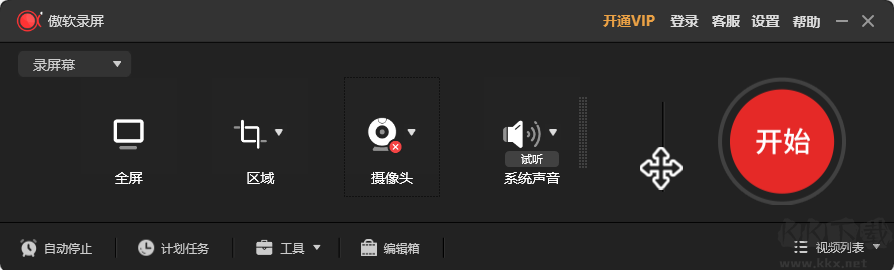
1、打开傲软录屏电脑版,进入应用主界面,我们设置好系统声音后点击右边【开始】按钮,便会进入录屏界面,
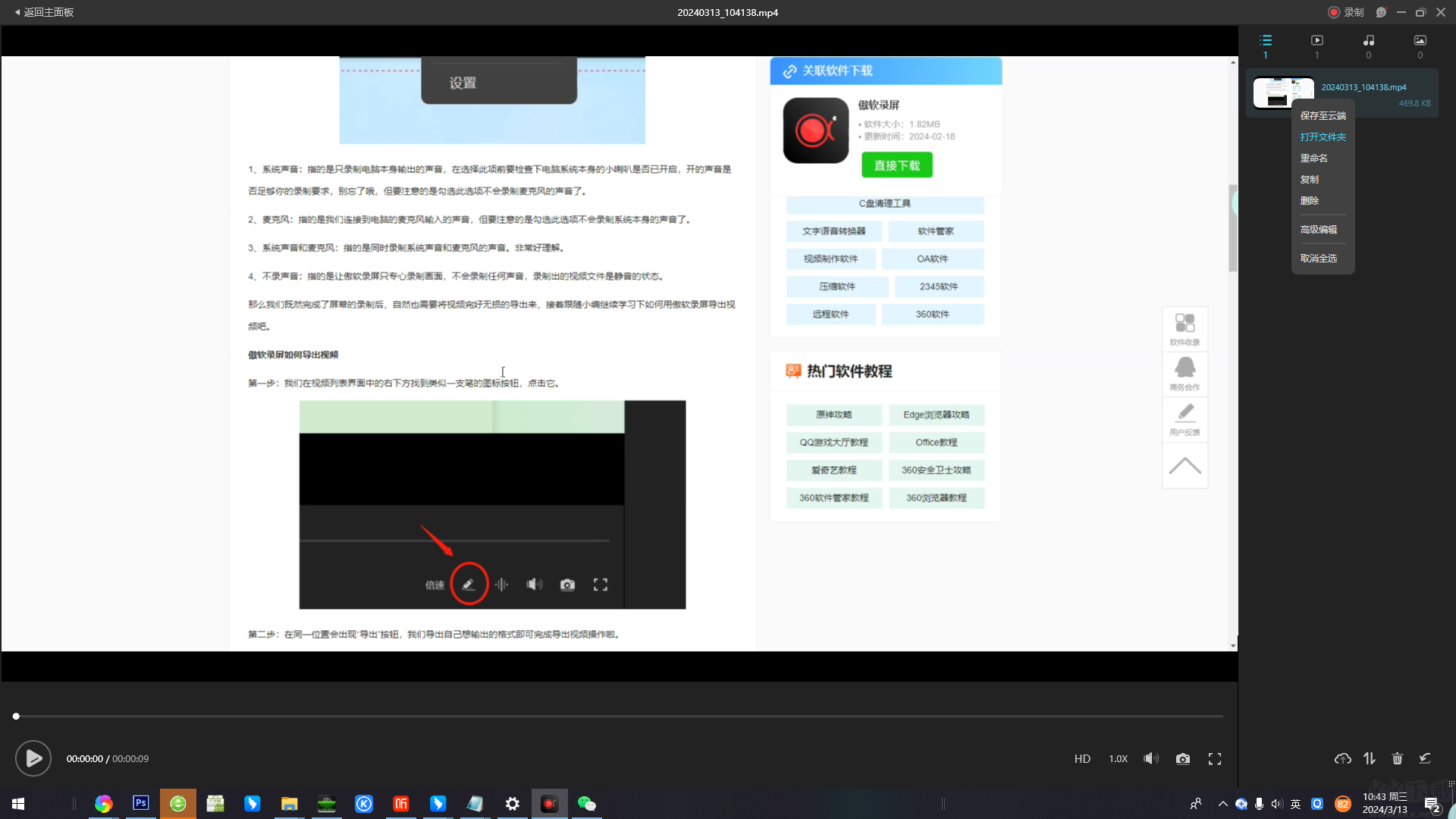
2、录屏完成后,会进入到视频预览界面,右击右边需要保存的视频,选择【打开文件夹】,
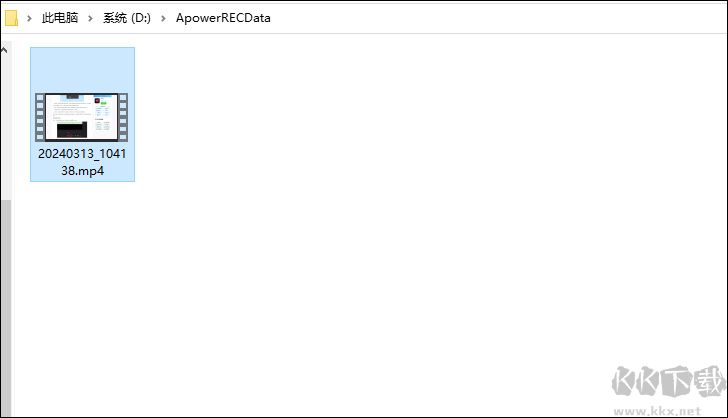
3、如图,可看到录制好的视频已经保存到当前电脑的文件夹里了。
傲软录屏软件特色
1.选择录制范围:录屏模式可自由切换为全屏、区域录制或游戏模式,点击第一个按钮即可开启全屏录制;点击第二个按钮,可根据实际需求自定义录制范围、调整录影框尺寸。 调整录影范围时,还能锁定尺寸比例,或选用软件推荐的比例完成录制,适配不同场景需求。
2.选择音源输出:点击声音按钮可决定是否录制声音,下拉列表中提供三种模式可选——“系统声音”“麦克风”“系统声音和麦克风”,可按需挑选合适音源。同时,在“选项”界面中,能够调节系统声音与麦克风的音量大小,精准控制收音效果。
3.摄像头录制:若想实现画中画录制效果,直接点击摄像头按钮,即可同时录制摄像头画面与屏幕操作;若只需单独录制摄像头画面,可从顶部工具栏“录制”的下拉列表中选择“摄像头”选项,倒计时结束后便会直接录制摄像头内容。
4.便捷启动录制:点击“REC”按钮,或按下快捷键(F7),即可启动录制流程,倒计时结束后,软件将立即开始捕捉屏幕内容。 补充说明:若仅需录制声音,可点击“录制”>“音频”,倒计时结束后将只录制音频、不捕捉画面;此外,还能点击“围绕鼠标”选项,选定画面比例后,录制跟随鼠标移动的屏幕区域。
5.悬浮框便捷操作:录制启动后,屏幕将出现一个工具栏,包含暂停/停止、截图、涂鸦等实用功能。若不想让工具栏遮挡屏幕,可点击工具栏并拖动至屏幕任意一侧边缘后释放鼠标,工具栏会立即隐藏为悬浮状态;需使用时,将鼠标移至该区域,工具栏便会自动显示。
6.自动分割录制文件:若对录制时长、视频大小有特殊要求,可提前开启“自动分割录制文件”功能。在“设置”—“录制”界面中,可设置触发条件,当录制达到指定时长,或录制文件体积达到设定限制时,软件将自动分割录制文件,便于管理。
7.录屏实时涂鸦:为让录制视频更具指导性,录制过程中可点击工具栏上的笔状“涂鸦”按钮,使用实时编辑功能——包括添加标序、线段、文字、箭头、矩形、椭圆等元素,突出视频重点内容。
8.白板辅助编辑:软件内置白板功能,提供全新空白编辑区域,点击涂鸦工具栏的“白板”按钮即可启用。可在白板上直接编辑文字、添加标序、绘制矩形框等,让录制画面的重点的更清晰、逻辑更连贯。
傲软录屏软件亮点
1.任务录制:可根据自身需求,预设录制的开始与停止时间,创建计划任务后,傲软录屏(ApowerREC)将在设定时间自动启动,录制电脑屏幕或摄像头内容,无需手动操作。
2.缩放录制:录制过程中,可使用默认快捷键F10,或点击“缩放”按钮,放大画面中特定区域,突出显示重点录制内容,让观看者快速捕捉核心信息。
3.锁定窗口录制:支持锁定特定电脑窗口或应用程序进行录制,即便切换至其他程序操作,录制过程也不会中断,确保目标内容完整捕捉,避免无关画面混入。
4.聚光灯特效:可使用默认快捷键F4,或点击“聚光灯”按钮,启用聚光灯特效,强调录制画面中的特定部分,突出更多细节信息,提升视频指导性。
傲软录屏常见问题
1.录制的视频只有声音没有画面,或者视频显示黑屏,怎么办? 请在软件中点击“设置”——“录制”,若界面中“使用硬编码提高性能”与“提升画面采集效率(推荐)”两项均处于开启状态,取消其中一项后重新录制尝试;若问题仍未解决,可将两项均取消勾选。 补充说明:部分Win7用户因显卡不支持,软件中可能不会显示“使用硬编码提高性能”选项;若显示该选项且勾选后出现黑屏,建议取消勾选再尝试录制,若问题依旧,可提交工单反馈。
2.在录制多台显示屏时,如何选择另一个屏幕而不是主屏幕? 录制开始前,进入软件设置界面,取消勾选“提升画面采集效率(推荐)”选项,即可自由选择需要录制的屏幕,不再局限于主屏幕。
3.录制不了游戏画面,怎么办? 通常情况下,进入软件设置,勾选“提升画面采集效率(推荐)”选项,即可正常显示并录制游戏画面;若勾选后出现黑屏,建议切换为窗口模式运行游戏,再进行录制操作。
4.录制的视频卡顿/不流畅,怎么办? 可进入软件设置界面,调整相关参数以提升视频流畅度:将输出格式设置为MP4,帧速率调整为24,改用自动比特率,选用MPEG4编码器,并选择标准品质,调整后即可实现流畅录屏。
5.录制的画面卡住不动,怎么办? 建议进入软件设置,检查并勾选“防止画面静止”选项,启用该功能后,可有效避免录制过程中画面卡住、静止的情况。
 camtasia studio电脑版
 picpick(截图工具)
 PicPick Pro电脑版2024
 HyperSnap一站式屏幕截图工具
 红蜻蜓抓图精灵
 PicPick专业版(截图工具)
 Screen Gif录屏软件
 PicPick