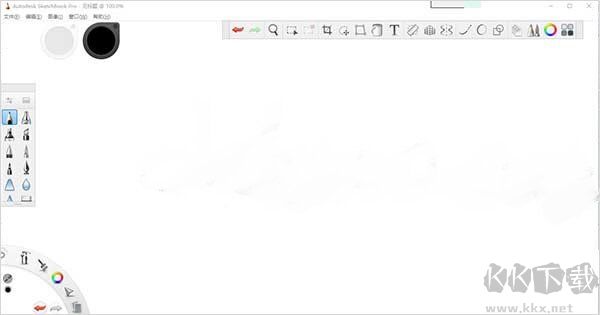
Autodesk SketchBook pro是一款操作简便的数字绘画软件。配合平板设备或数位板使用而开发,适合进行创意设计、方案迭代、图像合成及视觉创作。具备独特且亲切的交互界面,拥有迅捷直观的操作流程,提供丰富的绘图功能,包括材质笔刷、对称工具、填充工具等组件,协助轻松完成画作,仿手绘效果极为自然。赶快下载使用吧!
Autodesk SketchBook pro安装教程
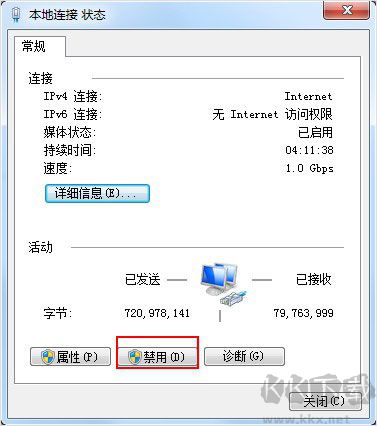
1、为了更好的安装激活软件,请首先断开网络连接,以便后续安装激活更方便;
2、下载解压,得到Autodesk SketchBook Pro 2021 64位中文原程序和Crk文件;
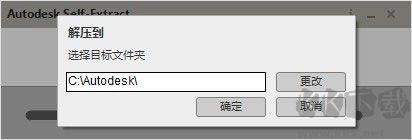
3、双击"SketchBookPro_2021_ML_Win_64bit_dlm.sfx.exe"进行解压;
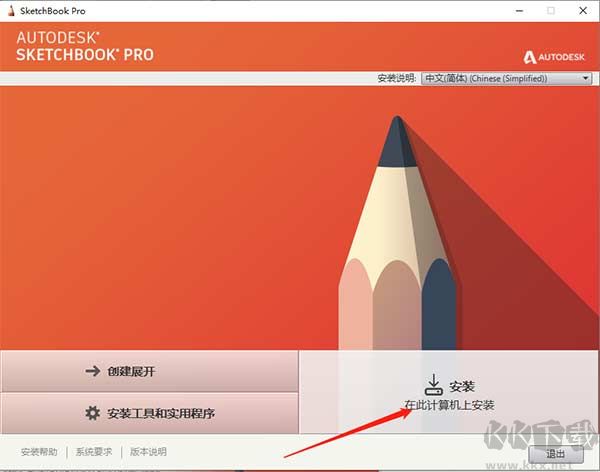
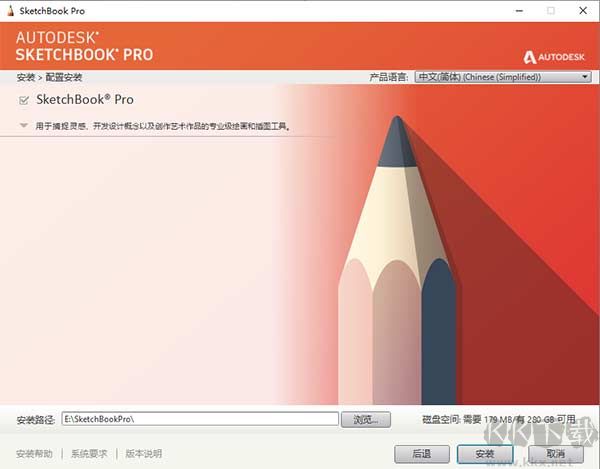
4、软件解压成功后会自动弹出安装界面,点击安装;
5、接受安装条款,按默认目录安装,可自行更改;
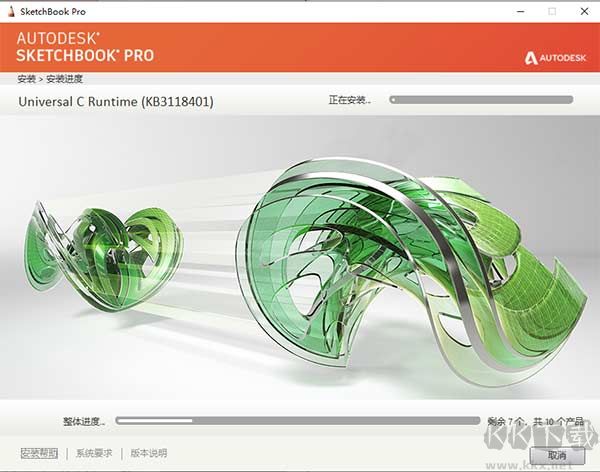
6、软件正在安装中,请耐心等待;
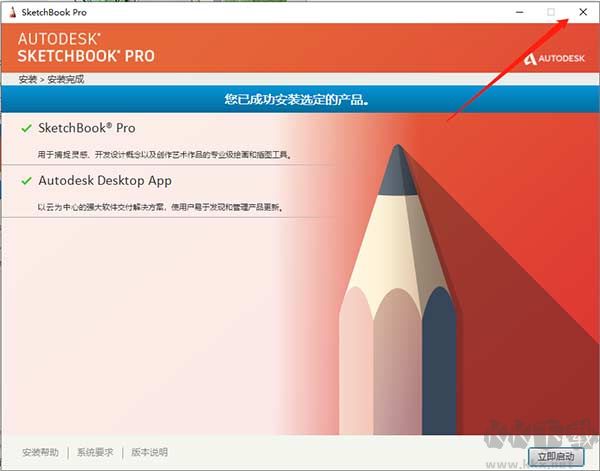
7、安装成功,同时还安装了autodesk desktop app软件,先不要立即启动软件,直接点右上角的x关闭;
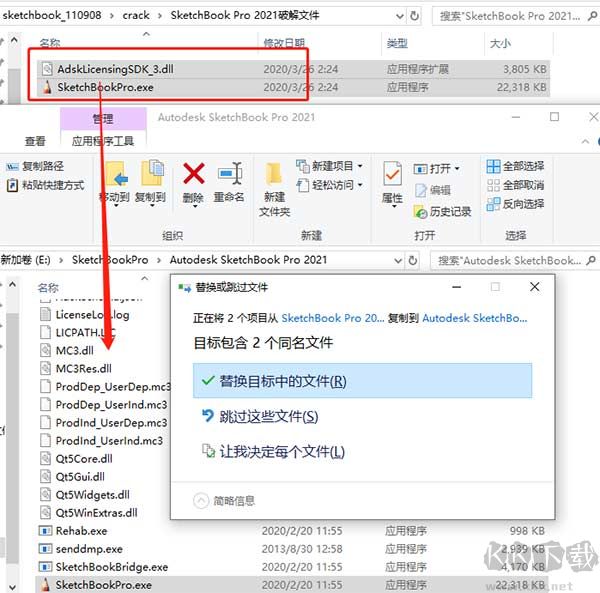
8、将Crk文件夹中的补丁复制到安装目录下替换;
9、好了,软件已完美激活,以上就是Autodesk SketchBook Pro 2021安装教程。
Autodesk SketchBook pro软件特征
1、移动透视指南
包含1点、2点和3点透视导向器,配备按扣切换、消失点锁定及水平线可见性调节功能,助力精准绘制。
2、弯尺
集成在标尺工具内,可借助“弯曲标尺”绘制曲线与扫掠线条,适配多样绘制需求。
3、自然的绘画经验
在Windows、Mac、iOS和Android多平台均采用简约操作界面,带来自然流畅的创作体验。
4、无限刷
可调整140多种标准画笔,也能自主创建新画笔,或导入由专业画家设计的专属画笔。
5、自然的处理图层
支持添加无限图层,可搭配混合模式与图层分组功能,灵活处理画面层次。
6、四个对称尺寸
可使用X、Y、XY对称及最多16个扇区的径向对称图形进行绘制,轻松打造完美对称设计。
Autodesk SketchBook pro软件特色
一、享受出色的绘画体验
SketchBook有着极为优美的界面,能最大化每台设备上的绘画空间,适配多设备创作需求。
1、专注绘画不受干扰
真正优雅的设计懂得适时“隐身”,操作界面会一直保持隐藏状态,仅在需要拾取铅笔、钢笔、马克笔或画刷时显现。让创作者尽情释放创造力,无需在繁杂菜单中浪费时间。
2、如绘画般感受
搭载可呈现1亿像素画布的绘画引擎,支持大胆创作,同时还原传统绘画的放大视角体验。专业人士依赖其精准度与速度,更偏爱它贴合手绘的舒适手感。
二、在灵感迸发时随时捕捉创意
最珍贵的创意,从来都是那些及时记录下来的瞬间。
1、瞬间从纸上变为数码
设备自带的照相机可当作扫描仪使用,借助Scan Sketch功能,能将纸上的线条艺术导入至透明背景中,方便后续上墨与着色处理。
2、在您的所有设备上都可用
手机是随身必备的设备,订阅SketchBook,可随时守护创作者的创意与艺术灵感,随时随地开展创作。
三、将您的素描精炼成插画艺术
没有其他应用能像SketchBook这样,将餐巾纸背面的随意涂鸦,打磨成极具质感的完整杰作。
1、在数码空间里使用熟悉的工具
涵盖铅笔、墨水、马克笔等常用工具,搭配190多种可定制画笔,可灵活组合质感与形状。额外福利:包含专为插画师们青睐的Copic Color Library色彩库。
2、严肃的创新(当您想要时)
可使用传统直尺与椭圆形尺绘制精准线条,也能借助拥有16个象限区的辐射对称功能,以及可平滑线条、矫正形状的笔触预测功能,享受便捷的辅助创作体验(这份便捷,只为你专属)。
四、感觉不像工作的工作流
可从SketchBook开启创作,也能用它完成收尾工作,灵活选择适配自身的工作方式。
1、PSD兼容于所有设备
可将作品导出为JPG、PNG、BMP、TIFF格式,当然也支持PSD格式。分层PSD文件可完整保存(含导入与导出),包含图层名称、分组及混合模式等所有细节。
2、设计师最好的朋友
设计师、建筑师、汽车及工业设计师,均会使用SketchBook快速梳理并交流自身创意,提升工作效率。
Autodesk SketchBook pro软件功能
一、新增功能
1、Curve Ruler(曲线尺)
用于绘制曲线与扫掠线条,这是椭圆尺或法国曲线工具无法实现的效果。只需轻按并拖动一端即可调整线条形状,拖动中间位置可重新定位曲线。
2、修复已知错误,进行常规优化,并调整对支持操作系统的适配。
二、已知问题修复
示例:需使用英语界面,但安装程序遵循“标准和格式”语言设置(“控制面板”>“区域和语言选项”),导致界面显示为法语。
原因:“标准和格式”语言设置被调整为法语。许多使用英语操作系统的使用者,常会将区域语言设置改为其他语言,以便正常查看对应语言格式的文档。
解决办法:由于Autodesk SketchBook Pro是一款与语言无关的产品,可通过编辑首选项设置所需语言,具体步骤如下:
1、选择“编辑”>“首选项”>“语言(应用程序需要重新启动)”。
2、从下拉菜单中选定所需语言。
3、单击“确定”保存设置。
4、重启计算机后,语言设置更改方可生效。
三、改进性能:
1、对于Windows系统:
右键单击Autodesk SketchBook Pro应用程序图标,选择“属性”;在“兼容性”选项卡中,点击“为所有用户更改设置”;在“设置”区域,勾选“禁用桌面合成”即可。
2、对于Windows系统:
选择“编辑”>“首选项”,打开“首选项”窗口;在“常规”选项卡的“图形”区域,取消勾选“启用旋转画布”;单击“确定”,重启Autodesk SketchBook Pro即可提升性能。
注意:取消勾选“启用旋转画布”后,“旋转画布”功能将无法使用。
3、对于Mac系统:
选择“SketchBook Pro”>“首选项”,打开“首选项”窗口;在“常规”选项卡的“图形”区域,取消勾选“启用旋转画布”;单击“确定”,重启Autodesk SketchBook Pro即可提升性能。
 SketchUp Pro 2021(草图大师)
 Canva可画电脑版
 PXARStudioPro像塑专业版(3D场景制作)
 Axialis IconWorkshop(图标创作工具)
 HitPaw Video Converter电脑视频转换器
 CorelDRAW电脑版官方最新
 GearTrax(Solidworks齿轮插件)
 Room Arranger