
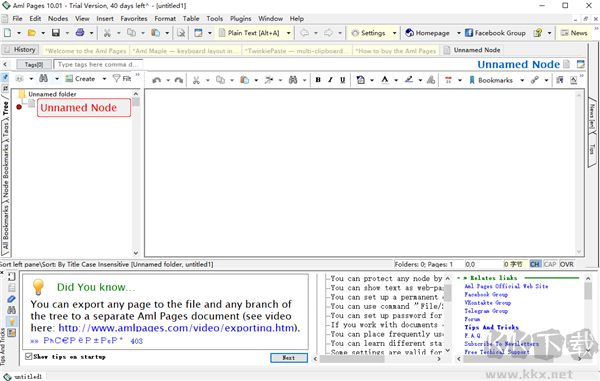
Aml Pages(文件处理)是一款功能强、操作简、实用性高的文档管理软件。以树状图创建模式,提供高效的文件管理操作。通过Aml Pages可以给文件加密码,支持文件文档的搜索预览,还能同时在多个不同文件间操作,用简短标题作为书签,轻松在各页面间切换。软件具备管理整理个人文档,还能在电脑上对各类格式文档随时添加个人注释。需要的朋友快来下载试试吧!
AML Pages在文件中插入图片的方法
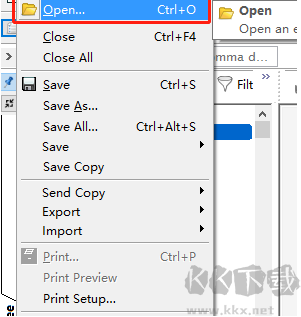
1、首先第一步我们打开软件之后先点击file功能,在打开的选项中选择点击open然后打开需要添加的文件。
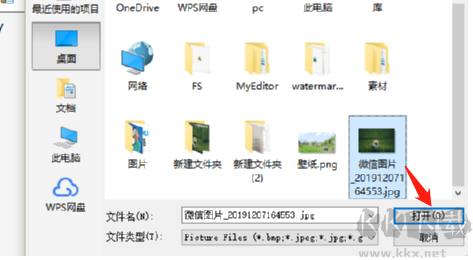
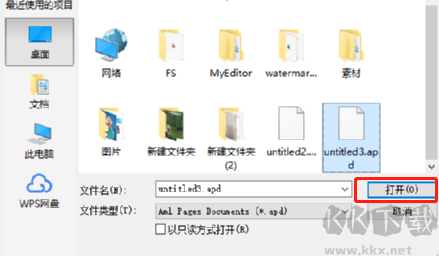
2、点击打开选项之后就会来到添加文件的界面了,然后在这个界面中我们选择自己要插入图片的文件,选中之后点击打开按钮。
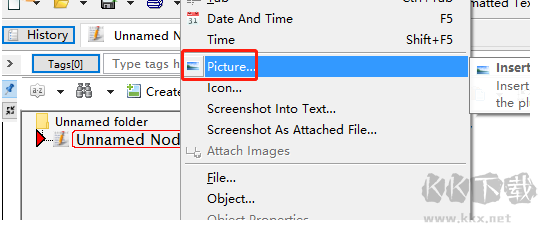
3、点击打开按钮之后就会打开文件了,然后我们在文件中点击选择好想要插入图片的位置,然后点击上面功能选项中的insert选项,打开菜单之后在菜单中找到Picture并点击。
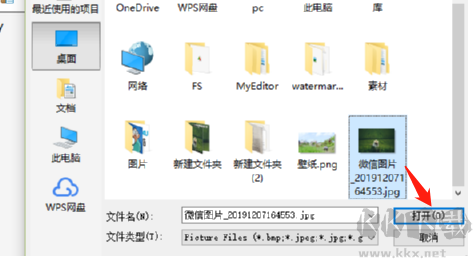
4、点击Picture选项之后就会来到选择图片文件的界面了,如下图所示。然后我们在其中找到自己要添加的图片文件之后点击打开按钮。
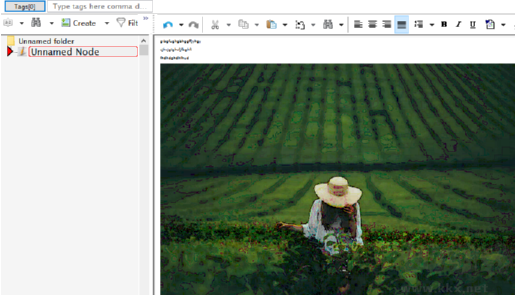
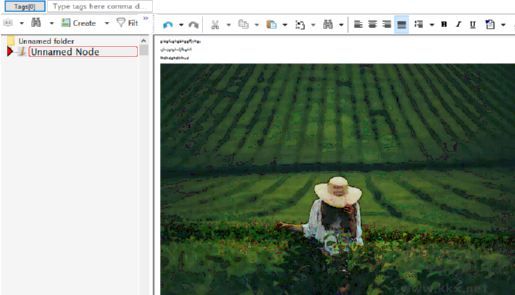
5、点击打开按钮之后我们选择的那一张图片就会被插入到软件功能界面当中了,如下图中所示。
Aml Pages功能特色
1、采用树状结构组织笔记,层级清晰,便于分类与管理。
2、支持丰富的文本与段落格式设置,满足多样化排版需求。
3、可插入图片及截图,并提供便捷的捕捉表格功能。
4、轻松抓取网页内容或选中文本,一键保存至笔记中。
5、内置即时搜索、智能过滤器与标签系统,快速定位所需内容。
6、支持添加书签与超链接,方便跳转与关联外部资源。
7、注重数据安全,自动备份机制确保笔记内容不丢失。
Aml Pages常见问题
1、如何创建新的笔记节点?
在左侧树状目录中,右键点击目标父节点,选择“新建子节点”,或使用快捷键 Ctrl+Ins 即可快速添加新条目。您还可以通过拖拽方式自由调整节点的层级与位置。
2、支持导入和导出吗?
支持。可将 TXT、HTML、RTF 等格式的外部文件导入为笔记内容;同时也能将单个节点或整个分支导出为 TXT、HTML、PDF、DOC 等多种常用格式,便于分享与存档。
3、能否在笔记中插入图片和超链接?
可以。通过工具栏按钮或右键菜单,可轻松插入本地图片、屏幕截图或网络图片。同时支持添加网页链接、邮箱地址,以及指向其他笔记节点的内部超链接,实现高效关联与跳转。


 魔力文件批量改名工具官方版
 xftp7升级版
 Alley文件传输工具
 Snap2HTML(文件夹快照工具)
 Wise Force Deleter
 VX Search(文件搜索工具)
 TagLyst文件管理软件
 Teracopy文件复制工具