
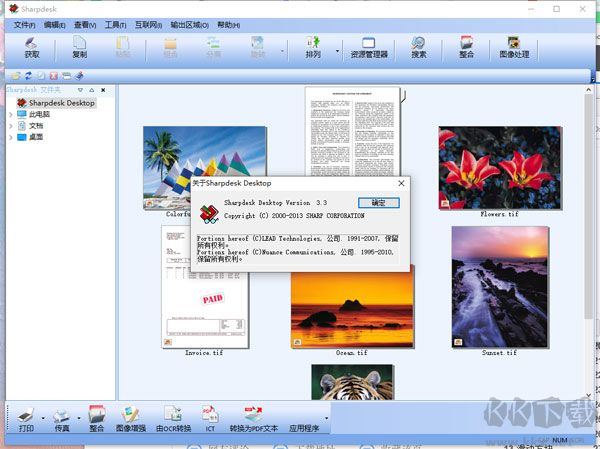
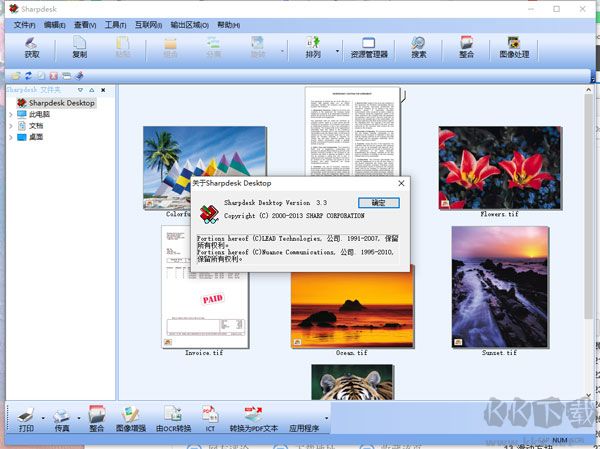
Sharpdesk(文件扫描管理软件)是一款扫描文档与图像的文件管理工具,可以无缝处理电脑文件的扫描图像,为Windows用户提供全面的文档扫描管理方案。能对文档进行收集、存储、整理、查看、编辑、打印和分发,还能和多功能一体机、文件服务器灵活集成,支持把图像文件、图像PDF转换为可搜索PDF及各类MS Office格式,方便编辑内容。软件自带文本、标签、图章等实用编辑工具,提供自动设备发现和IP地址同步,减少IT介入的同时提升管理效率,保障办公高效运转。需要的朋友快来下载试试吧!
Sharpdesk安装教程
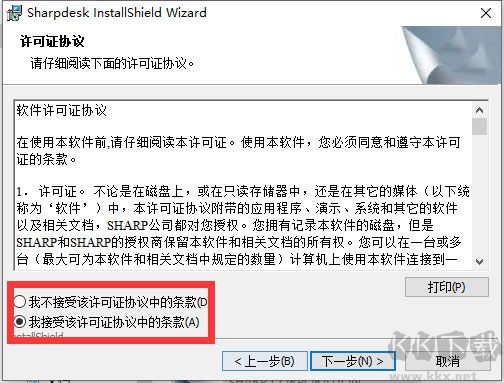
1、运行安装,许可协议,勾选我接受选项
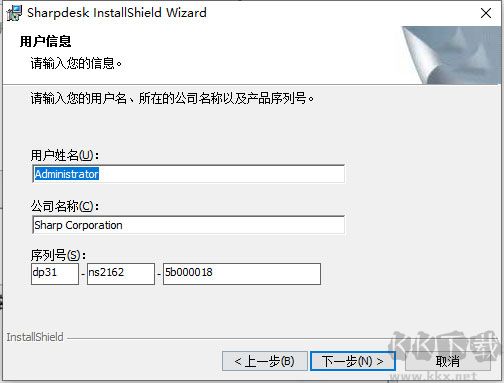
2、输入安装序列号
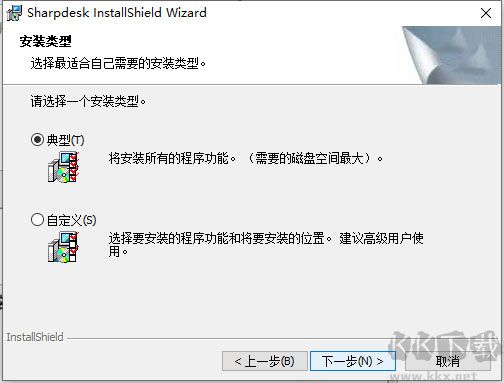
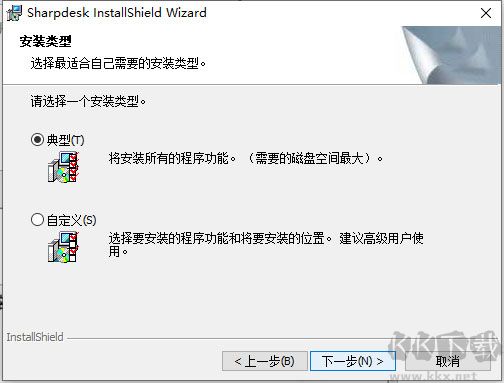
3、选择安装安装的类型后点击下一步
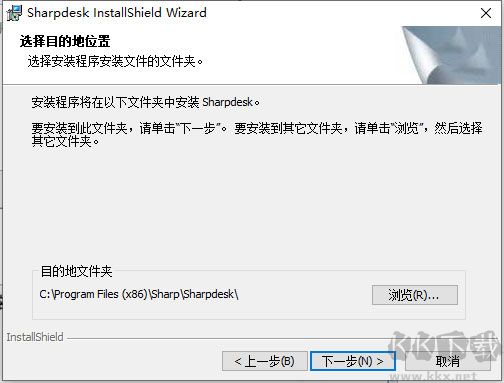
4、选择软件安装位置后点击安装
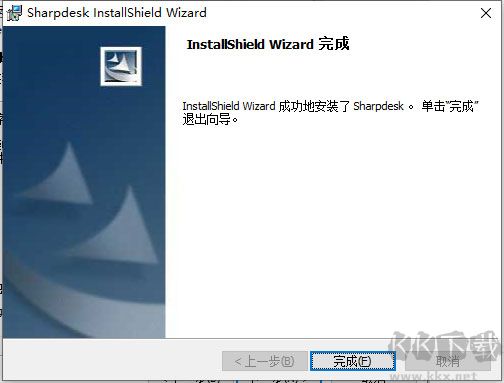
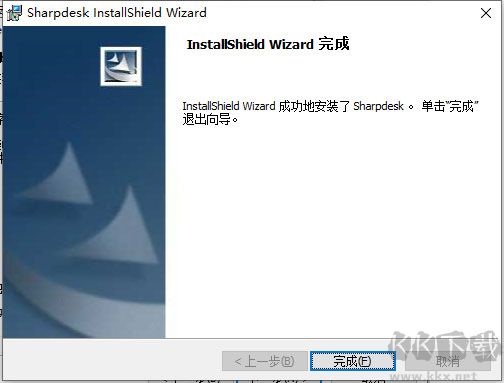
5、等待片刻安装完成后退出安装向导
6、打开软件就可以免费体验了!
Sharpdesk核心特色
1、扫描图像和文档
该软件可与您的扫描设备协同工作,支持通过TWAIN扫描仪或配备网络扫描扩展工具包的SHARP多功能外设,将纸质文件高效导入计算机。提供“简单”与“高级”两种扫描模式,让用户全面掌控分辨率、色彩、尺寸等各项扫描参数。
2、图像转换为文本
通过内置先进的光学字符识别(OCR)引擎,可将扫描至Sharpdesk的文本图像精准转化为可编辑文字,并保留原始文档排版。用户只需将含文字的图像从任意文件夹拖拽至软件输出区域的“用OCR转换”按钮,即可快速生成适用于主流文字处理软件的格式。
3、查看您的图像
借助软件内置的预览窗口,可快速、便捷地浏览已存储的图像、新扫描内容及数码照片,操作直观流畅。
4、发布您的文档
只需将文件拖放到输出区域栏中的“Email”、“打印”或“传真”图标,即可一键完成邮件发送、打印输出或传真传输,操作如同本地文件复制般简便。
5、导入/导出图像或文档
支持直接在软件内导入、保存并统一管理各类图像与文档,提升文件组织效率。
6、从SHARP硬件获取更多
通过鼠标点击,即可快速配置SHARP打印机、扫描仪、复印机、相机或传真机,并实时查看任意SHARP设备的当前设置与状态选项。
Sharpdesk功能介绍
一、SHARPDESK
1、存在总页数显示上限。
2、PDF文件在关联Windows阅读器时无法打印。
3、处理.XLS/.XLSX文件类型缩略图时存在特定状态限制。
4、在缩略图中添加“我的标签”存在显示限制。
5、在图像编辑器中并发编辑并保存文件的操作受限。
6、打开加密PDF文件时存在功能限制。
7、在Windows 10系统中,使用SMB 1.0协议的NAS连接的MFP设备无法添加至Sharpdesk的“MFP树”中。
二、整合
1、整合软件在输入固定字体时存在显示限制。
2、建议:系统资源紧张时应频繁保存工作文件。
3、不支持Microsoft应用程序中的对象链接功能。
4、针对大量页面文件打印提供应对措施。
5、当物理打印机禁用SNMP V1时,纸盒状态无法正常显示。
6、若文件未关联应用程序,或关联程序不支持打印,则向整合软件发送打印任务将失败。
7、遵循关联应用程序的默认打印设置。
8、将Microsoft Excel或Word文件打印至整合软件时存在特定限制。
三、网络扫描仪工具
1、使用元数据集时,配置文件选择受限。
2、“忽略名称”选项的有效作用范围有限。
3、图像处理配置中的“拉伸”功能存在使用限制。
4、自动检测功能的适用范围有限。
5、建议:确保计算机有充足磁盘空间以接收扫描图像。
6、建议:等待扫描仪完成初始化后再操作。
7、注意“网络连接共享”与“Windows防火墙”之间的相互影响。
8、当设备关闭网络扫描功能后,扫描仪将自动从列表中移除。
9、若通过扫描仪网页界面更改设备名称,需手动重新识别以恢复连接。
10、配置名称与关键字时,双字节字符使用受限。
11、使用“Fiery打印控制器”选配件(如MX-PEX1、MX-PEX2)时可能出现兼容性问题。
12、更新或删除支持多地址注册的扫描仪配置文件时存在限制。
13、AL-2051、AL-2061、FO-2081型号设备不支持在文件名、用户名或密码中使用特定字符。
14、在Windows 8.1系统中,若用户处于开始屏幕或正在使用Windows商店应用,将无法看到扫描任务接收提示及IP地址变更通知。
15、网络扫描仪工具对PDF单页优化功能存在限制。
四、发现并修理故障
1、若整合程序中缩略图显示全黑,请尝试更新显卡驱动程序。
2、若Microsoft Word中缺失指定字体,请替换为其他可用字体。
3、删除Sharp扫描仪上的某项配置时,请留意设备前面板提示。
4、通过邮件发送SDF文件时,建议避免嵌入PDF以防止兼容问题。
5、某些系统或网络限制可能导致软件的网络扫描仪工具无法正常运行。
 2345好压PC客户端官方版
 FileGee文件同步软件
 xplorer2 pro(资源管理器)
 超级文件粉碎机
 360文件粉碎机(360强力删除)
  常青藤批量处理系统
 SpaceMan 99
 Duplicate Cleaner pro(重复文件清理软件)