
one commander(文件管理软件)是一款功能强大的文件管理软件,界面全面精简,自带强大搜索,可以显示隐藏文件,支持无限标签、Root访问和文件操作列队,复制移动文件时能直接重命名,还有双窗格浏览、选项卡、列导航、可编辑主题和内置预览功能。不需要打开文件就能预览内容、查看属性和元数据,还支持访问管理网络驱动器、执行批处理文件操作,帮助节省管理大量文件的时间和精力。需要的朋友快来下载试试吧!
One Commander使用方法介绍
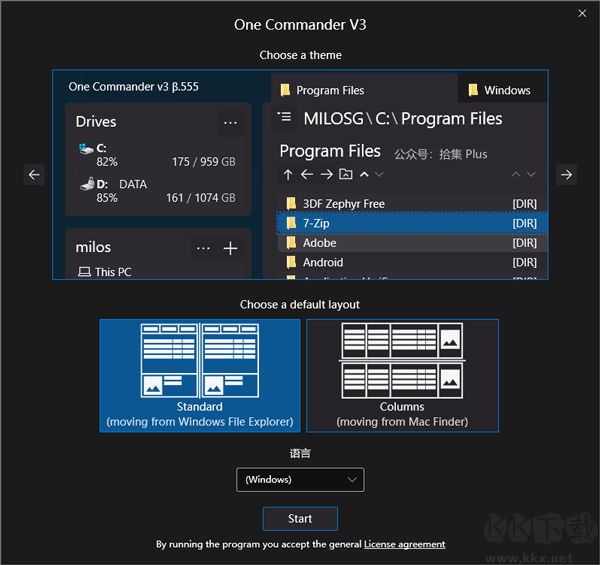
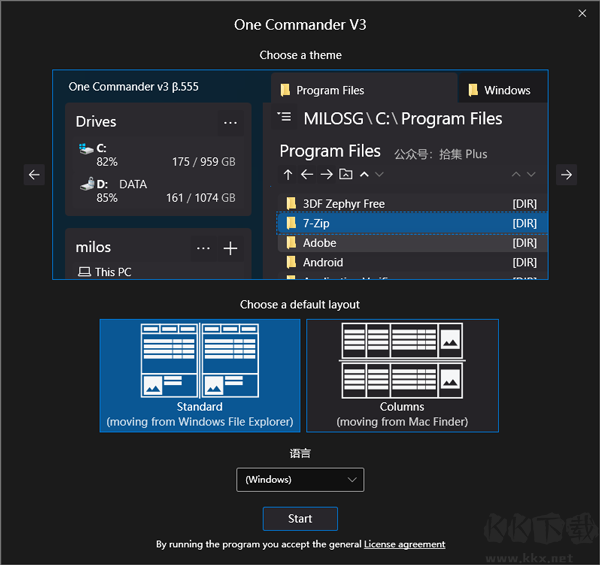
1、首次运行后可见下方图示的主题颜色、界面布局、界面语言选择界面,大家可根据习惯进行选择,也可以直接点击底部的Start按钮使用默认设置进入程序。
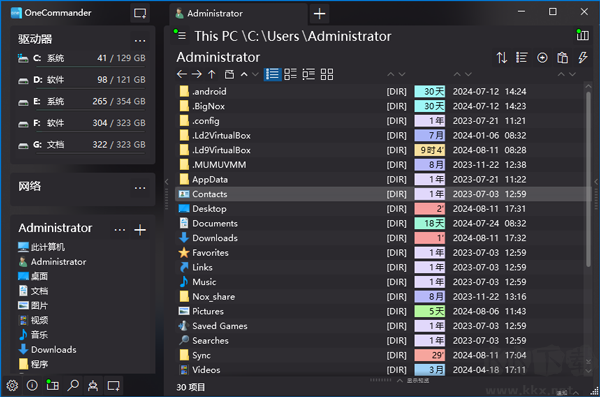
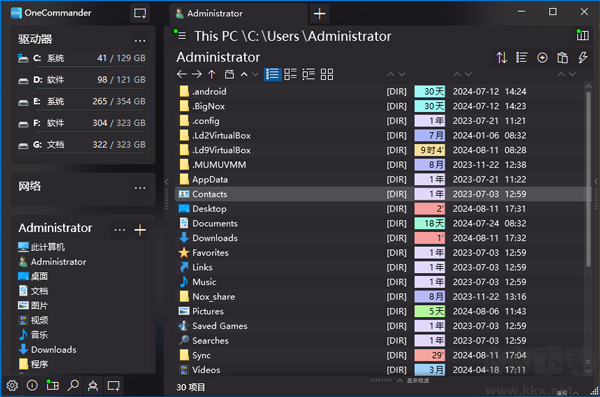
2、程序启动后可见下方图示的程序界面,左侧分组可快速前往常用的磁盘分区以及桌面、文档、图片、下载等目录。点击右上方的切换分栏导航按钮即可如图示右侧上方的显示效果,可以更加直观查看文件路径。
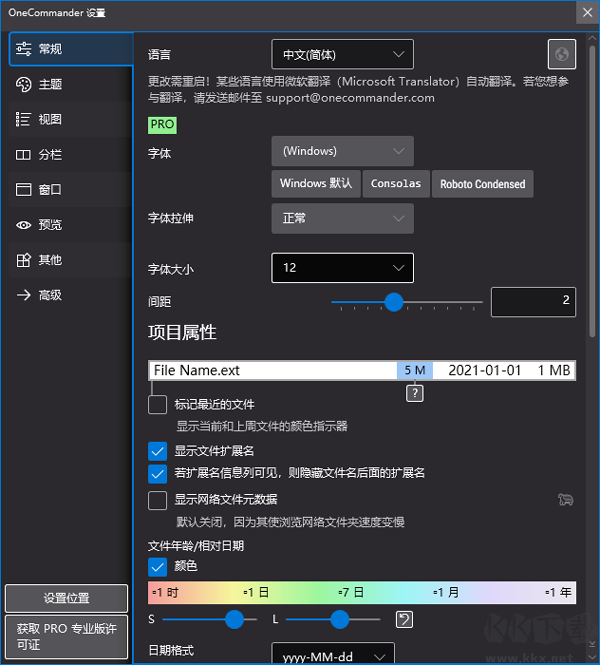
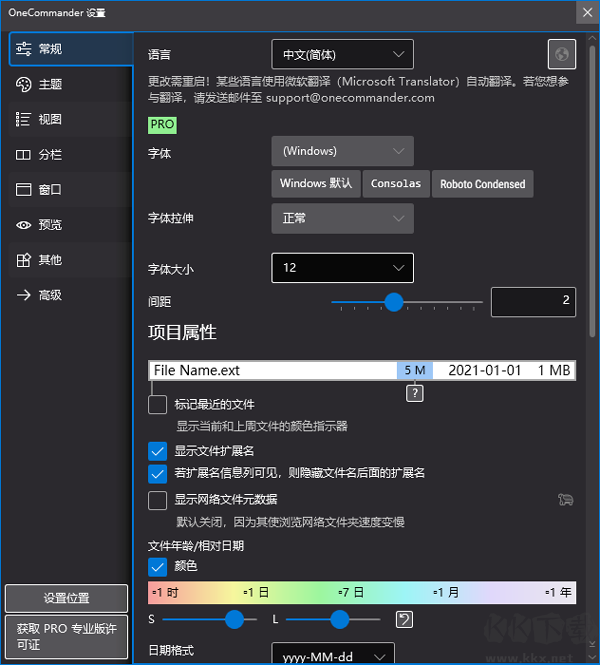
3、点击左下角的设置按钮在打开的弹窗中可再次对主题、常规、分栏、视图、窗口等设置进行再次调整。可以勾选启用窗口-在后台持续运行(关闭到系统托盘)选项,这样关闭程序后可同时按Win+Alt+O快捷键快速打开程序进行使用。
one commander核心介绍
1、栏目布局:
若无需双栏视图,仅依赖标签页操作,可随时隐藏其中一栏。更特别的是,软件支持多栏目文件夹布局——当鼠标悬停于文件夹栏目时,会以流畅动画切换视图,体验出色。在双栏模式下,还支持分栏导航显示,极大提升重度文件管理用户的操作效率。
2、标签页:
自动保存最近访问的标签页历史,便于快速返回常用位置;同时支持将高频使用的文件夹加入收藏组,实现一键直达。
3、右键菜单:
沿用 Windows 资源管理器原生右键菜单,并额外新增文件/文件夹颜色标记、创建自定义文件模板等功能;若未来加入文件夹标签(tag)功能,实用性将进一步提升。
4、文件搜索:
采用内置搜索引擎,支持通配符查询,可在当前目录内快速定位目标文件,响应迅速,结果精准。
5、文件批处理:
提供批量重命名与格式转换功能,涵盖常见图片及视频格式;需注意,多数高级转换选项仅限专业版使用。
6、界面UI:
推荐此软件的一大原因在于其界面高度契合 Windows 系统风格,视觉协调统一;同时支持深色主题、自定义图标样式、交互动画等个性化设置,兼顾美观与舒适。
7、其它功能:
允许调整界面字体、文件排序方式、侧边栏显隐状态,并支持多种文件类型的直接预览(配合 QuickLook 可通过空格键即时查看)。专业版用户还可挂载 FTP、Android/iOS 设备、Amazon S3、Google Drive、MTP、WebDAV,甚至 Dropbox 与坚果云等网盘服务至本地磁盘,实现统一管理。
one commander个性亮点
1、支持双窗口、三视图布局及无限数量的标签页。
2、允许多文件或多文件夹同时选中操作。
3、内置文件操作队列,任务按序执行更有序。
4、在复制或移动文件过程中可直接重命名目标文件。
5、可自定义设置快捷热键,提升操作效率。
6、兼容本地磁盘与网络驱动器,访问无限制。
7、支持个性化界面设置,包括字体样式、颜色主题等。
8、集成 Spotlight 搜索功能,快速定位文件内容。
9、可一键显示系统隐藏文件,便于高级管理。
10、高级搜索支持正则表达式,满足复杂查询需求。
one commander优势说明
1、提供三种文件排列视图方式,灵活适配不同使用习惯。
2、单击即可切换隐藏文件显示状态,并支持查看文件简介、预览内容及快速查找。
3、内建文件压缩与 FTP 管理工具,无需额外软件辅助。
4、可随时新建标签页,实现多目录并行浏览。
5、提供常用文件快捷操作入口,如“查看”、“编辑”、“复制”、“移动”、“新建文件夹”、“删除”,操作一步到位。





 registry reviver(注册表优化清理工具)
  水淼文件改名王
 Everything Toolbar
 RightMenuMgr(右键菜单管理工具)
 WinMerge
 XYplorer_free去广告版
 文件夹镜像工具绿色版