
emeditor是一款性能优异的文本编辑软件。启动响应迅速,能够完全替代Windows系统自带的记事本程序,轻松应对日常文字处理任务。支持的查找与替换规则更为丰富详细,可对匹配结果进行高亮标记。还能批量检索并替换尚未打开的TXT、HTML、DOC等格式文件中的内容。允许自由定制界面颜色、工具栏布局及快捷键设置,支持调整文本行距,有效改善排版紧密问题,提升阅读与编辑的舒适度。赶快下载使用吧!
emeditor如何设置行号和标尺?
1、打开软件(终身激活码:DMAZM-WHY52-AX222-ZQJXN-79JXH)。
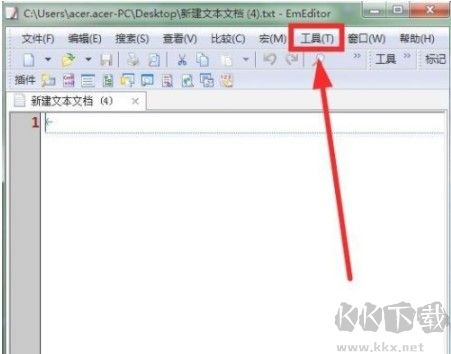
2、在软件最上面的菜单栏中,找到“工具”选项。或快捷键Alt+T。
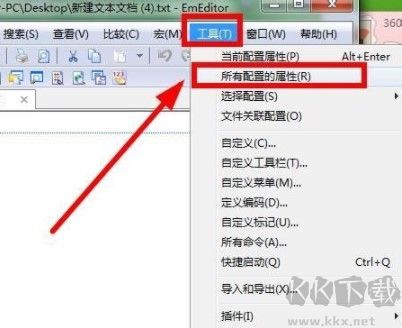
3、选择“工具”后,在下拉菜单中,选择“所有配置的属性”。
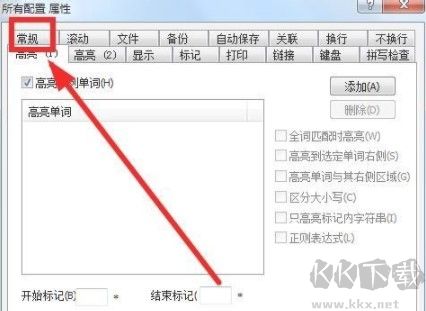
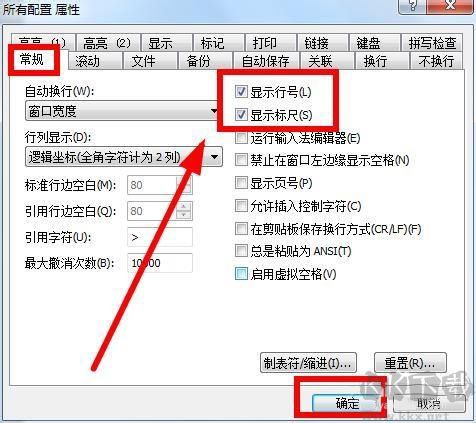
4、在所有配置属性菜单中,点击第一个“常规”按键。
5、在常规的选项中,选择最右边中,在显示行号,和显示标尺签名的方框中打钩。然后点击确定。
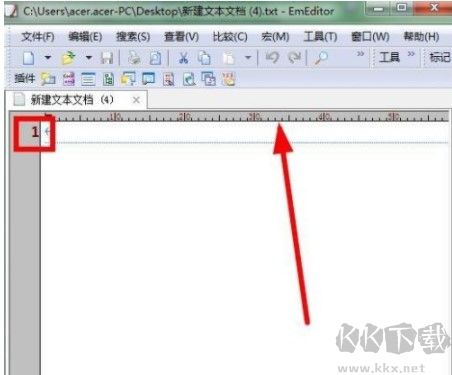
6、最后,我们查看下刚才的设置。如图所示。行号和标尺都出现了。这样用起来比较方便。
emeditor软件特色
1、大文件打开优化,提升加载效率
针对大文件打开场景进行专项优化,加快文件加载速度,改善大文件编辑体验。
2、宏工具栏适配,便捷调用宏功能
配备宏工具栏,可快速调取各类宏相关操作,简化宏功能的使用流程。
3、键鼠操作记录与回放,复用操作流程
支持记录键盘敲击与鼠标操作,可按需回放操作步骤,减少重复操作耗时。
4、新增对象、属性及宏方法,拓展功能维度
新增多种对象、属性及宏的调用方法,丰富软件功能体系,适配更多使用场景。
5、关键字高亮显示,提升阅读辨识度
支持关键字自动高亮,清晰区分关键内容与普通文本,提升文档阅读与编辑效率。
6、正则表达式搜索,匹配结果突出显示
支持正则表达式搜索,精准匹配目标内容并突出展示,提升搜索精准度与效率。
7、外部工具联动,拓展使用场景
可对接外部工具,实现功能互补,拓展软件的适用范围与使用场景。
8、插件自定义栏,灵活配置插件
支持通过自定义栏管理插件,可按需配置插件展示与调用方式,贴合个人使用习惯。
9、全维度自定义,适配个性化需求
可自定义键盘快捷键、工具栏、菜单样式、字体及颜色,全方位适配不同使用者的操作习惯。
10、拖放功能支持,简化操作流程
支持拖放操作,可快速移动或添加内容,简化繁琐的手动操作步骤。
11、自动保存与备份,保障内容安全
搭载自动保存与备份功能,实时留存编辑内容,避免意外操作导致的内容丢失。
12、箱选择模式,精准选取内容
支持箱选择模式,按住ALT键配合鼠标即可完成精准选区,适配局部内容编辑需求。
13、网址与邮箱可点击,便捷跳转
文档中的网址及电子邮件地址支持点击直接跳转或唤起对应程序,提升使用便捷度。
14、窗口多 pane 分割,最多支持4窗格
可将窗口分割为多个窗格,最多支持4个窗格同时展示,便于多部分内容对比编辑。
15、多配置与文件扩展名关联,灵活适配
可定义多种配置方案,并关联对应文件扩展名,打开不同格式文件时自动匹配适配配置。
16、备份文件留存至回收站,多重保障
备份文件可保存至回收站,便于误删后找回,为内容安全提供多重保障。
17、任务栏托盘快速调取最近文件
可通过任务栏托盘图标,快速打开近期使用过的文件,省去繁琐的查找步骤。
18、快捷键插入特殊字符与重音符号
配备专属快捷键,可快速插入重音符号及各类特殊字符,提升文本录入效率。
19、应用错误处理,提升稳定性
支持应用程序错误处理,减少程序崩溃概率,提升软件运行稳定性。
20、64位版本适配,释放硬件性能
提供64位版本,可充分适配64位系统,释放硬件性能,提升软件运行流畅度。
21、兼容Windows Vista系统
全面适配Windows Vista系统,满足不同系统版本的使用需求,兼容性更强。
22、快速邮件支持,便捷关联发送
内置快速邮件支持功能,可便捷关联邮件程序,实现内容快速发送。
emeditor软件功能
1、CSV文件高效编辑
EmEditor可便捷编辑各类分隔格式文件,尤其适配逗号分隔值(CSV)文件。打开CSV文件时,所有分隔符将垂直对齐,便于查看与编辑。可借助CSV/Sort工具栏快速操作文档,包含多列排序、列提取、行号显示、标尺及标题设置等常用命令。此外,EmEditor v14.6及后续版本强化了CSV处理能力,提供更多自定义选项适配各类CSV文档:
最多可定义8种CSV格式,每种格式支持最长39个字符的文本设置;通过“过滤器”工具栏可快速筛选CSV文件,高级筛选对话框支持为每列指定过滤字符串与条件,点击“否定”按钮即可排除匹配行;新增CSV合并功能,可通过指定键列,采用类SQL连接方式(内连接、外连接、右连接、左连接)合并两个CSV文件。
针对CSV文件中的嵌入换行符,可通过CSV/Sort工具栏的“删除嵌入式换行”命令快速清除,也可在“查找”对话框及查找工具栏中,利用新增的CSV“仅匹配嵌入式换行”选项,完成换行符的查找、替换与删除。如需标记重复行,“删除重复行”对话框可为重复行添加书签而不删除,该命令还可应用于多个文档组。
2、过滤条精准筛选
借助过滤条,可仅显示包含指定字符串的行。在过滤条文本框中输入搜索字符串后,软件将实时检索文档并展示匹配结果;点击“中止”按钮可取消过滤、恢复原始文档视图,点击“刷新”按钮可快速修改搜索字符串。按Esc键可将焦点返回编辑器,CTRL+SHIFT+D为设置过滤条焦点的默认快捷键。过滤条支持正则表达式、增量搜索、匹配大小写、使用转义序列、匹配全字等筛选选项,适配多元搜索需求。
3、二进制编辑功能
支持以ASCII视图、十六进制视图或双视图混合编辑二进制文件。依托软件的大文件处理能力,可轻松应对超大体积二进制文件(最大支持248GB、21亿行),无卡顿压力。
4、快速启动优化
开启“快速启动”选项后,系统将加载带有托盘图标的隐藏窗口,启动软件时可实现极速响应,几乎无需等待。该功能可通过“自定义”菜单的“快捷方式”选项卡启用。
5、错误处理与崩溃恢复
软件崩溃或Windows因自动更新强制重启时,将自动保存修改后的文件为工作区,无需弹出额外对话框。重启软件后,将自动打开保存的工作区,恢复编辑内容,避免数据丢失。
6、匹配标签高亮校验
可自动高亮XHTML与XML文档中游标附近的标签区域,通过校验标签闭合情况,保障文档有效性,便于查看文档结构与查找匹配标签。该功能仅适用于格式规范的XML文档,若文档(如旧式HTML文档)缺失结束标签,可能无法正常生效。需在配置属性的“突出显示(2)”选项卡中,勾选“突出显示匹配标记”方可启用该功能。
此外,新增“查找匹配标签”与“匹配标签扩展”命令,可快速在标签与对应匹配标签间跳转,默认快捷键分别为CTRL+.与CTRL+SHIFT+。
7、批量替换功能
“替换”对话框中的“批次”按钮,可扩展界面以显示多个“查找/替换”组合列表。点击该按钮后,可批量替换所有匹配的多个字符串,界面设计简洁直观,提升高频替换操作的效率。
emeditor更新日志
v25.4.3版本
修复了在“与 AI 聊天”中“使用 OPENAI_API_KEY 环境变量”选项以及“复制到新文档”命令可能无法正常工作的问题(需要 ChatAI 插件)。
修复了可能导致状态栏部分内容被截断的错误。
修正了字符代码值命令在 ASCII(二进制)视图中显示 NUL 字符代码的方式。
提升了多个方面的性能,包括使包含很长行的文档中的水平滚动更加流畅。
阻止在启用使用编辑器字体时清除查找/替换搜索历史记录。
已解决用户报告的问题



 ILSpy(.NET反编译工具)
 Jenkins(持续集成工具)
 HBuilderX2023官方版
 网络调试助手工具
 正则表达式自动生成器专业版
 Mach3数控编程软件
 慧编程PC客户端官方版最新
 易语言
易语言