
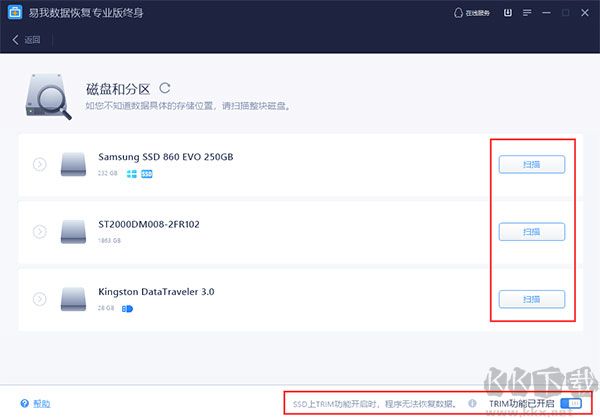
易我数据恢复是一款功能强大的专业的数据恢复工具,安全易用、稳定可靠,可以恢复因删除、格式化、分区丢失、清空回收站或系统崩溃等情况丢失的数据。软件支持电脑、硬盘、移动硬盘、U盘、SD卡、存储卡、相机等各类存储设备,还能恢复文档、照片、视频、音频等1000多种格式的文件。需要的朋友快来下载试试吧!
易我数据恢复怎么恢复移动硬盘
1、选择软件扫描位置
您只需要定义哪个是需要扫描的目标分区。如果您很清楚从什么位置丢失的文件,则只需选择丢失数据的分区或文件夹进行扫描;但是,如果由于分区丢失或分区删除而导致文件丢失,则只需尝试从“丢失的分区”区域中找到具有类似容量的适当分区扫描即可。
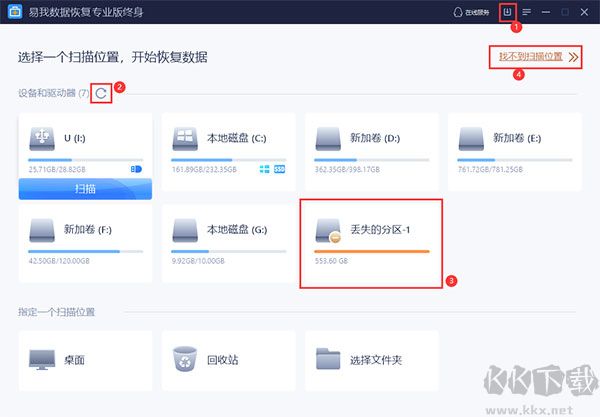
(1)通过导入先前保存的扫描结果,使您免于再次进行全面扫描。
(2)刷新分区信息以列出所有新添加的硬盘驱动器,或者在列表中找不到要扫描的分区时尝试使用。
(3)丢失分区区域,仅当您之前在同一台计算机上有任何丢失或删除的分区时,该区域才会显示。
(4)如果未在此窗口中列出,请单击“找不到扫描位置”以找到设备/驱动器。如果驱动器是SSD,则还可以单击此选项以禁用“Trim”功能,然后再运行扫描。
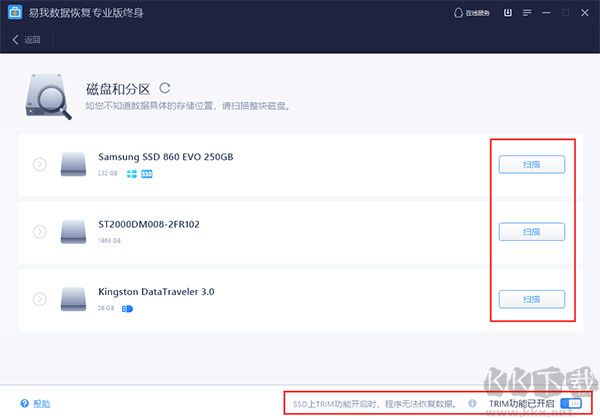
如果在此步骤中找不到相关的分区或硬盘驱动器,请转到Windows磁盘管理以查看Windows是否也无法识别它。
确保目标分区或硬盘驱动器的连接稳定,否则该过程可能会挂起,或者找到的文件大小为0KB。
2、预览文件内容
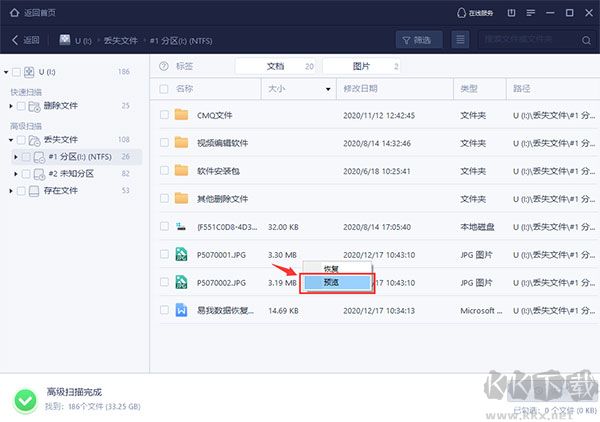
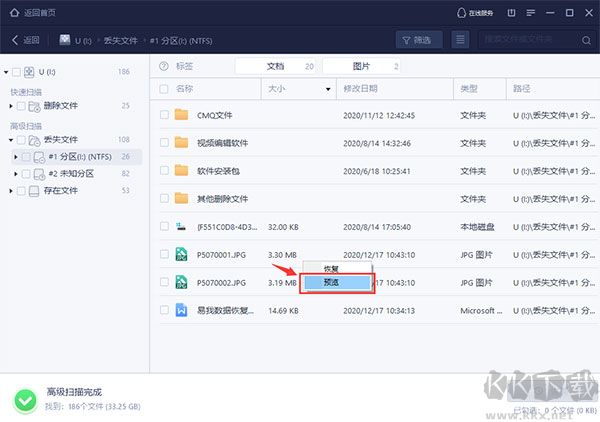
在恢复之前,可以先双击打开文件,或者选中文件,右键,选择“预览”,查看某些文件的具体内容,包括视频,音频,图片和文档等。这一步骤对于判断丢失文件是否能正常恢复十分重要。
3、恢复丢失的数据
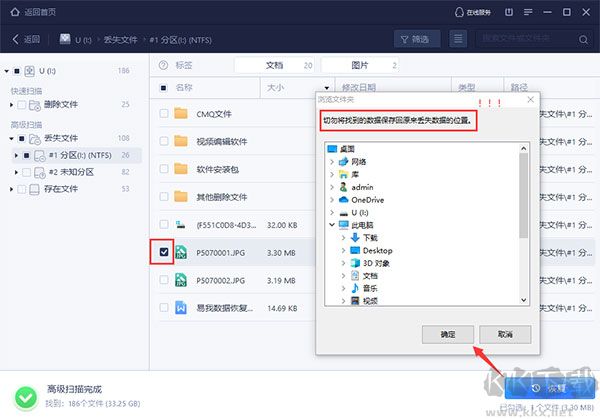
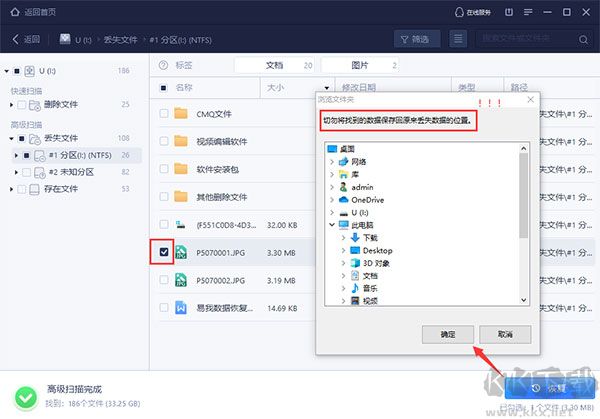
如果预览文件内容没有问题,那么可以勾选您需要的文件,点击“恢复”按钮,选择保存文件的目标位置,确定,开始恢复数据。
切记不可将数据保存回源盘,以免覆盖丢失数据,导致数据彻底无法恢复。
易我数据恢复核心特色
1、导出/导入扫描结果
针对存储容量较大的设备,扫描过程可能耗时较长。本功能支持随时开始、暂停或继续扫描,并可将当前扫描进度导出保存,后续再导入继续,便于您灵活安排时间。
2、标记精准定位文件
为快速锁定目标文件,可对扫描结果中的特定类型(如照片、音频、视频等)进行标记与分类,高效筛选出您需要恢复的丢失数据。
3、高级扫描算法
易我科技持续优化数据恢复核心技术,提供快速扫描与深度扫描两种模式:前者适用于近期删除的文件,后者则能深入挖掘格式化、损坏或长期丢失的数据。
4、扫描过程中执行恢复
无需等待全部扫描结束,您可在扫描进行中直接选择已找到的文件并立即恢复,大幅节省等待时间,提升整体效率。
5、筛选特定文档类型
面对成千上万条扫描结果,最快捷的查找方式是使用类型筛选功能。通过指定文件类别(如文档、图片、压缩包等),迅速缩小范围,精准定位目标文件。
6、恢复前预览文件内容
在正式恢复前,支持预览多种格式文件内容,包括图片、视频、音频、Word、Excel、PPT及纯文本等,帮助您确认文件是否完整可用,避免误恢复无效数据。
易我数据恢复常见问题
购买之后点击恢复仍提示需购买?如何激活软件?
完成购买后,系统会将激活码发送至您下单时填写的邮箱。请先复制该激活码,然后打开软件,点击右上角的“激活”按钮,在弹出窗口中粘贴激活码并点击“立即激活”,即可完成授权。激活成功后,方可进行数据恢复操作。若未收到激活码,请及时联系客服获取协助。
如何在购买前确认数据是否可被恢复?
软件提供免费预览功能,支持查看图片、视频、音频、Word、Excel、PPT、文本等多种文件内容。您可在扫描结果中选中目标文件进行预览,通过内容完整性判断其是否具备成功恢复的条件,再决定是否购买。
为何无法预览、预览显示乱码,或恢复后的文件打不开?
文件在存储设备上由两部分组成:目录信息(含文件名、修改时间、大小等)和实际数据内容。若文件虽有原始名称和路径却无法打开,通常说明目录信息已损坏。此时,可尝试使用软件的 RAW 恢复模式——完成扫描后,进入“高级扫描 > 丢失文件 > 未知分区”路径,在“标签”或“RAW”子文件夹中查找可能恢复出的原始内容文件。
为何不建议将文件恢复到原磁盘?
当文件被删除或丢失后,其原始存储区域仍保留在磁盘上,但极易被新写入的数据覆盖。若将恢复的文件直接保存回原盘,极有可能覆盖尚未读取的原始数据,导致永久性丢失。因此,强烈建议将恢复结果保存至另一块独立的存储设备(如外接硬盘、U盘等)。
为何找到的文件数量比实际丢失的更多?
软件在扫描过程中不仅会检索当前可见和已删除的文件,还会通过 RAW 恢复技术深度分析磁盘底层数据,识别所有符合文件特征的内容(包括临时文件、缓存、历史残留等)。因此,扫描结果通常会多于实际丢失文件。您只需根据文件类型、名称或预览内容筛选出真正需要的文件进行恢复即可。
 Starus NTFS Recovery(数据恢复软件)
 飞零手机数据恢复助手最新版
 CHK文件恢复专家电脑版
 数据救星电脑版
 Tenorshare UltData for Android(安卓数据恢复软件)
 Acronis True Image汉化版
 Handy Recovery(数据恢复软件)
 傲软数据恢复免激活版