
krita是一款专业绘图与图像编辑软件。具备轻量快速、操作简便的优点,完整支持简体中文交互界面,贴合国内创作者的使用需求。工具广泛覆盖游戏原画设计、概念艺术构思、纹理贴图制作、漫画创作等多个专业领域。配备一套功能强大的笔刷引擎,允许高度个性化配置。包含镜像绘制特性,界面布局直观清晰,最大程度降低了干扰因素。赶快下载使用吧!
krita绘画软件安装教程
1、在本站下载软件后对其进行解压得到krita绘画软件原程序
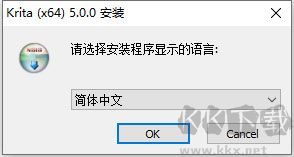
2、运行krita-x64-5.0.0-setup.exe,选择简体中文
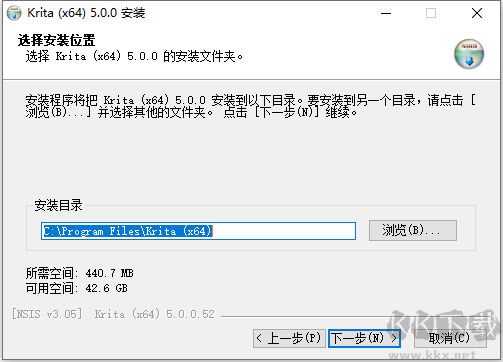
3、点击下一步,安装默认目录C:\Program Files\Krita (x64)
4、然后一直点击下一步开始安装
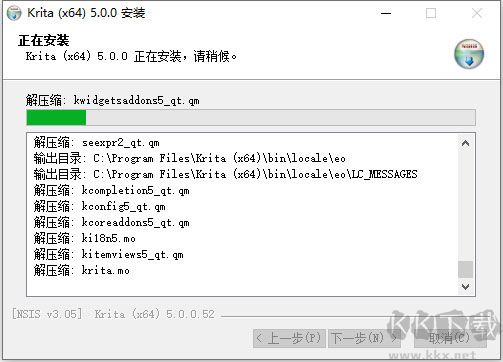
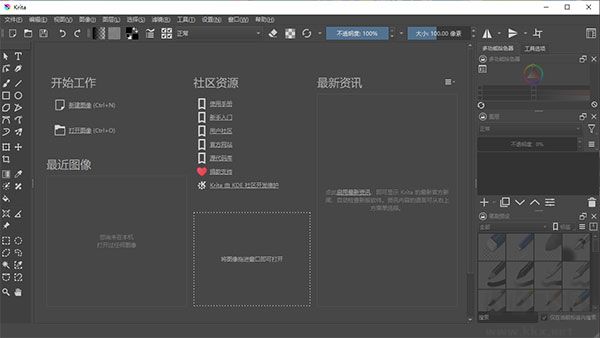
5、安装完成,启动软件
krita软件特色
1.绘画辅助尺
Krita 的辅助尺工具能助力创作者精准绘制直线、把控透视消失点,适配多样绘画场景。该功能内置九类不同辅助尺,覆盖椭圆、曲线、鱼眼透视等多种造型需求,作画时可同时启用多款辅助尺,灵活搭配提升绘制精度。
2.镜像绘画
Krita 工具栏配备专属按钮,可快速切换水平与垂直镜像绘画模式。进阶的多重笔刷工具支持旋转镜像轴线、新增镜像方向,轻松打造万花筒般的对称特效。此外,按下键盘 M 键可快速水平翻转画布,方便创作者检查形体比例是否失衡。
3.图层管理
除基础颜料图层外,Krita 还兼容矢量图层、滤镜图层、分组图层及文件图层等多种类型,满足复杂创作需求。创作者可对图层执行排序、分组、合并、平整等操作,让图层结构清晰有序;同时提供三种图层查看视图,适配不同创作习惯。
4.选区工具
借助选区工具可精准划定操作范围,便捷实现选区的添加、删减,还能完成羽化、反向选择等操作。此外,通过全局选区蒙版绘图,可灵活创建复杂选区,提升操作精准度与效率。
5.图层蒙版
利用图层蒙版可对图层进行非破坏性编辑,避免直接修改损伤原始画面。Krita 支持创建透明度蒙版、滤镜蒙版、变形模板等多种蒙版类型,单个图层可添加多个不同蒙版,灵活调控画面效果。
6.色彩管理
Krita 具备完善的色彩管理能力,通过 LCMS 支持 ICC 标准,借助 OpenColor IO 兼容 EXR 格式。既能融入现有色彩管理流程,也可作为流程起点使用;内置工作色彩空间覆盖各类常见场景,且每个空间均配有图文详尽的说明,便于理解运用。
7.OpenGL 增强
Krita 可在部分操作中调用 OpenGL 机能,优化使用体验。开启该功能后,画布旋转与缩放操作更顺滑迅捷,缩放过程中的画面画质也会同步提升,减少卡顿与模糊问题。
Krita绘画软件新手使用方法
一、新建文档
点击应用顶部菜单栏的“文件”选项。
选择“新建”,也可直接按下 Ctrl + N 快捷键快速新建。
此时会弹出 Krita 的新建文档对话框。
点击左侧栏目中的“新建自定义文档”,在“尺寸”选项卡的“预设”下拉菜单中,选择 A4(300ppi)或其他所需尺寸。
确认“色彩”区域设置无误:色彩模型选择 RGB,通道设置为 8 位整数/通道。
二、如何使用笔刷
新建文档后,画布会显示在 Krita 窗口中,可直接用鼠标或数位板压感笔开始绘画。软件启动后默认选中“手绘笔刷工具”,若未选中,可按下 B 键,或在工具箱中点击笔刷图标切换。
若想尝试不同笔刷,可查看画布右侧的“笔刷预设”工具面板(该面板也隐藏在工具栏中,按下 F6 可快速调出),面板中以方块形式陈列各类笔刷。
如需调整笔刷预设参数,可在工具栏中找到笔刷编辑器,按下 F5 也可快速弹出该面板进行设置。
点击任意笔刷方块即可选中该笔刷,用于画布绘画;更改颜色时,点击高级拾色器面板的三角形色块,选择所需颜色即可。
三、擦除操作
笔刷预设中包含各类橡皮擦笔刷,也可直接按下 E 键切换至擦除模式,使用当前选中的笔刷进行擦除。除手绘笔刷外,直线工具、矩形工具、渐变工具等多数工具,均可切换至擦除模式完成擦除操作。
四、保存文件
作品绘制完成后,点击顶部菜单栏的“文件”,选择“保存”;也可点击工具栏左侧的“软盘”图标,或按下 Ctrl + S 快捷键完成保存。
krita更新日志
v5.2.15版本
修复使用涂抹画笔时出现的崩溃问题(Bug 512243)
在krita/5.2分支中将GMic更新至3.6.4.1版本
修复撤销液化操作时出现的崩溃问题(Bug 498696)
修复嵌入式配置文件出错时导致的崩溃问题(Bug 509875)
修复使用JPEG压缩加载TIFF文件的问题
强制SVG渐变在预乘阿尔法模式下工作,这与规范不符(Bug 502118,
修复“变换”和“移动”快捷键与时间线箭头键操作冲突的问题(Bug 513855)
 傲软抠图官网版
 稿定设计PC客户端官方最新版
 图怪兽电脑官方版
 CorelDRAW 2024
 vuescan图像扫描
 图片大小批量修改器-高清无损
 金舟图片无损放大器
 美图秀秀电脑版