
yoosee是一套专业影像安防软件,简便完成手机电话与计算机远程监视。性能全面,运用最新Cloudlink P2P网络传输科技,完成远距离观察、命令传送,同时具备录制、回溯察看等特性。还能够协助WIFI无线网络探测与连接,兼容SD卡前端储存,可以给影像记录供给更省事的方法与更可信的保障。感兴趣的朋友赶快下载使用吧!
yoosee使用方法
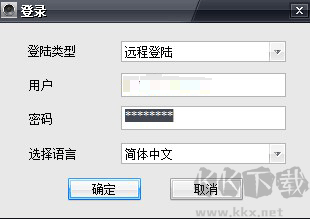
第一步,安装好yoosee软件;使用客户端账号:admin 密码:00000000 登陆
第二步、局域网内会自动搜索,让您添加客户端,如果没有搜索出来,建议手动添加,远程和局域网使用都是采用这个方法;点击+号,添加摄像头,输入摄像头ID号和密码即可;
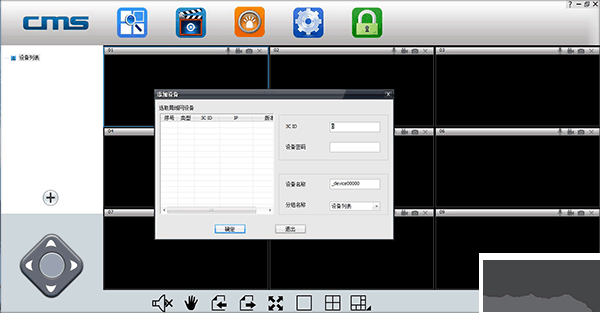
第三步、添加成功后双击摄像头列表,即可观看;
第四步、录像设置,点击录像按钮。
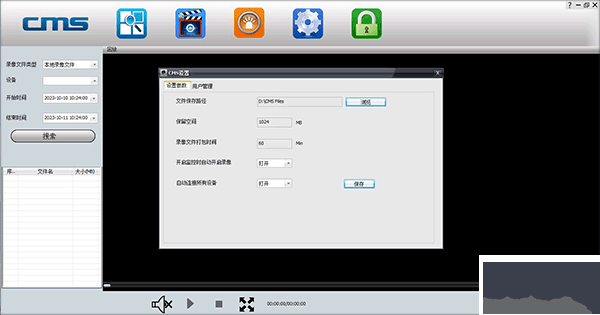
选择好要保存录像的地方,磁盘回收功能是指快录满的时候,覆盖最早录像的部分,使用循环录像。

yoosee软件特色
1.【智能报警 动态尽在掌握】
内置多种报警类型,还可自主添加外部传感器。监测到异常动态时,将通过消息、邮件双重推送,确保使用者及时获取报警提醒。
2.【远程实时监控 视频便捷分享】
三步即可快速绑定视频设备,绑定后可通过手机实时查看监控画面,还能随时分享给亲友同步观看。无论是看家、看店,还是照料老人、小孩与宠物,都能随时掌握看护动态。
3.【双向通话 远程无缝互动】
通话清晰流畅,即便相隔千里,也能边看画面边交谈,营造身临其境的互动体验。
4.【历史录像 随心查阅】
支持TF卡或云端存储录像,可随时随地记录关键画面,留存精彩瞬间,方便后续查阅。
yoosee软件功能
一、网络连接
可通过两种方式将设备接入互联网:
1、有线连接
摄像机接通电源后,将网线一端连接至摄像机网络接口,另一端接入路由器LAN接口(需确保路由器开启DHCP功能),连接成功后网络灯将保持常亮。
2、WIFI连接
(1)摄像机已通过网线连接时,若需切换至WIFI连接,可按以下步骤操作:
A、先将设备添加至Yoosee软件,详细添加方法见第六部分“添加设备”;
B、打开Yoosee软件,选中【设备】板块,点击对应设备名称,选择【设置】,在设置界面找到【网络设置】,页面下方会自动搜索周边所有WIFI信号,选中目标WIFI账号,输入无线密码即可完成连接。
(2)无网线、仅存在WIFI的环境下,可通过智能联机方式连接,操作步骤如下:
A、打开Yoosee软件,依次进入【设备】-右上角添加按钮-【智能联机】;
B、在弹出的智能联机界面,点击【下一步】,进入摄像头WIFI连接页面,输入WIFI密码后再次点击【下一步】,Yoosee软件即可与摄像头完成智能联机。
二、添加设备
多种方式可将设备添加至软件设备页面,具体操作如下:
1、 自动添加:在Yoosee软件设备界面,当摄像机接入互联网、手机也连接同一WIFI(两者处于同一局域网)时,软件会自动扫描并识别所有设备,点击添加后,输入设备名称及访问密码(出厂默认密码为123),最后点击【保存】即可。
2、 手动添加:进入Yoosee软件设备界面,点击右上角添加按钮;在弹出的添加设备界面中选择【手动添加】,按照提示输入设备ID号、名称及密码,即可完成添加。
yoosee更新日志
修复了部分缺陷
优化用户体验
 H264格式监控录像播放器
 嗨格式录屏大师(不收费的录屏软件)
 bandicam官网版
 硬盘录像机(屏幕录像软件)
 ev录屏官(屏幕录像软件)
 ActivePresenter(录屏教学软件)
 kk录像机
kk录像机 QVE屏幕录制