
FreshFTP(多线程FTP工具)是一款小巧的免费FTP传输工具,界面简洁友好而且没有广告,操作十分简单。支持多线程传输与下载,续传功能完善,还能设置定时上传和下载,可以轻松管理FTP站点,整体操作不复杂,使用稳定又实用。软件非常的强大,而且还是中文界面,使用起来更加方便,可以满足大多数用户的使用需求。需要的朋友快来下载试试吧!
FreshFTP使用说明
1、快速登陆
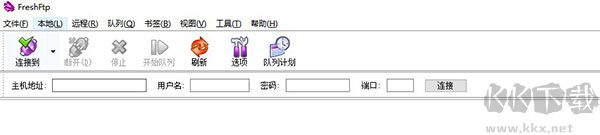
在FreshFTP软件的头部,可以直接填写登陆信息,快捷登录
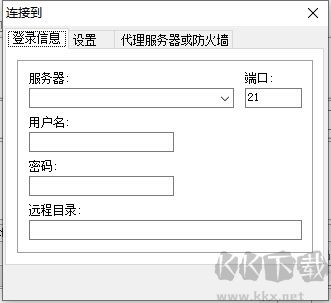
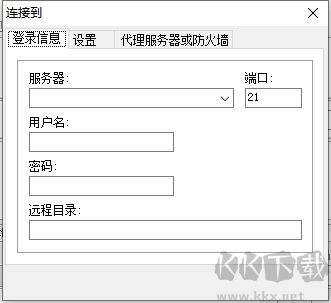
2、点击连接到按钮,输入目标服务器地址,用户名以及密码直连远程FTP
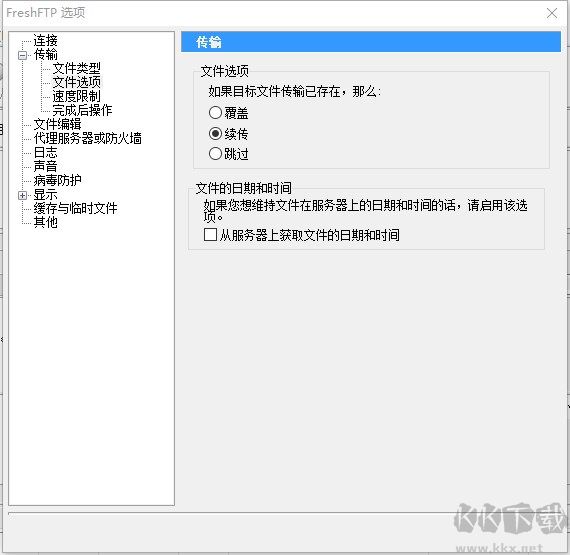
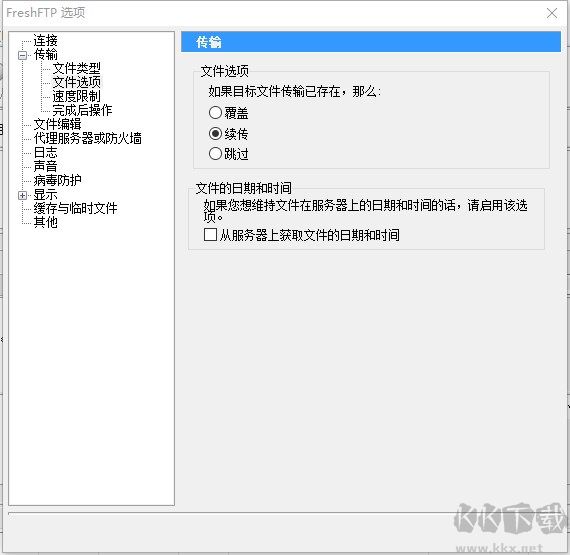
3、断点续传
传输中断的时候可以选择续传操作,避免不必要的错误
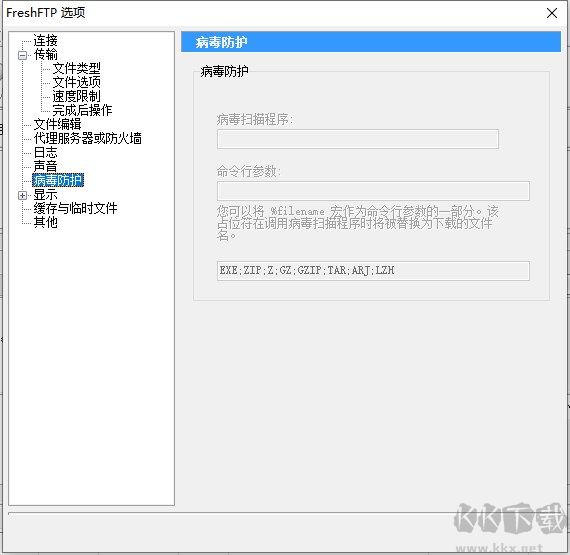
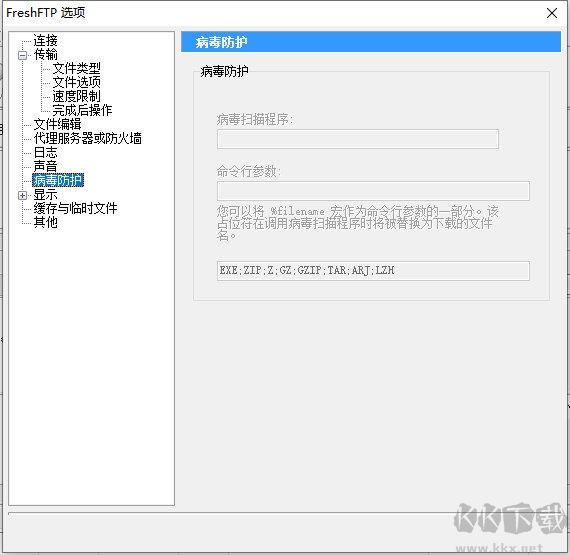
4、病毒防护功能,守护文件安全
FreshFTP常见问题
1、初次安装运行时提示“找不到队列文件”怎么办?
此为原版软件的已知提示,通常仅在队列文件被意外删除时出现。该提示不影响软件正常功能,重启FreshFTP后即可自动恢复,无需额外操作。
2、设置事件声音时,测试按钮总是播放“当当”声,是否设置无效?
这是界面显示层面的技术性问题——下拉列表中的系统声音名称未完成本地化翻译,导致测试时默认播放系统提示音。实际上,您所选的声音设置在保存后已生效,功能完全正常。
3、连接服务器时卡在“搜索本地文件夹”,无法加载文件列表?
此情况多因“站点设置”中指定的默认本地文件夹已被删除或路径失效。请进入站点配置,检查本地路径是否存在;若路径无效,请修改为有效目录或清空该字段后重试。
4、为何无法连接FTP服务器?
请依次排查以下几点:
确认输入的服务器地址、端口号、用户名及密码准确无误;
检查本地网络是否畅通,确保防火墙或安全软件未屏蔽FTP常用端口(如21);
尝试在连接设置中切换为主动模式(PORT)或被动模式(PASV);
若使用非匿名账户,确认服务器是否强制要求加密连接(如FTPS),并相应调整客户端设置。
5、上传文件后网页无法访问,是什么原因?
可能原因包括:
文件未上传至网站正确的根目录(如 public_html、www 等);
服务器上文件权限设置过低,Web服务无权读取;
网页中引用的链接路径与实际上传位置不符;
服务器或浏览器缓存未更新。建议核对网站目录结构、文件权限及URL路径,并清除缓存后重试。
6、如何提高传输速度?
可尝试以下优化措施:
在软件设置中适当提升最大并发连接数;
启用被动模式(PASV),以规避部分网络环境下的防火墙限制;
避开网络使用高峰期,确保本地带宽充足;
若服务器支持,开启传输压缩功能以减少数据量。
FreshFTP功能介绍
1、多站点批量管理
可创建并保存多个FTP服务器站点,支持按项目、客户或用途分类整理,一键切换连接,显著提升日常运维与多站管理效率。
2、直观的双窗格界面
采用左右分栏布局,左侧面板显示本地文件系统,右侧面板呈现远程服务器目录,通过简单拖拽即可完成上传或下载操作,界面清晰、交互流畅。
3、断点续传功能
在网络中断或传输意外终止后,可从中断处继续上传或下载,无需重新开始,有效节省时间,尤其适用于大文件或不稳定网络环境下的传输需求。
4、批量文件操作
支持同时选中多个文件或文件夹,统一执行上传、下载、重命名、删除及权限修改等操作,减少重复步骤,极大提高文件处理效率。
5、站点队列与任务调度
允许将多个传输任务加入执行队列,系统按序自动处理;还可配置定时同步计划,实现网站内容的周期性自动更新,满足自动化运维需求。
 xftp6
xftp6 Wing FTP Server(FTP服务器)
 Xftp 7
 Core FTP Pro
 filezilla软件(搭建ftp服务器)
 8UFTP(免费FTP软件)
 WS FTP最新版
 Tftpd32