
轻松录屏是一款布局清晰、操作便捷的电脑屏幕录制软件,运用高效画面压缩技术,可捕捉屏幕的动态画面、光标移动路径及同步音频,可将其保存至文件,最终输出为avi、swf、flv、mp4、wmv等多种常见影音格式。支持全屏或自定义区域录像,内置简单剪辑功能,如修剪片段、添加标注与基础转场效果。有需要的朋友赶快下载使用吧!
轻松录屏使用教程
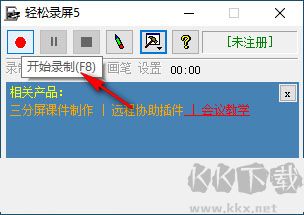
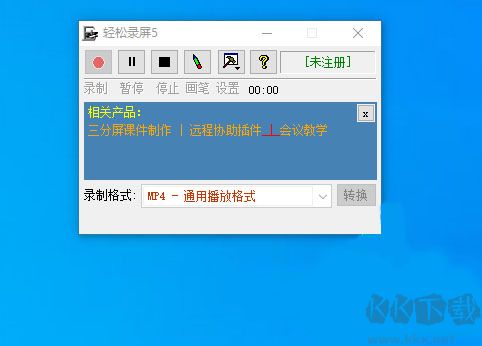
1、提示软件的录制按钮,点击F8就可以立即对全屏内容录制
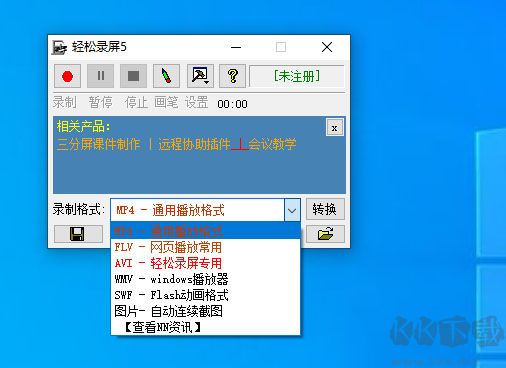
2、在软件底部可以设置新的录制格式,通常情况选择MP4就可以了,如果有其他格式需求就自己切换新的格式
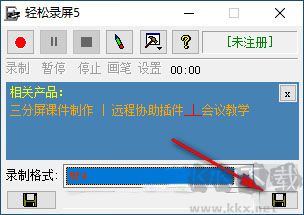
3、这里是保存地址设置界面,软件自动将录制的内容保存在D盘下的文件夹,如果担心找不到录制的文件夹就自己设置一个桌面的文件夹保存录制结果
4、点击开始录制弹出信息,录制开始后软件将缩小到右下角图标,(要停止录制请从右下角菜单停止或按F10键停止)
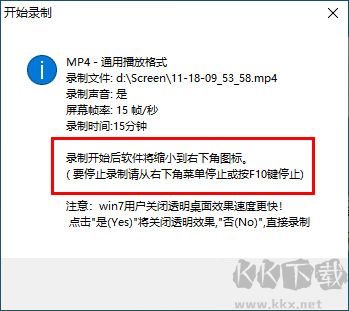
5、如图所示,现在就开始录制,会弹出五秒钟倒计时,从而开始录制选择的画面
轻松录屏软件特色
1、核心定位
轻松录屏是一款操作便捷、功能实用的屏幕录制工具,兼顾易用性与实用性。
2、产品优势
凭借界面简洁、体积轻巧、运行快速、压缩率高的特点,备受青睐。
3、专业录制能力
搭载专业屏幕压缩算法,录制生成的AVI、SWF文件体积在同类产品中处于较小水平。支持全屏录制、窗口录制及3D游戏录制,适配多元场景。
4、丰富格式支持
兼容多种标准文件格式,包括AVI、SWF、FLV、WMV、MP4视频格式及JPEG图片格式,内置播放器与解码器,无需额外安装插件。
5、音频录制与系统适配
可同步录制音频,音质可按需调节,全面支持各类Windows操作系统。
6、后台运行优化
采用专业屏幕捕捉技术,程序可在后台运行,不干扰正常系统操作,无需安装额外驱动,对CPU资源占用量低。
7、连续录制功能
支持24小时不间断录制,自动生成多个文件存储,还可设置开机自动启动录制。
轻松录屏无声音的解决办法
1.先确认系统无木马病毒,再使用可牛杀毒的系统文件修复工具,全面还原修复系统文件,通常可解决电脑无声音问题。
2.检查声卡、连接线及音箱等设备连接是否正常,同时运行杀毒软件进行全面杀毒。
3.右键点击“此电脑”→属性→硬件→设备管理器,查看“声音、视频和游戏控制器”项是否异常(前方出现黄色感叹号),若有异常,重新安装该设备驱动程序即可。
4.有声音但任务栏无小喇叭图标时,打开控制面板→声音和视频设备→音量,勾选“将音量图标放入任务栏”。
5.无声音且无小喇叭图标时,打开控制面板→添加与删除程序→添加删除Windows组件,勾选“附件和工具”,点击下一步后关机重启,系统提示安装新硬件时按指引完成安装。
6.卸载现有声卡驱动程序,重新安装或升级音频驱动程序。
7.安装声卡驱动时出现“找不着AC晶片”提示,可能是电脑中毒、误删声卡驱动或软件冲突导致,建议重装系统及驱动程序。
8.可暂时搁置问题,关机静置一段时间后重启,部分声音问题可自行恢复。
9.打开控制面板→声音和音频设备→声音,检查是否设置为“无声”,若有则切换为“Windows默认”。
10.点击开始→运行,输入“regedit”回车打开注册表,依次展开HKEY_CURRENT_USER→ControlPanel→Sound,找到“Beep”项,将其值从“No”改为“Yes”,重启电脑生效。
11.删除原有账户并创建新账户,若新账户开关机有声音,说明原账户配置文件出错。可先开启来宾用户guest,重启后验证是否有开关机声音,确认后创建管理员账户,再按指引删除有问题的账户。
 游戏截图工具
 截图大师破解版
 Screeny(屏幕截图工具)
 FastStone Capture
 Apowersoft(专业截屏王)
 hardcopy pro(屏幕截图软件)
 PixPin截图工具电脑版
 PixPin截图工具