
图片水印添加专家是一款高效批量水印工具,支持jpg、png等主流图片格式一键加水印,强力防止图片被盗用,是微商等需要图片版权保护人群的必备神器。软件操作不需要繁琐步骤,只要导入目标图片与水印模板,就可以自动完成批量处理,省心又省力。功能强大而且实用,需要的朋友快来下载试试!
图片水印添加专家使用教程
1、首先点击左上角的按钮添加文件。
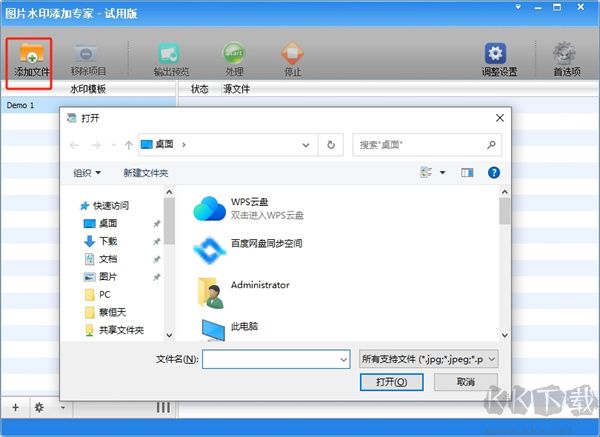
2、然后选择水印模板进行修改。

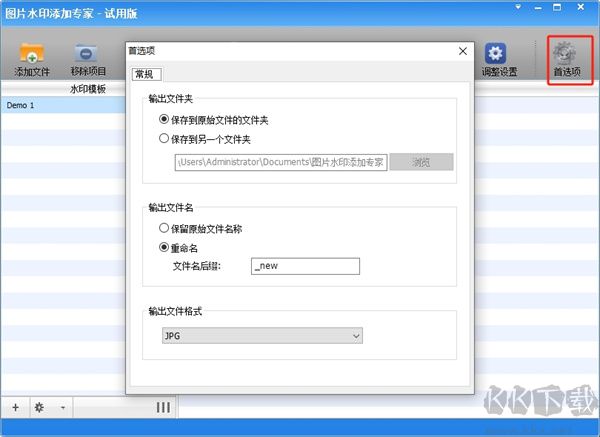
3、最后选择首选项,修改图片输出的位置和格式就可以了。
图片水印添加专家功能介绍
1、图片水印添加专家全面兼容主流图像格式,包括 JPG、PNG、TIF、BMP、GIF 等,可为各类图片灵活添加文字水印或图像水印。
2、支持创建并保存多种自定义水印模板,针对不同图片项目可快速调用专属水印内容,如作者名、版权声明、品牌标识等信息,实现高效个性化标注。
3、具备批量处理能力,可一次性为多张图片自动添加水印;操作前提供实时预览功能,直观查看水印叠加后的最终效果,避免反复试错。
4、水印样式高度可调,用户可自由设定字体大小、颜色、摆放位置,并支持添加3D立体效果、阴影、描边等视觉增强参数,满足专业级排版需求。
5、输出设置灵活,既可保留原始文件名以方便管理,也支持自定义新文件名;同时允许用户指定输出图像的格式(如转存为 JPG 或 PNG 等),适配不同使用场景。
图片水印添加专家常见问题
1、添加水印后图片画质变模糊怎么办?
请确保在输出设置中选择较高的图像质量或无损格式(如PNG)。若原始图片分辨率较低,叠加水印后可能显得更模糊,建议使用清晰原图进行处理。
2、批量添加水印时部分图片未成功处理?
检查所选文件是否均为支持的格式(JPG、PNG、TIF、BMP、GIF),并确认文件未被其他程序占用或处于只读状态。部分损坏的图片也可能导致处理失败,请提前筛选有效文件。
3、水印位置无法精确调整?
软件支持拖拽定位与数值输入两种方式。若需精准控制,可在“位置”参数中手动输入X/Y坐标值,或使用方向微调按钮进行像素级移动。
4、自定义模板保存后找不到?
保存的模板通常位于“我的模板”或“用户模板”分类下。若未显示,请检查是否已成功保存,或尝试重启软件刷新模板列表。
5、添加图像水印后边缘出现白边或背景不透明?
请使用带透明通道的PNG格式作为水印图片。若水印本身包含白色背景,叠加后会遮盖原图内容,建议提前用图像工具去除背景再导入。
 梦幻影楼
梦幻影楼 金舟图片格式转换器最新版
 佐糖
佐糖 悟空图像专业版
 Adone PhotoShop CC 2018
 3D Image Commander(3d立体图片制作工具)
 PhotoScape X Pro(图片处理软件)
 Card Designer