

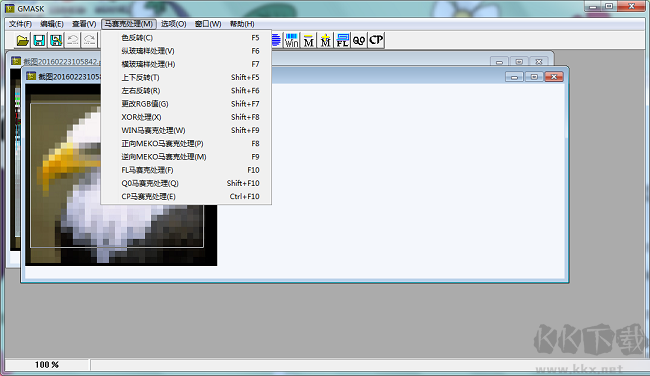
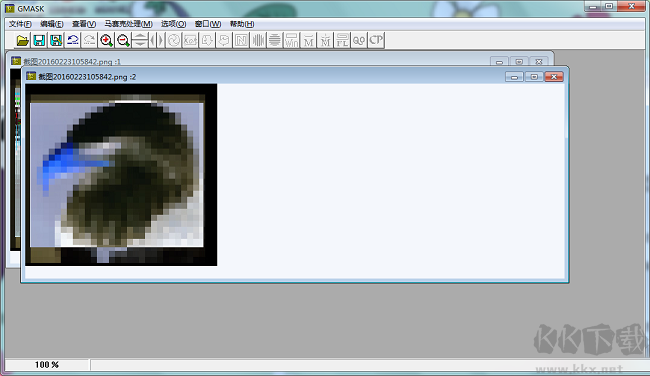
GMASK(马赛克去除工具)是一款专业出众的马赛克处理工具,功能实用而且操作便捷,可以轻松实现毛玻璃效果、颜色反转,以及多种马赛克效果的添加与去除。软件能够适配WIN、MEKO-、MEKO+、FL、Q0、CP等多种马赛克处理方式,拥有BMP、DIB、JPG、PNG等主流图像格式,满足不同场景下的马赛克编辑需求。需要的朋友快来下载试试吧!
gmask怎么去除马赛克教程?
gmask的作用就是进行马赛克的去除化,所以该程序只能用于去除马赛克。而方法就是导入一张有马赛克的图片,然后点击马赛克处理进行相关的处理即可
1、打开需要去除马赛克的图片,刚开始马赛克的处理功能都是黑的也就是不能点击
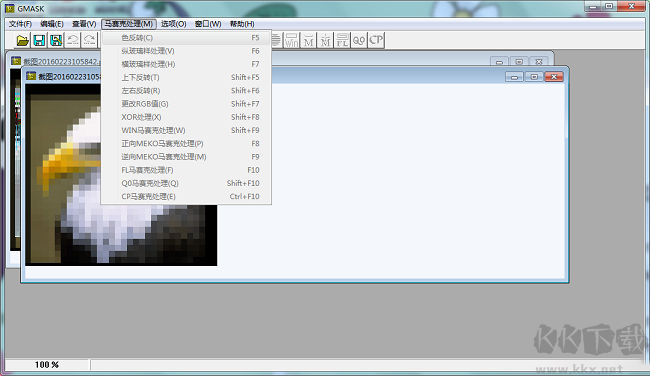
2、选择图片中有马赛克的部位,选中的方法就是鼠标单击图中有马赛克的部位,用户鼠标按住左键选中即可,这是马赛克处理功能以及是可以用的啦
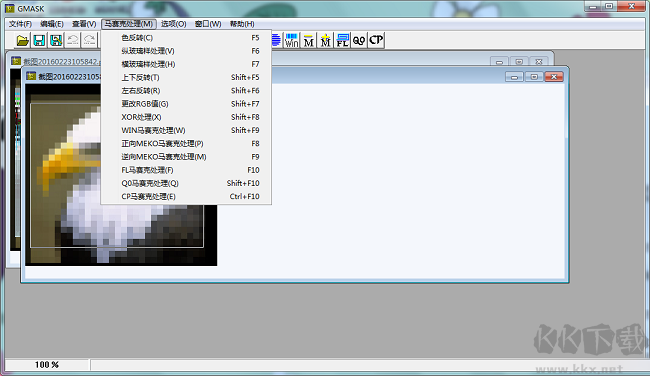
3、然后用户选择相关的处理方法,进行马赛克的处理即可

GMASK功能介绍
1、正负片反转:一键实现图像色彩反转,生成类似胶片底片的视觉效果。
2、XOR 0x80 处理:通过异或运算对图像像素进行特殊处理,产生独特的明暗变化效果。
3、RGB更换:支持自由调整或替换图像中的红、绿、蓝通道,创造多样化的色彩组合。
4、GMASK(去马赛克软件)支持以下马赛克处理方式,有效还原或转换图像细节。
5、纵、横的玻璃样处理:模拟玻璃扭曲效果,分别沿垂直或水平方向对图像进行波纹式变形。
6、WIN马赛克互换处理:采用WIN模式对图像进行马赛克块的重新映射与交换。
7、FL马赛克互换处理:基于FL算法实现马赛克区域的像素重组与风格转换。
8、Q0马赛克互换处理:应用Q0规则对马赛克单元进行置换,生成特定纹理效果。
9、上下、左右的图像反转:支持图像在垂直方向(上下)或水平方向(左右)进行镜像翻转。
10、MEKO马赛克互换处理:使用MEKO专用逻辑对马赛克区块进行智能替换与重构。
11、CP马赛克互换处理:通过CP模式执行马赛克像素的交叉互换,形成新颖的视觉图案。
GMASK去除马赛克教程
1. 开启图片:
首先,下载 GMask 软件。这是一款操作简单、界面直观的工具,无需安装,只需解压缩后将 GMASK.EXE 文件放到桌面或开始菜单即可直接运行。
启动程序后,点击左上角「开启旧档」,选择你想要处理的图片。
2. 快速放大视窗的方法:
图片载入后,可点击菜单中的「显示选项」→「Quick Zoom」,或直接按下 Shift + F1 键,切换该辅助视窗的显示状态。
画面中央的小方格即为「Quick Zoom」区域,能实时放大局部细节,便于精准操作,非常实用。
3. 设定要加马赛克(或处理)的范围:
使用鼠标左键在图像上拖曳,即可自由框选目标区域,起始点不限;
也可在图像上点击右键,或通过顶部菜单选择「范围选择…」,弹出对话框进行精确设定。
选定后,所选区域会被方格线框住,表示已成功标记处理范围。
4. 应用马赛克或特效处理:
软件提供多种图像处理方式,位于顶部第二排按钮最右侧,从右至左依次为:
CP 马赛克、Q0 马赛克、FL 马赛克、正向 MEKO 马赛克、逆向 MEKO 马赛克、WIN 马赛克、横毛玻璃、纵毛玻璃、正负片反转、左右反转、上下反转、XOR 0x80、更换 RGB 值。
只需先框选好目标区域,再点击任一处理方式,即可立即应用对应效果,快速实现去码、风格化或图像修复等目的。
 2024米画师
  Draftsight
 ThunderSoft GIF Converter Pro(GIF转换工具)
 美图淘淘优化版
 Win10 Heic图片支持插件
 迅捷电子相册
 悟空图像正式版
 扫描漂白软件(PictureCleaner)