
ElevenClock(Win11时钟美化工具)是一款实用的Windows任务栏时钟增强工具,功能丰富而且便捷好用。 支持多显示器时钟同步显示,可以自由切换明暗主题,还能按照需要隐藏时钟,提供联网校准时间。软件配备任务栏悬浮时钟动效,拥有任务栏置顶显示模式。支持中文格式的年月日分隔显示,非常贴合中文用户的使用习惯。需要的朋友快来下载试试吧!
ElevenClock 将时钟添加回 Windows 11 中的多显示器设置(以秒为单位)
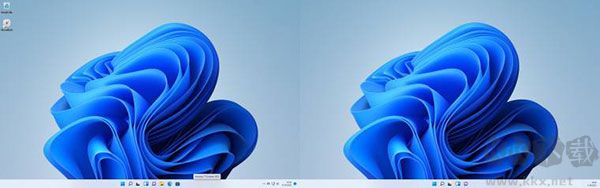
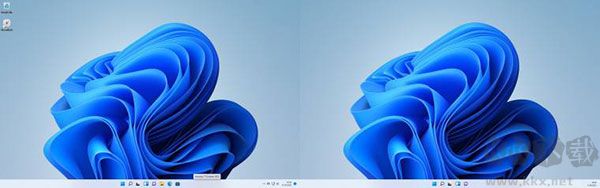
首先,这是第二个屏幕上无聊的新任务栏。你可以有一个开始菜单按钮和固定的应用程序,甚至选择只显示在那个屏幕上打开的程序,但没有系统托盘时钟给你
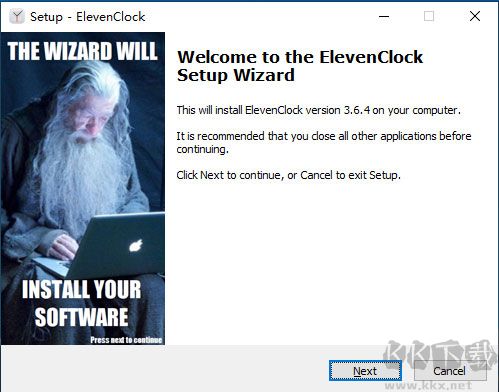
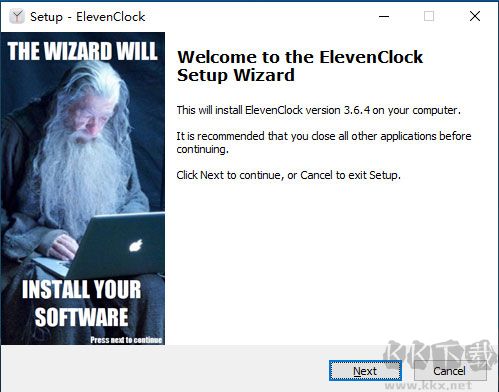
运行安装程序ElevenClock.Installer.exe并按照其步骤操作
您的浏览器可能会提示您安装程序不安全,毕竟它是第三方应用程序,您必须冷静地信任免费和开源的程序。
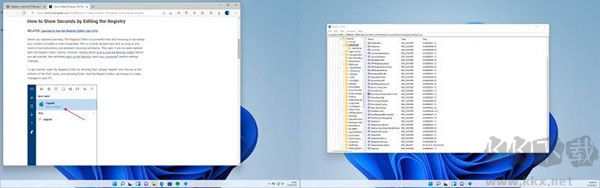
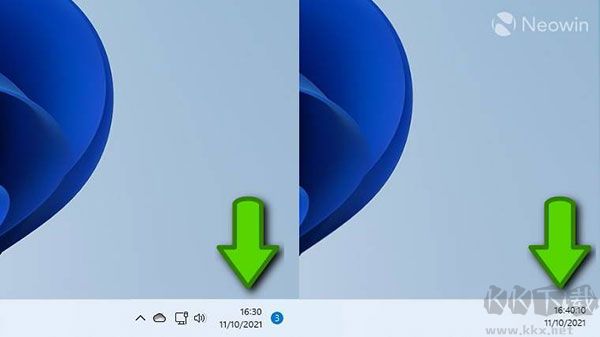
正如功能中所述,它也支持秒,但这需要您自己编辑注册表。
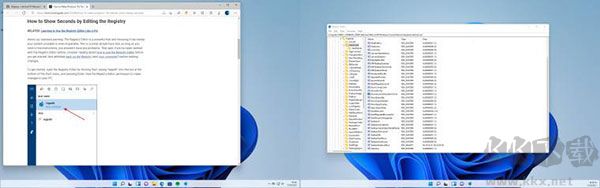
按开始并键入regedit,右键单击并以管理员身份运行
导航:
HKEY_CURRENT_USER\Software\Microsoft\Windows\CurrentVersion\Explorer\Advanced
右键单击左侧窗格中的“Advanced”键,然后选择“新建”>“DWORD(32 位)值”,将值命名为
ShowSecondsInSystemClock
并按 Enter。
双击刚刚创建的数值,输入数值数据1,点击“确定”。
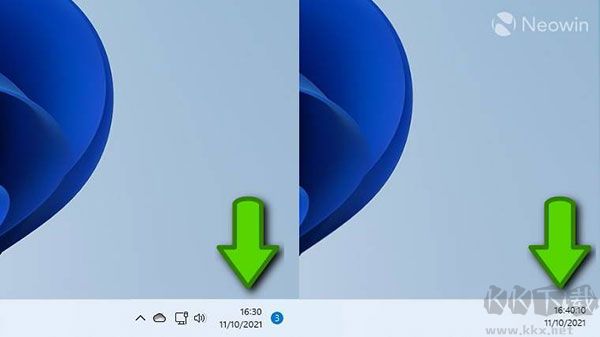
现在您可以关闭注册表编辑器。为了使更改生效,您需要退出 Windows,然后重新登录。如果这些步骤不清楚,当您在系统托盘中右键单击 ElevenClock 应用程序并单击启用/禁用秒时,它会链接到带有屏幕截图的详细教程。
ElevenClock功能特色
1、更换所有系统时钟:带来无缝一致的视觉体验。
2、时钟自动启动:安装后无需手动开启,开机即运行。
3、灵活设置日期时间格式:支持使用预设模板或自定义格式,可添加秒数、星期等信息。
4、自定义时钟外观:自由调整字体类型、字号、文字颜色、背景色及文本对齐方式。
5、调节时钟尺寸:可修改时钟的高度与宽度,并设置位置偏移量。
6、左右移动时钟:将时钟置于屏幕顶部靠左或靠右区域。
7、隐藏时钟:可选择在指定显示器上显示或隐藏时钟。
8、显示桌面按钮:在所有运行 ElevenClock 的屏幕上显示“显示桌面”快捷按钮。
9、与互联网同步时间:自动校准网络时间,确保时刻精准。
ElevenClock个性亮点
1、全屏显示时钟;
2、点击时钟即可隐藏;
3、在时钟右键菜单中加入任务管理器快捷入口;
4、关闭通知徽标显示;
5、更多选项可在软件设置界面中探索;
ElevenClock常见问题
问:时钟全屏显示
答:请在设置中开启“全屏时隐藏时钟”选项。
问:时钟显示在 RDP 会话上
答:可在设置中启用“RDP 会话中隐藏时钟”(此功能可能略微增加 CPU 占用)。
问:可以使用我的语言吗
答:已支持全球大多数主流语言。若您的语言尚未包含,欢迎参与翻译贡献。
问:我的杀毒软件提示软件是病毒 / 正在卸载它 / 浏览器阻止下载
答:请将 ElevenClock 添加至杀毒软件或浏览器的白名单/信任列表中。
问:当“显示秒”选项已关闭,时钟仍显示秒
答:请检查系统区域设置中是否启用了秒显示,并按官方说明正确关闭(其他教程方法可能无效)。
问:更改时区后,未显示正确时间
答:只需右键点击时钟,选择“重启 软件”就可以刷新时区信息。
问:启用“显示秒”等功能后,主系统时钟未发生变化
答:受 Windows 11 系统限制,无法修改或更新任务栏主时钟,仅能替换为自有时钟界面。
 小启壁纸电脑版
 芒果壁纸2024最新版
 360安全桌面绿色版
 优效日历绿色便携版
 飞火动态壁纸最新版
 小帅动态壁纸
 快屏电脑桌面管家
 ScreenSlice