
逍遥安卓模拟器是一款可以在计算机上流畅运行游戏而设计的应用程序。响应迅速、性能卓越,操作反馈灵敏且运行稳定无迟滞。支持启动多个游戏或应用窗口,例如同步运行多个《梦幻西游》客户端、微信或QQ实例,令人在电脑大屏上也能顺畅体验当前流行的手机游戏与应用。内建功能齐全的安卓应用商店,可直接获取并安装各类程序与游戏,赶快下载使用吧!
逍遥安卓模拟器储存空间不足怎么办?
1、 打开一个磁盘空间占用较大的模拟器,准备删除应用。
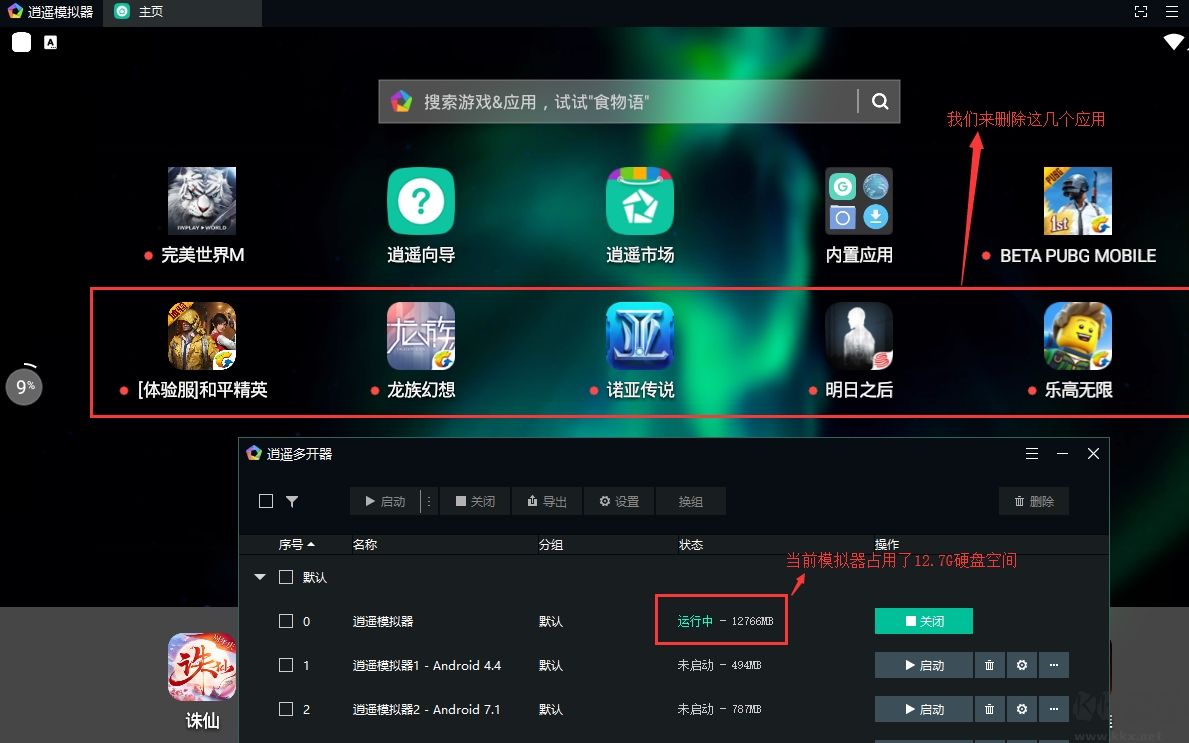
2、我们现在删除了第二排的五个应用,但是模拟器占用的硬盘空间并没有减少。
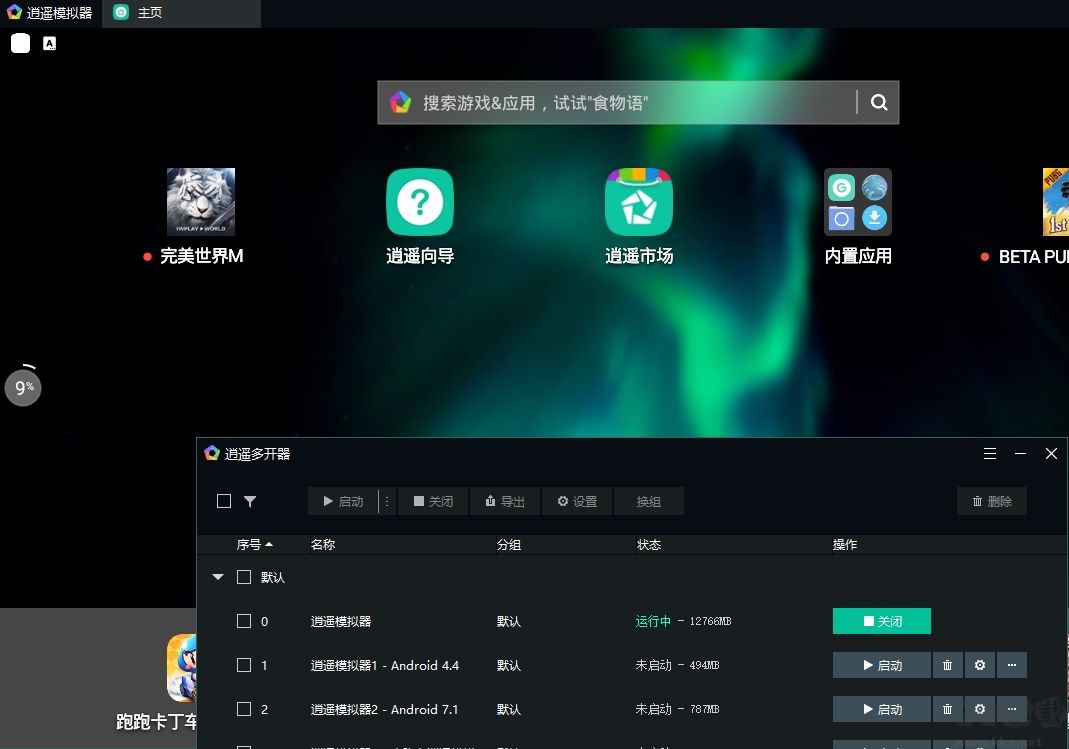
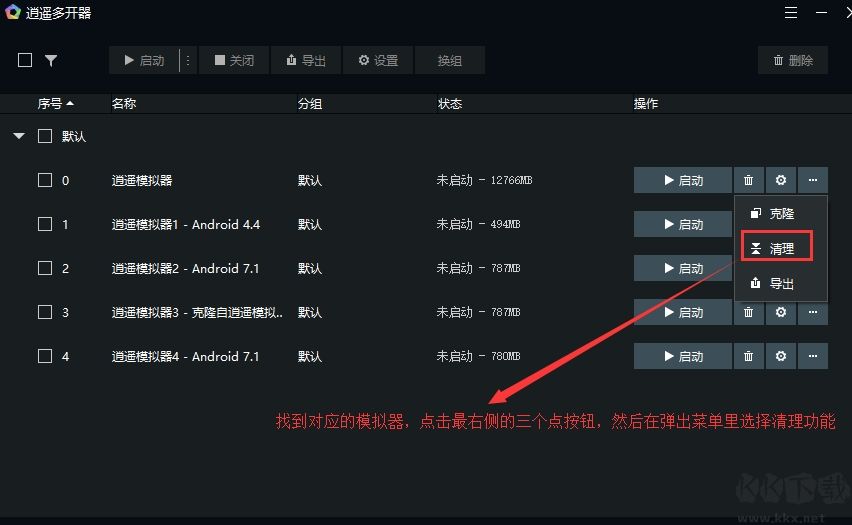
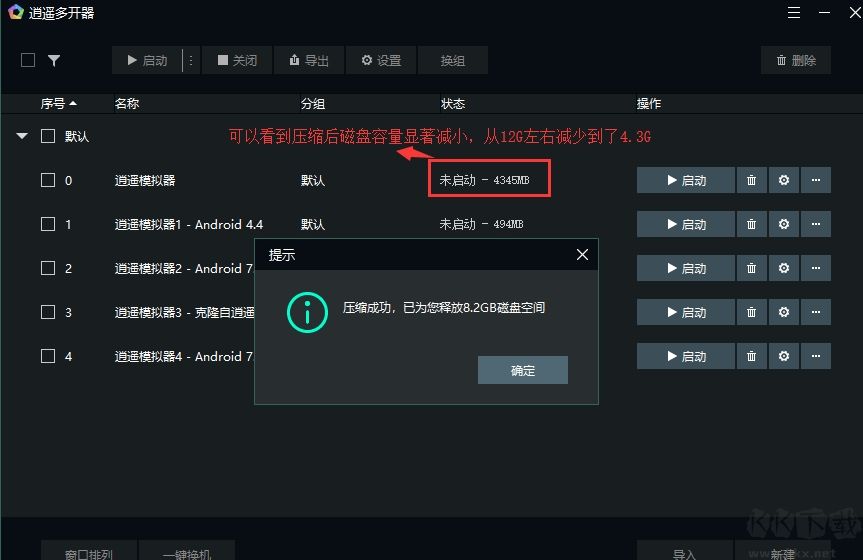
3、关闭模拟器,然后在多开器上执行清理功能。
4、此操作耗时较长,且过程中需要占用一定的额外存储空间,请确保您的磁盘有足够的剩余空间并请耐心等待。
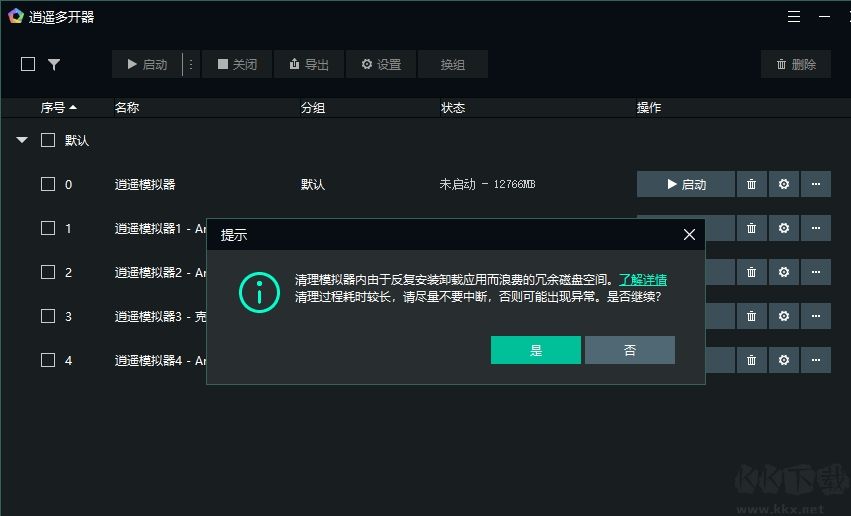
5、请耐心等待清理操作完成,期间不要启动被压缩的模拟器或者关闭多开器,具体的耗时视您的机器性能和模拟器磁盘文件大小而定。

6、磁盘清理结束,会显示实际释放的磁盘容量
逍遥安卓模拟器软件特色
1.强悍性能 多开省耗更出色 搭载全新安卓9内核引擎,跑分稳居前列,性能表现更出众。
2.超清影视级画质体验 支持OpenGL与DirectX双渲染模式,带来沉浸式影视级画质享受。
3.智能键鼠 电竞级操控感 适配电脑键鼠玩转手游,上手简单便捷,复刻纯正端游操控体验。
4.全域兼容 覆盖各类设备 高低配置电脑均能顺畅运行,适配海量手游与应用,稳定性拉满。
逍遥安卓模拟器软件功能
1.极致流畅体验 性能表现优异,全面兼容各类软硬件,可顺畅运行市面上绝大多数主流游戏。
2.一键多开便捷操作 无论是同时运行多款热门游戏,还是挂机养号、多号操作,均能保持流畅不卡顿。
3.智能外设适配 支持键盘、鼠标、手柄多外设连接,操作丝滑流畅,媲美端游操控质感。
4.专属定制服务 可量身打造个性化界面,预装专属应用,以精湛技术与优质服务,精准满足多样化需求。
逍遥安卓模拟器常用问题
一、VT未开启
1.重启电脑进入BIOS 通常重启电脑时,连续按压F2或Delete键即可进入,该方法成功率超80%。
2.找到对应VT选项 VT的英文全称因硬件平台不同而有差异,具体如下: 英特尔平台对应“Virtualization Technology”或“VT-x”; AMD平台对应“Secure Virtual Machine”或“SVM”。 该选项一般位于【高级】(Advanced)、【处理器设置】(CPU Configuration)、【安全】(Security)等菜单中。
3.将VT选项设置为开启状态(Enabled)。
4.按快捷键保存设置,通常按F10键保存并退出(Save & Exit)即可。
二、安装卡99%
多为安全软件误杀拦截程序安装,重启电脑后重新执行安装操作即可解决。
三、启动卡59%
逍遥模拟器启动卡59%,多由以下三种情况导致:
1.关闭模拟器后打开多开管理器,选中卡59%的实例点击删除。
2.显卡驱动异常引发的启动卡顿。
3.覆盖安装操作不当导致的卡顿问题。
四、Win10系统启动模拟器蓝屏
第一步:以管理员身份运行CMD或PowerShell,输入命令:bcdedit /set hypervisorlaunchtype off 并执行。
第二步:打开开始菜单→设置,选择“Windows安全中心”→“设备安全性”→“内核隔离”,点击内核隔离详细信息,关闭该功能,按提示确认后重启电脑即可。
五、安装APP提示无法打开文件
点击返回→回到桌面→打开文件管理器→找到Download文件夹并进入→选中刚下载的APP文件,点击安装即可。
 Total Control
 变速精灵免费版(支持所有窗口变速)
 DingTalk
 深度GHOST工具箱
 ChemDraw化学绘画软件
 章鱼侠云零售客户端
 成都市高清地图
 Free Download Manager