
qttabbar是一款针对Windows系统文件管理器的功能扩展软件,旨在弥补原生资源管理器在高效操作方面的局限。给文件管理器引入类似浏览器的选项卡界面,借助标签页管理多个目录,有效减少工作中窗口泛滥的现象。高效的文件夹预览特性,提升了日常文件浏览与处理的效率。感兴趣的朋友赶快下载使用吧!
qttabbar通用使用教程
勾选添加后,所有按钮的位置、功能、名称、大小、图标等,都可以通过 “拖动” 或者 “右键” 自由调整设置,改造成自己喜欢的样式;
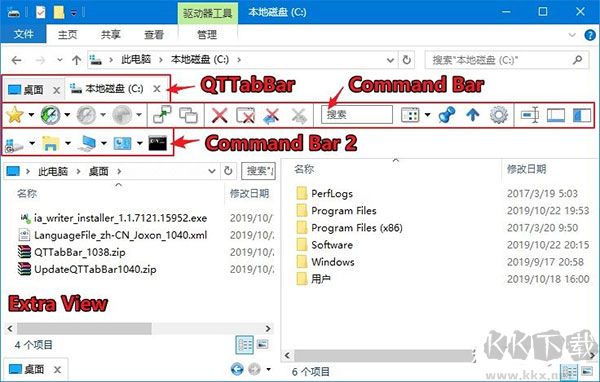
比较喜欢简洁些,可以只留下了常用到的几个按钮,调整后如下图;
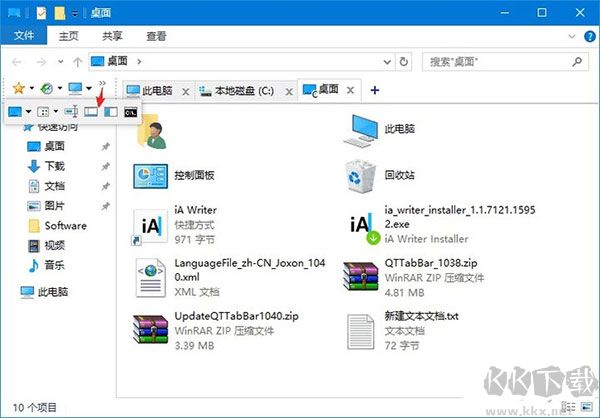
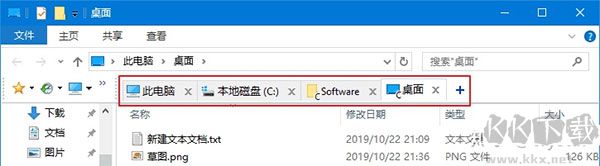
给资源管理器添加 “标签栏” 功能,可以让我们像切换浏览器网页一样,快速方便地在不同文件夹间切换操作;
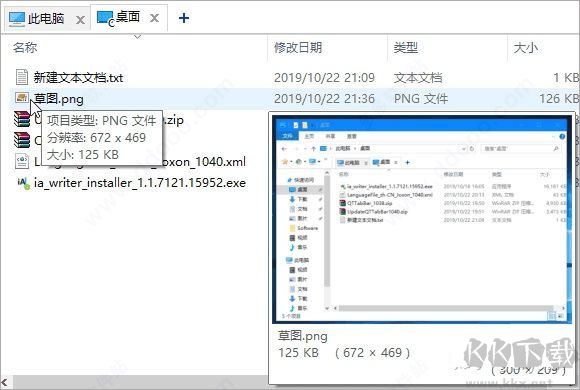
鼠标悬浮在文本、图片、视频等文件上,会自动弹出悬浮窗预览,无需一个个打开查看即可了文件内容;
点击文件夹标签左侧图标,或文件名右下角的箭头,可以快速查看子文件夹和压缩包内容。
不需要再一级级点进去才可以看到,而且同时支持文件预览和拖动;
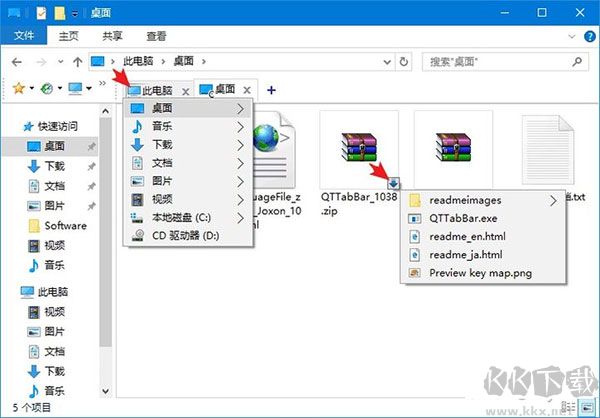
qttabbar软件优势
1.与Total Commander和Directory Opus相比,无需学习全新软件,依托原有资源管理器提供功能,操作方式保持不变;若QTTabBar提供的部分新功能难以适应,可直接忽略,甚至仅选用单一功能。
2.与Total Commander和Directory Opus相比,属于完全免费软件且持续更新,无需担忧停止付费后,长期养成的操作习惯无法延续,尤其适合对文件操作效率提升需求为入门级的用户。当然,若你认可并喜爱QTTabBar带来的使用体验,建议对其进行捐赠支持。
3.与Clover相比,QTTabBar提供更丰富的优质功能体验,多标签栏仅为其中一项基础功能;完善的功能体系与高度可定制性,足以满足多数用户的个性化需求。
4.与Clover相比,无复杂难懂的会员体系,无需登录且无弹窗干扰,支持完全离线使用。
qttabbar快捷键设置
1.Ctrl + Tab:切换至下一个标签页
2.Ctrl + Shift + Tab:切换至上一个标签页
3.Ctrl + Num0 – Num9:打开对应序号的标签页
4.Ctrl + W:关闭当前标签页
5.Ctrl + Shift + W:关闭除当前标签页以外的所有标签页
6.Ctrl + Shift + Z:恢复刚关闭的标签页
7.Ctrl + O:打开文件夹选择对话框
8.Ctrl + L:锁定/解除锁定标签页
9.Ctrl + N:关闭当前标签页
10.Alt + F4:直接关闭软件窗口
11.Alt + M:隐藏菜单栏(仅Vista系统支持)
qttabbar更新日志
v1.5.6-beta.1版本
1、调整安装时间和激活时间记录注册表的写入逻辑
2、调整日志文件,调试日志和异常日志
3、调整默认文本后缀名列表,支持文本预览
4、新增 ALT + 鼠标双击, 创建新文本文件
5、调整拖拽文字提示
6、修复按钮消失问题
7、修复一些异常提示问题
8、默认忽略掉无法打开的路径
9、打开相应目录,修复自动选择文件问题
10、忽略控制面板、网络连接、打印机等路径 已修复
 RocketDock Windows仿苹果任务栏工具
 会议专用全屏时钟/倒计时/秒表软件
 自动屏幕亮度调节器[gammy]
 【Elune Theme】Win7透明主题
 CareUEyes
 屏幕标记注释软件(EpicPen)
 番茄动态壁纸电脑版
 stellarium最新版2024