
PingInfoView(IP工具)是一款轻量便捷的批量Ping工具,还是非常实用的电脑网络检测工具,用于测试特定主机能否通过IP地址正常连通。 操作简单,支持同时对多个主机名和IP地址执行Ping检测,所有检测结果可在同一界面直观查看。还能把Ping结果复制到剪贴板或者是导出保存为TXT、HTML、XML等格式的文件。软件运行高效快速,对电脑系统资源的占用量极低。需要的朋友快来下载试试吧!
PingInfoView使用教程
1、下载并解压后,打开PingInfoViewChs.exe或PingInfoView.exe(同时支持32位与64位)
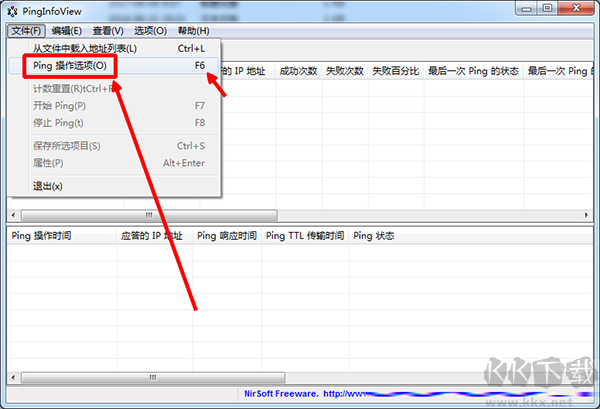
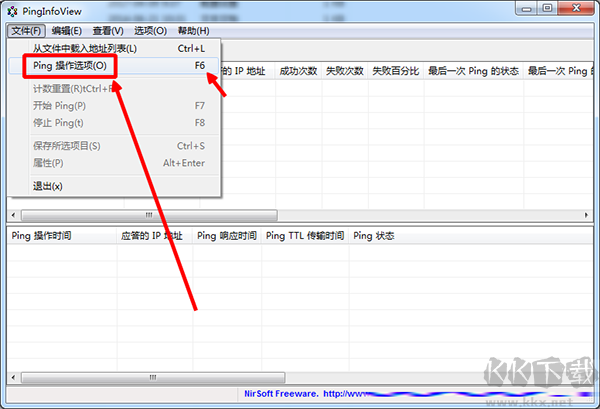
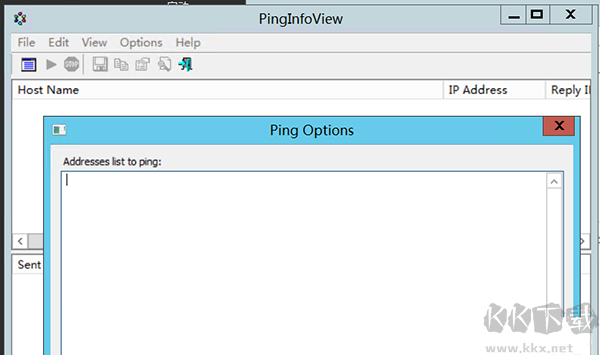
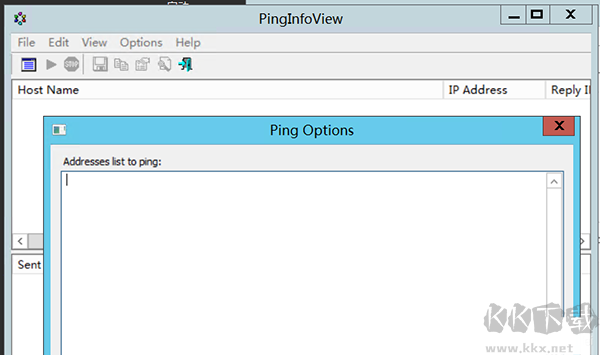
2、然后会弹出PING的选项界面,如果没有弹出,就点【文件】-【PING操作选项】,也可直接按F6,随后输入要PING的多个IP或域名,每行一个
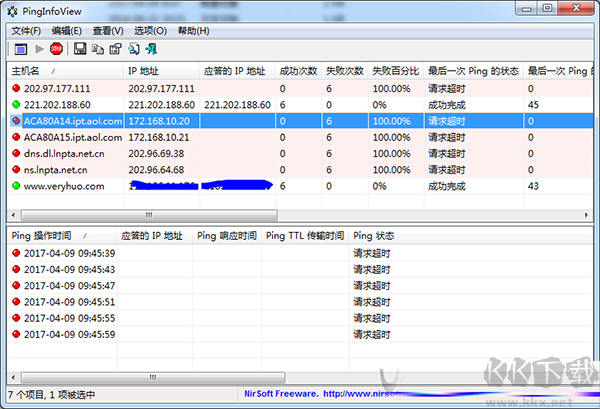
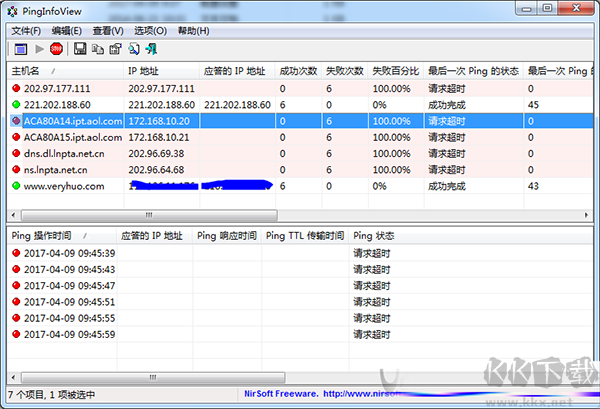
3、单击确定后,软件会自动PING测,同时会有返回状态和时间等信息,如下图。
当您使用IP-主机名描述格式时,您应该按下面的格式指定IP地址列表:
192.168.1.10 主服务器
192.168.1.11 主机 01
192.168.1.12 主机 02
#192.168.1.1 主机 03
每个IP地址的描述将自动添加到描述列。如果你添加“#”字符在某一行的开始处,PingInfoView 将忽略此行。
命令行选项:
/stext
总结,利用PingInfoView工具我们可以简单的把在自己选择范围内的商家、VPS主机测试IP进行对比,对于一般用户来说我们也仅能简单的看看PING速度如何选择VPS主机的机 和线路产品,真正的体验稳定性还需要在使用过程中,然后从速度、监控是否宕机,各地区的节点用户的速度等综合方面。
PingInfoView个性亮点
1、体积轻巧,是一款简洁高效的批量 Ping 工具,上手即用;
2、支持批量 Ping 操作,可同时对多个主机名或 IP 地址发起网络连通性测试;
3、所有测试结果集中显示在同一界面,便于实时对比与查看。
PingInfoView功能特色
1、检测指定主机是否具备可达的 IP 地址,判断其网络连通状态;
2、向目标主机发送请求数据包(如 ICMP Echo Request);
3、统计并显示成功收到回应的数据包次数,直观反映响应情况;
4、自动计算丢包率与往返时间(RTT),辅助评估网络延迟与稳定性。
PingInfoView使用方法
1、将下载的文件解压;
2、双击“PingInfoView.exe”文件,直接填入需要ping的地址列表。
3、点击确定即可获取结果,可查看IP地址、响应时长、成功次数等信息。
 ARPR
ARPR Knoll UnMult
 蓝叠模拟器bluestacks
 人和卫星直播
 yWriter PC客户端官方版最新
  Fastcopy(大文件拷贝工具)
 PDG阅读器
 歌曲搜索神器