
MuseScore(音乐制谱软件)是一款免费而且功能强大的音乐记谱软件。支持用户创建、编辑和播放乐谱,适配多种乐器的音乐创作与演奏需求。具备完整的乐谱编写功能,可以制作钢琴曲、管弦乐、合唱曲、吉他谱等各类乐谱。还能通过鼠标、键盘或者MIDI键盘输入音符,对音符进行编辑与排布。软件的音乐记谱工具功能完备而且操作便捷,适合所有对音乐创作与编辑抱有兴趣的人群。需要的朋友快来下载试试吧!
musescore安装教程
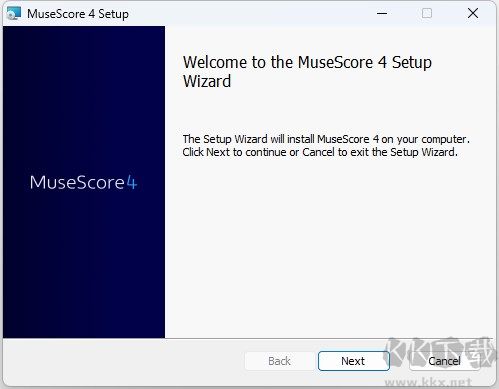
1、双击下载好的文件,打开软件安装向导,单击【next】
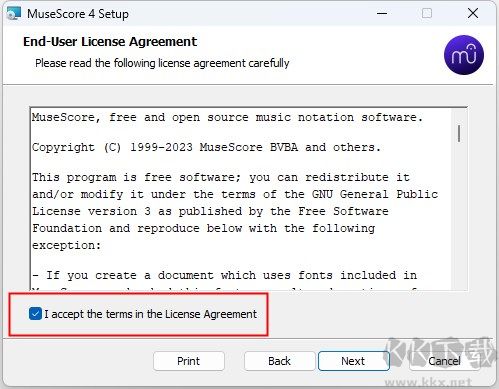
2、阅读许可协议,单击我同意此协议,next
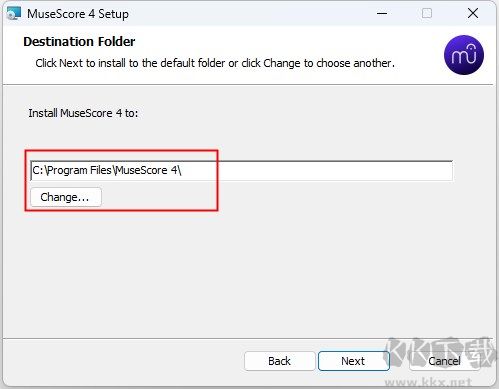
3、单击【浏览】可选择软件安装位置,确定后单击【next】
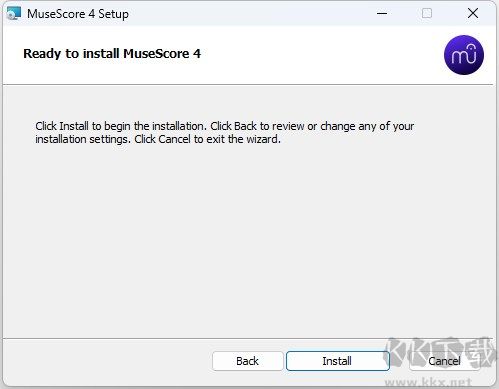
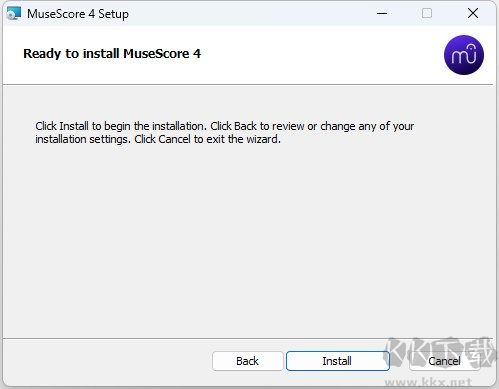
4、确认一下安装内容,单击【install】开始安装
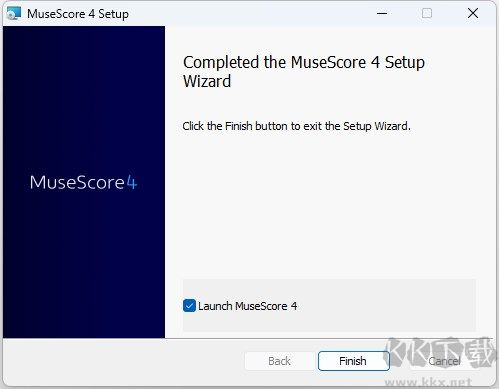
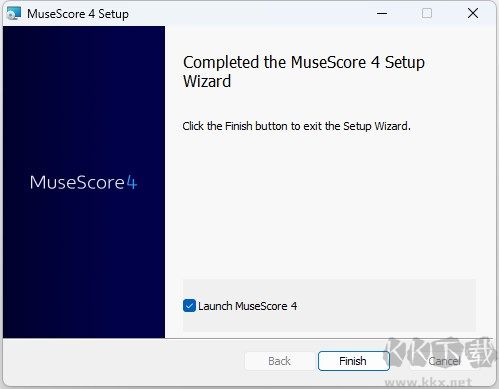
5、安装完成,单击【finish】可以开始使用软件了
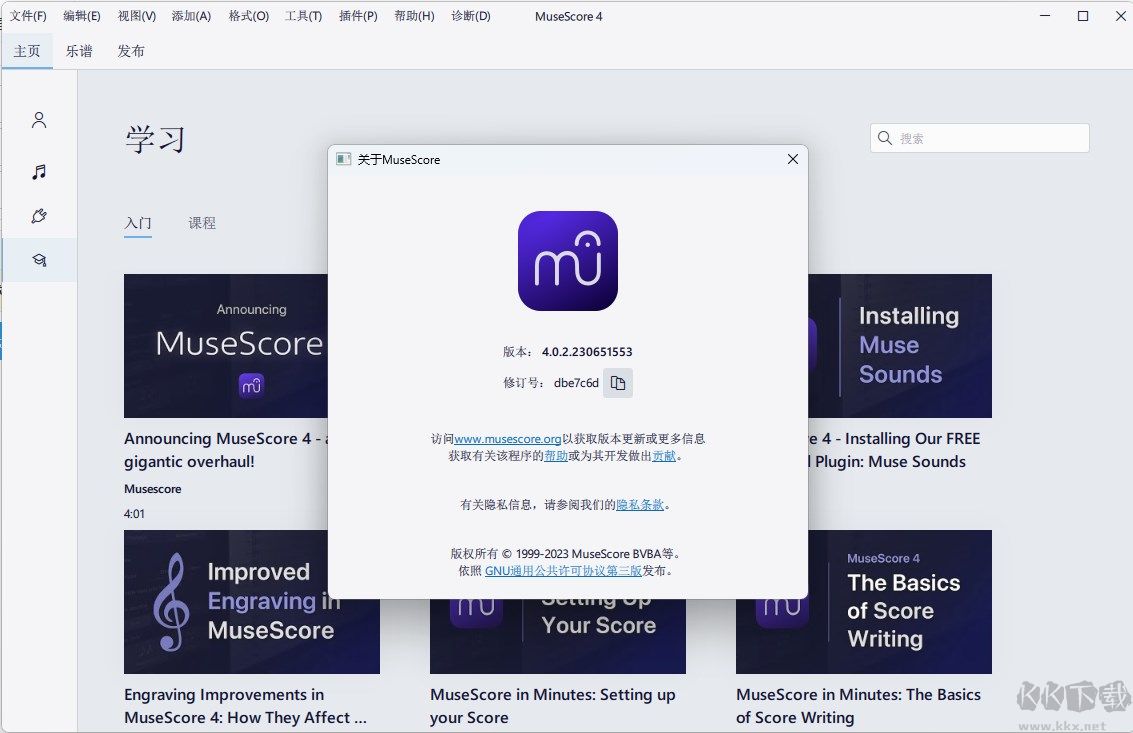
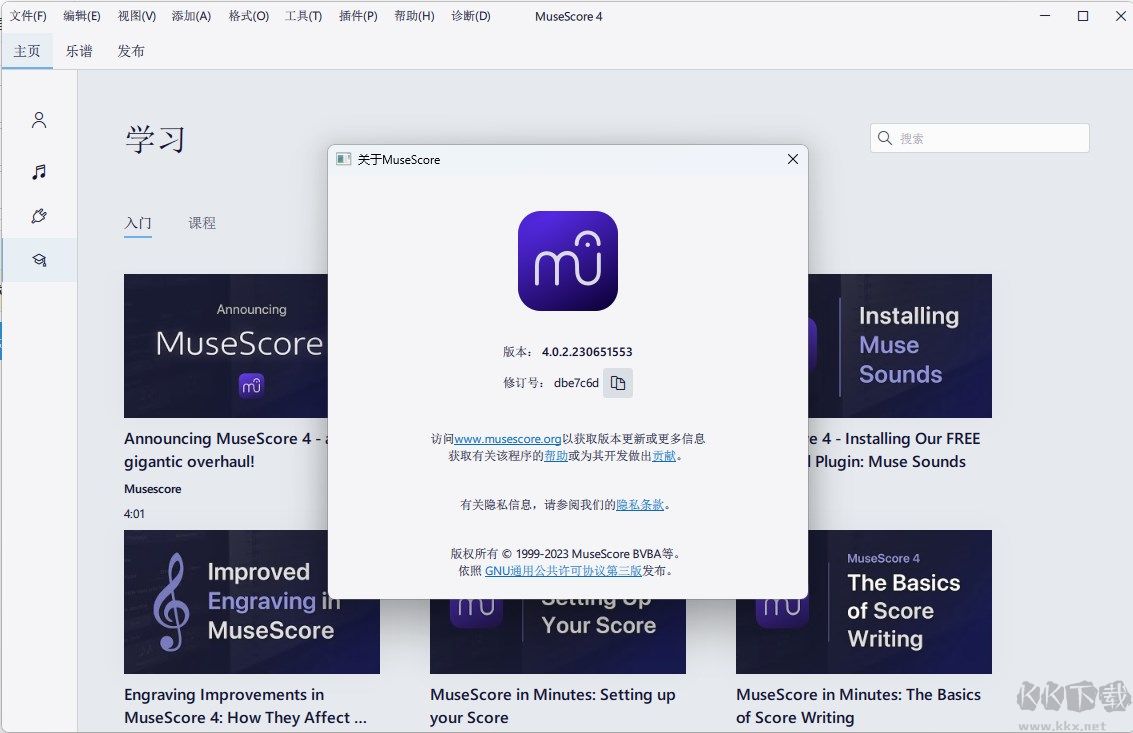
6、登入musescore软件,界面显示就是中文了
MuseScore输入音符的基本步骤
1、选择开始位置
在乐谱中点击你希望输入或替换音符(或休止符)的位置,该音符或休止符会变为蓝色高亮状态。此操作本质是“替换”原有内容,因此需先选中目标位置。
2、进入音符输入模式(注意:请先关闭中文输入法)
通过顶部菜单栏选择 音符 → 音符输入,或直接按下键盘快捷键 N。成功进入后,当前待输入小节的背景将变为浅蓝色。若要退出音符输入模式,按 Esc 键即可。
3、选择音符时值
进入输入模式后,需先设定即将输入音符的时值。可通过工具栏中的音符图标用鼠标点选,也可使用数字快捷键快速切换(如 5 表示四分音符,6 表示二分音符等)。
4、输入音符与休止符
对于非打击乐器声部,在五线谱上直接点击所需音高的位置,即可输入已设定时值的音符;也可使用电脑键盘快捷键输入音高:C、D、E、F、G、A、B 对应自然音阶(与乐理一致)。
输入休止符:按数字键 0(零),例如依次输入 C D 0 E,将生成两个音符、一个休止符、再一个音符。
休止符与时值选择方式相同:先选好时值,再按 0 输入。
输入过程中,光标会自动向右移动至下一拍位置。
输入和弦或音程:在已有音符位置上,按住 Shift 键,再按其他音高键(如 Shift + F + A),即可在同一节奏位置叠加多个音高,形成柱式和弦。
输入附点音符:在选定音符时值后,按 .(句号键)添加附点。例如输入 5 . C 4 D E F G A,将生成附点四分音符 C,后接八分音符 D 等。
MuseScore 会智能判断下一个音符的八度位置。若需手动调整:
Ctrl + ↑(Mac:⌘ + ↑):将所选音符升高一个八度;
Ctrl + ↓(Mac:⌘ + ↓):将所选音符降低一个八度。
MuseScore个性优势
1、支持中文输入,标题、歌词、注释等内容均可使用中文,方便中文用户创作与排版。
2、乐谱行数不受限制,可自由扩展多行五线谱,满足长篇作品编排需求。
3、每行五线谱最多支持四个独立声部,便于编写复调或多声部音乐。
4、音符输入方式灵活多样,支持鼠标点击、电脑键盘快捷键及 MIDI 键盘实时录入,操作直观高效。
5、内置 MIDI 音序器与基于 FluidSynth 的软件合成器,无需外接设备即可试听高质量音频效果。
6、兼容主流音乐文件格式,可导入和导出 MusicXML 与标准 MIDI 文件(SMF),便于与其他打谱或音频软件协同工作。
 IriunWebcam电脑客户端
 六间房直播伴侣
 FormatFactory官方版
 讯飞听见字幕
 RarmaRadio免费版
 创客(广告设计软件)
 文字转字符画生成器
 VST5音效助手