
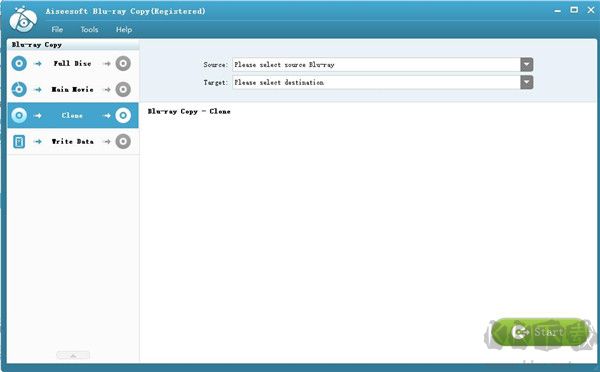
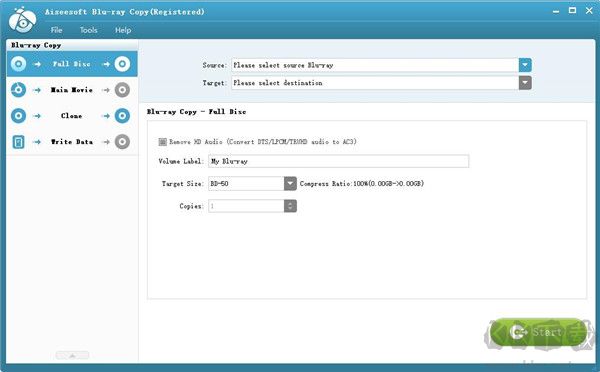
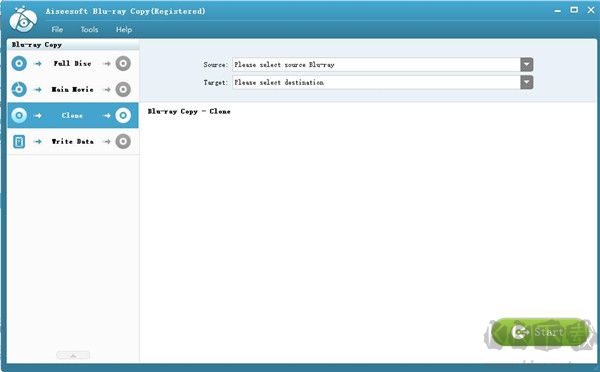
Aiseesoft Blu-ray Copy(蓝光光盘复制工具)是一款功能丰富、操作简单的蓝光光盘刻录工具,可以高效刻录蓝光与DVD影片,还能把这类影片备份到光盘或者硬盘驱动器,复制过程不会造成画质降级和数据损坏,支持创建ISO文件,方便数据传输。复制时全程没有质量损失,源光盘的所有内容都会完整转移到目标光盘,传输速度较快。软件还能把蓝光光盘备份为硬盘中的蓝光文件夹或者蓝光ISO映像文件,备份的数据可以留待后续刻录使用。提供全光盘、主电影、克隆、写入数据等多种蓝光复制模式,按照需要选择功能后,一键就可以完成复制刻录。需要的朋友快来下载试试吧!
Aiseesoft Blu-ray Copy使用教程
1、设置首选项
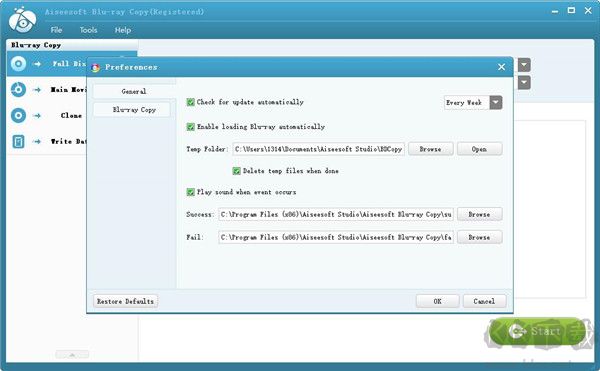
单击主界面上的“工具”菜单,然后选择“首选项”选项以打开“首选项”窗口,该窗口允许您设置以下选项以获得更好的用户体验:
一般:
更新设置:设置为每天,每周或每月自动更新程序。
启用自动加载蓝光:选中此选项后,软件将在应用程序启动时自动将蓝光光盘加载到蓝光驱动器中。
临时文件夹:当您复制蓝光时,程序将自动生成临时文件以保存信息。临时文件的默认存储位置应该有足够的空间来存储生成临时文件。如果空间不足,请单击“浏览”按钮,根据估计的容量选择新的存储位置。完成复制过程后,您可以选中“完成后删除临时文件”选项以自动删除临时文件。
事件发生时播放声音:您可以为成功复制或失败复制选择自定义声音。
蓝光拷贝:
默认目标尺寸:您可以选择目标蓝光的尺寸,例如BD-25和BD-50。
日志:直接打开包含日志文件的文件夹。日志文件用于记录异常情况。
编码设置:根据自己选择编码设置。您可以选择“快速/正常质量”选项以高速复制蓝光,但复印质量不会比选择第二个选项“慢速/高质量”更好。
2、主要电影
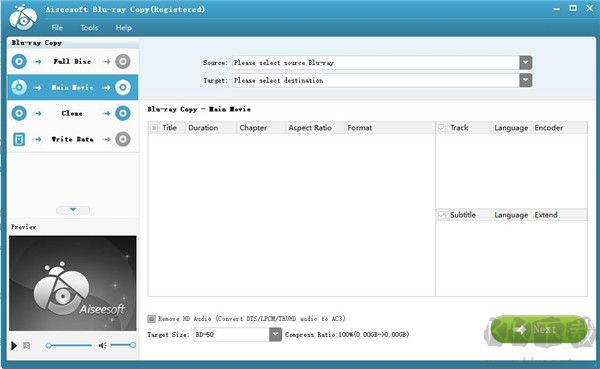
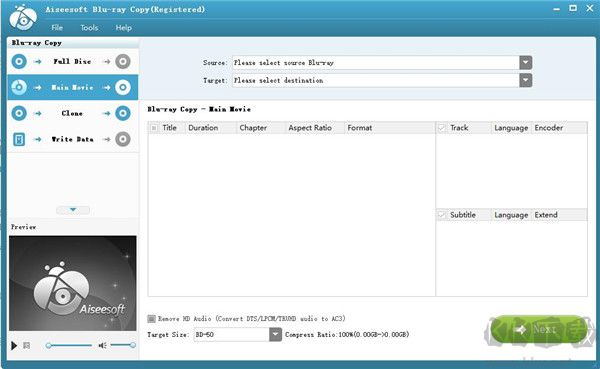
选择“主电影”项目进入“主电影”窗口。
第1步:选择来源
单击主界面中的“源”下拉箭头以选择源蓝光。您可以选择蓝光驱动器以选择蓝光光盘,打开蓝光光盘文件夹,或选择虚拟驱动器以选择蓝光ISO映像文件。该程序支持复制蓝光光盘,蓝光文件夹和ISO映像文件等源。
提示:要复制蓝光ISO映像文件,您需要虚拟驱动器以获取帮助。
第2步:选择目标
单击“目标”下拉箭头,从下拉列表中,您可以选择蓝光光盘,蓝光文件夹或ISO映像文件。
第3步:选择要复制的标题
在标题列表区域中,您可以检查主要电影(最长的一个)或另一个要复制为源蓝光的电影。然后,您可以单击“下一步”按钮进入下一个“主电影”窗口。
第4步:流选择
在“主电影”模式下,如果选择BD-25作为目标尺寸,则可以选择主电影的音频流和字幕流。
第5步:名称卷标
在“卷标”字段中输入要复制的蓝光的名称。
第6步:选择目标大小和Copys
您可以选择目标蓝光尺寸,如BD-50和BD-25,并定义目标蓝光光盘的数量。
第7步:开始复制过程
单击“开始”图标按钮,开始复制蓝光。
提示:在复制过程中,请确保您的计算机始终连接网络。
3、写数据
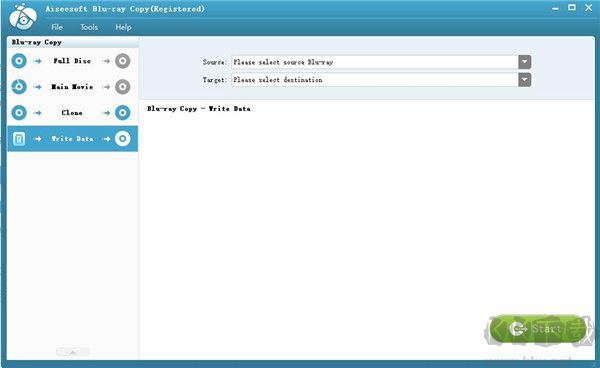
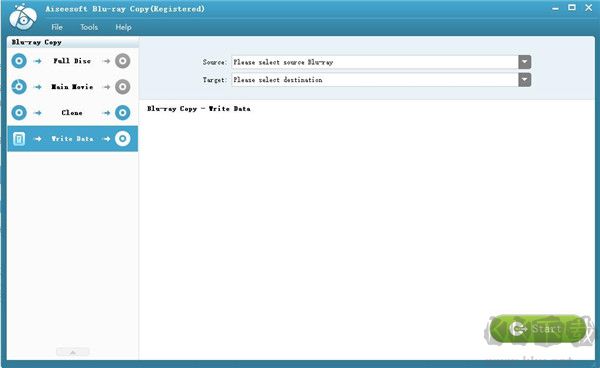
Home Previous Next选择“Write Data”项目进入“Write Data”窗口。
第1步:选择来源
单击主界面中的“源”下拉箭头以选择源蓝光文件夹。 “写入数据”可以将蓝光文件夹复制到蓝光光盘和蓝光ISO映像文件。
第2步:选择目标
单击“目标”下拉箭头,从下拉列表中,您可以选择蓝光光盘或蓝光ISO映像文件作为目标蓝光。
第3步:开始复制过程
单击“开始”图标按钮,开始复制蓝光。
提示:在复制过程中,请确保您的计算机始终连接网络。
Aiseesoft Blu-ray Copy核心特色
1、全面解除蓝光复制限制——自动移除AACS与BD+双重版权保护,支持最新MKB v24版本,兼容高达第10代BD+技术,并同步清除区域码、BD-Live及UOP限制,实现真正的区域自由;
2、无损1:1蓝光原盘复制——完整保留原始画质与音轨,将整部蓝光影片或整张光盘精准备份至电脑硬盘或空白蓝光碟片,不损失任何细节;
3、蓝光转ISO镜像文件——可将整部蓝光电影打包为ISO格式,便于在电脑上直接播放,也可随时刻录至空白蓝光光盘,灵活存储与分享;
4、支持刻录至空白蓝光光盘——无论是从物理蓝光驱动器读取,还是从本地硬盘加载源文件,均可一键刻录或克隆到新碟片;
5、支持网络存储备份——可将蓝光电影直接保存至网络驱动器,只需将网络路径映射为本地磁盘即可无缝操作;
6、高速复制效率——依托优化的处理引擎,依据系统配置,通常可在20至50分钟内完成整部蓝光影片的备份;
7、操作极简直观——界面简洁明了,新手用户也能通过单次点击轻松完成蓝光备份任务。
Aiseesoft Blu-ray Copy功能介绍
1、专为蓝光光盘备份而设计,支持将整盘内容完整复制到本地硬盘,或打包生成标准ISO镜像文件。内置清晰的操作选项,即便是首次使用的用户也能快速上手;
2、可绕过各类版权保护机制,将受保护的蓝光影片安全备份至计算机,保存为文件夹或ISO格式,并支持后续刻录至空白光盘,全程无需复杂设置;
3、安装与启动流程极为简便。主界面采用紧凑布局,用户只需指定蓝光源(物理光驱或已挂载的镜像),程序会自动识别并列出可用内容;
4、操作时仅需选择输出目标(本地文件夹或ISO文件),设定复制模式(整盘、主影片,或压缩主影片至BD25规格),并填写光盘标签,点击开始即可自动执行,耗时取决于影片容量与硬件性能;
5、提供丰富的偏好设置:可自定义临时文件目录、启用复制后自动清理临时文件、开启操作提示音、选择默认音轨、检测IDE传输模式,甚至设定任务完成后自动关机。针对刻录功能,支持忽略读取错误、手动调节刻录速度、任务结束自动弹出光盘、自动覆盖可擦写介质(RW),并可选择使用内置引擎或第三方工具如ImgBurn进行刻录;
6、资源占用合理,对CPU与内存需求适中,运行过程中不会显著影响系统流畅度。经实测,程序稳定可靠,未出现崩溃、卡死或报错现象。凭借兼顾基础与进阶需求的功能设计,Aiseesoft Blu-ray Copy能够有效满足广大用户对蓝光影片备份与管理的核心诉求。
Aiseesoft Blu-ray Copy配置要求
支持的操作系统:Windows XP(SP2 或更高版本)、Windows Vista、Windows 7、Windows 8;
处理器(CPU):800MHz 或更高频率的 Intel 或 AMD 处理器;
内存(RAM):512MB 或以上;
提示:若需将蓝光内容刻录至空白蓝光光盘,请确保您的电脑配备蓝光刻录机。
 Bootice引导修复工具标准版
 移动硬盘数据恢复软件
 SoftPerfect RAM Disk中文版
 HDD Regenerator 2024
 bootsect.exe(引导扇区修复工具)
 分区助手专业版
 Active KillDisk Ultimate(磁盘清理工具)
 SpaceSniffer(硬盘空间分析工具)