
ThunderSoft Watermark Remover(照片批量去水印)是一款实用的照片批量去水印工具,可以精准处理图片和清除画面中多余部分。提供平滑填充、边缘填充、纹理修补3种去水印方式,轻松去除照片上的水印、徽标、日期戳等无需元素;支持撤消操作与分区提取,还具备裁剪、旋转、调整大小等基础照片编辑功能。软件允许添加自定义图像水印和徽标,还可以绘制平行线、图形、矩形框、椭圆形、箭头等外观框架,满足多样图片处理需求。需要的朋友快来下载试试吧!
ThunderSoft Watermark Remover安装教程
1、下载安装包,解压,双击程序开始安装,选择中文简体
2、进入安装向导,点击下一步
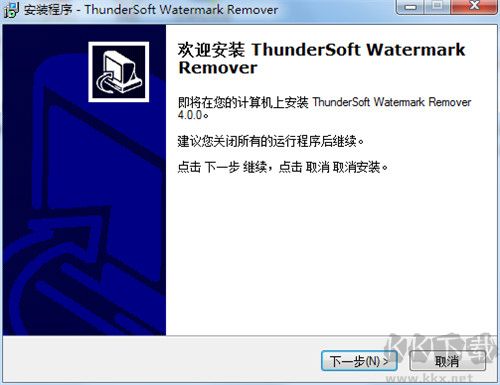
3、选择安装目录,可自由选择安装位置
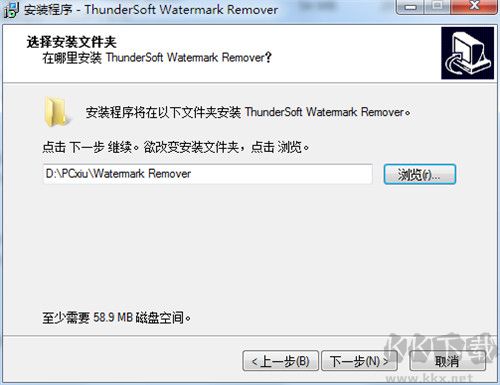
4、选择创建快捷方式,点击下一步
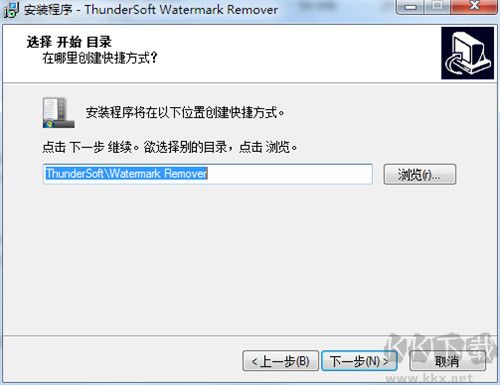
5、选择安装附加内容,点击下一步
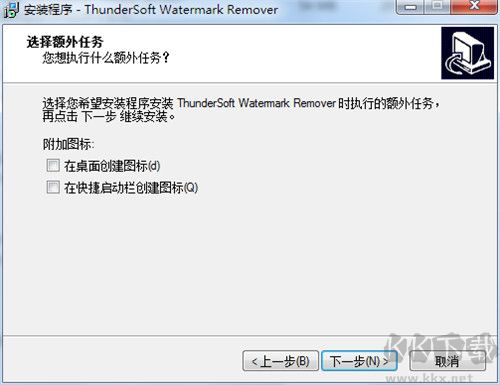
6、进入安装准备页面,点击安装即可
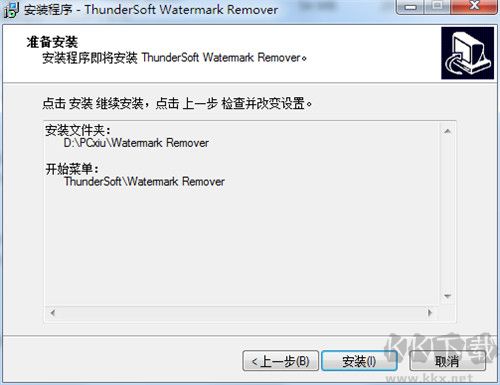
7、正在安装中,请稍等片刻
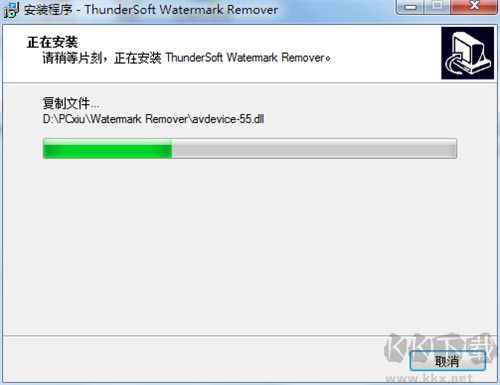
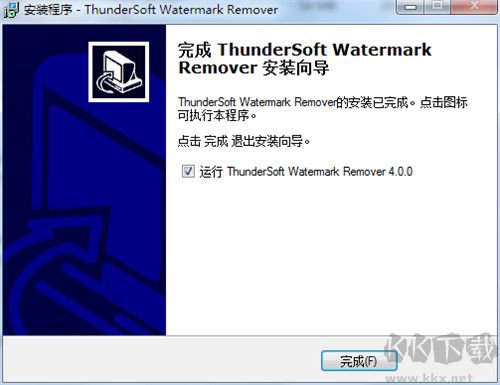
8、安装完成后,直接打开软件即可
ThunderSoft Watermark Remover功能介绍
提供多种区域选择工具,便于用户精确选取图片中的特定部分进行编辑。
提供三种不同的删除方式:线性填充、边缘填充和纹理修复,满足不同场景下的需求。
支持撤销和重做操作,让用户可以放心尝试各种编辑效果,不用担心出错。
包含基础的照片编辑功能,如裁剪、旋转、翻转、调整大小等,方便用户对照片进行常规处理。
允许添加个人的图片水印和Logo,有助于保护图片版权或标记出处。
支持绘制各种形状,包括直线、曲线、矩形、椭圆、箭头等,增加图片编辑的多样性。
ThunderSoft Watermark Remover核心特色
1、提供多种区域选择工具,并配备三种不同的去除方式:平滑填充、边缘填充与纹理修复。
2、支持撤销与重做操作,同时内置基础照片编辑功能,包括裁剪、旋转、翻转、调整尺寸等。
3、可添加自定义水印与徽标,并支持绘制各类图形,如直线、曲线、矩形、椭圆、箭头等。
ThunderSoft Watermark Remover常见问题
1、怎样从照片中删除图片水印?
a、选择要移除的水印区域,我们提供多种选区工具:画笔、橡皮擦、矩形模式、多边形模式和自由绘制模式(最常用的是矩形模式)。
b、点击“删除”按钮,即可移除所选区域的水印。
c、如果对处理结果不满意,可随时撤销该操作。
d、通过切换“内容删除方式”(如平滑填充、边缘填充或纹理修复),可获得不同的修复效果。
2、怎样为照片添加文字水印?
在“图片水印”页面中,点击“文字水印”选项,即可将自定义文字叠加到照片上。
3、如何将图像水印添加到照片?
在“图片水印”页面中,点击“Logo 图像”按钮,选择本地图片作为水印插入。
4、怎样向照片添加形状水印?
在“形状”页面中,可轻松绘制直线、曲线、矩形、椭圆、箭头等图形作为水印使用。
5、怎样旋转、裁剪或翻转照片?
在“裁剪”页面中,可便捷地完成图像的旋转、裁剪或翻转操作。
此外,软件还包含基础的照片编辑功能,如裁剪、旋转、翻转、调整尺寸等;支持添加自定义水印与徽标;并允许绘制直线、曲线、矩形、椭圆、箭头等多种形状。
 IrfanView(图像查看工具)
 赤兔图片转换器无广告版
 Eagle(图片管理)
 经典老照片修复软件PC版
 Photos Exif Editor(照片EXIF查看编辑工具)最新版
 SkinFiner完整版
 证照之星完美破解版
 AI绘图助手标准版