
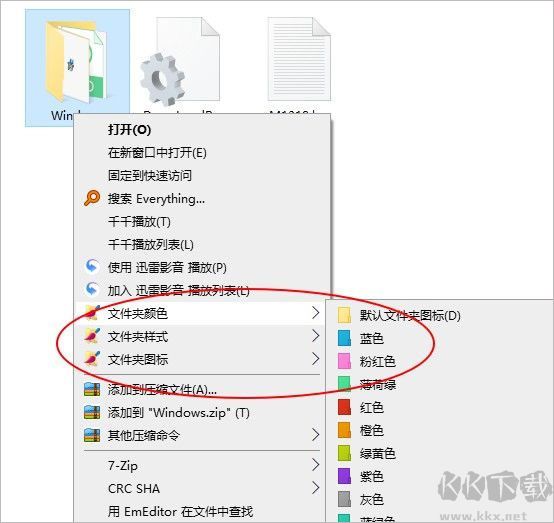
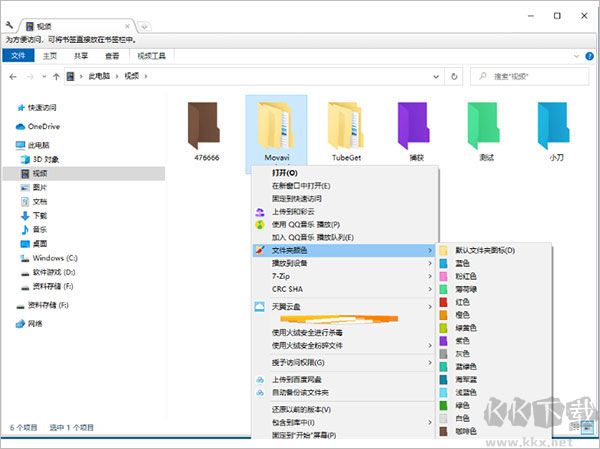
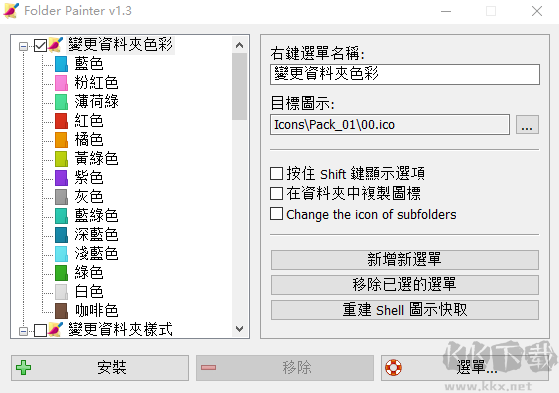
Folder Painter(文件夹美化工具)是一款文件夹图标美化工具,可以把默认的黄色文件夹改成蓝色、粉红色、红色、橙色等多种颜色。除了更改文件夹颜色,还能调整文件夹样式和图标,提供14种不同样式和14种各异图标,让文件夹有更多选择。软件使用方法简单,右键选中需要更改的文件夹选择对应样式就可以了。需要的朋友快来下载试试吧!
Folder Painter使用教程
1、下载解压folder painter文件;
2、双击运行"FolderPainter_x64.exe",打开软件,这时还是默认英文语言;
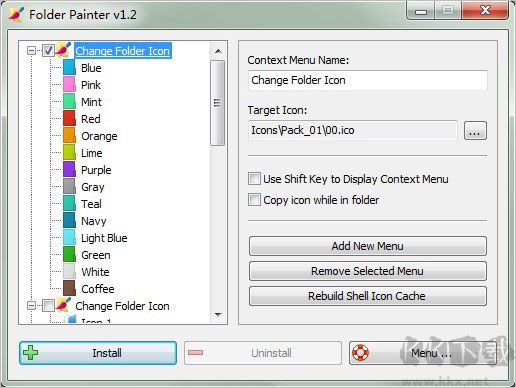
3、点击Menu——Language,再选择中文即可;
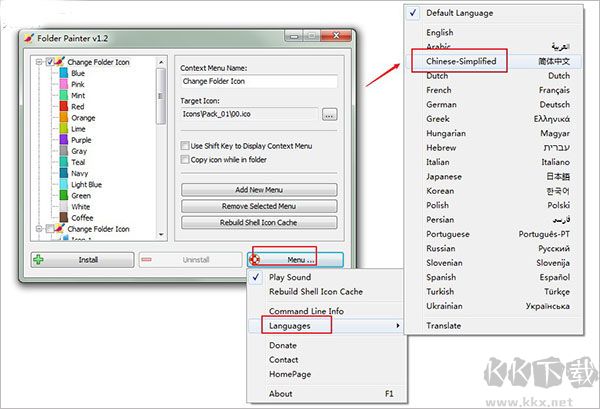
4、之后软件就更换为中文语言啦。
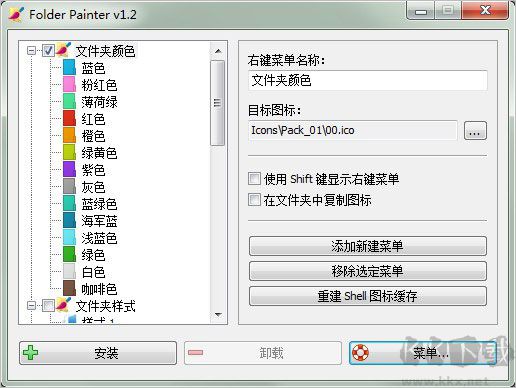
5、首先勾选需要改变文件夹的颜色或样式、图标,然后点击安装;
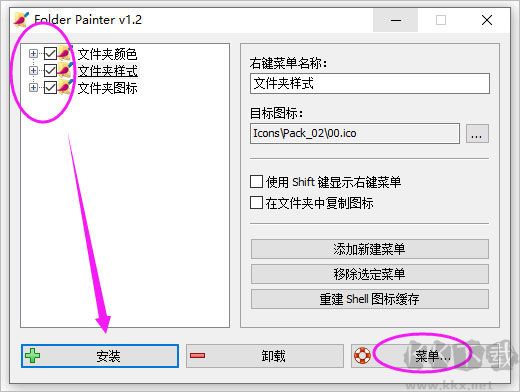
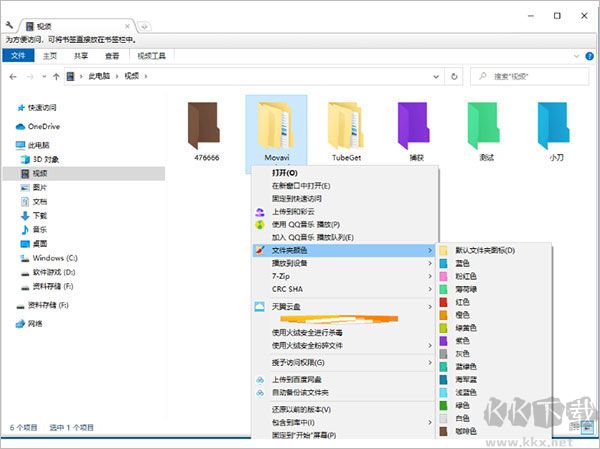
6、之后右键选择需要改变的文件夹,可以自定义其的颜色、图标样式等;

7、就可以看到文件夹已经更换颜色啦;
Folder Painter使用技巧
1、恢复为原始图标
在右键菜单中选择“默认文件夹图标”即可,系统将自动还原为 Windows 原生的文件夹图标样式。
2、删除某个右键菜单项
在 Folder Painter 中勾选目标菜单,点击“移除选定菜单”即可完成删除。注意:此操作不会恢复文件夹图标的原有外观。
3、添加全新的图标包
可从指定位置下载更多 FolderPainter 图标包,将每个图标文件夹(如 Pack_04、Pack_05……Pack_21)复制到 FolderPainter 的 Icons 目录下,随后启动 Folder Painter,点击“添加新建菜单”按钮,并按照前述步骤操作,即可将新图标添加至右键菜单中。
4、更改图标样式后未生效?
请在主界面点击“重建 shell 图标缓存”选项。该操作会重启 Windows 资源管理器,使图标更改立即生效。
Folder Painter核心说明
让颜色在其他电脑上永久生效
在文件夹中启用“复制图标”选项。当你更改文件夹颜色时,对应的图标文件会自动复制到该文件夹内,从而使颜色设置持久保留。即使将该文件夹复制到U盘并在其他电脑上打开,其颜色样式依然保持不变。
使用现成图标包或添加自定义图标
我们已内置21个图标包,共计294个图标供你选择。
你也可以为文件夹设置自己设计的彩色图标,操作步骤如下:
1、将你制作的彩色图标文件放入图标目录,并按格式重命名为 Orginals(如 01、02……);
2、编辑 FolderPainter.ini 文件,修改对应的颜色名称以匹配你的自定义图标。
Folder Painter 支持 CMD(命令行)调用,便于高级用户进行自动化操作。
Folder Painter推荐亮点
1、体积轻巧,操作简便,绿色便携,无需写入注册表。
2、可自定义右键菜单的名称及对应图标。
3、支持按住 Shift 键调出专属右键菜单。
4、提供“添加新建”和“移除选定”功能,灵活管理上下文菜单项。
5、一键重建 Shell 图标缓存,即时生效更改。
6、可快速安装或卸载 Folder Painter 的系统右键菜单项。
7、支持命令行快捷操作,具体用法请参考命令行说明。
8、界面支持多国语言,包含中文与英文,满足不同用户需求。


 电脑软件锁
电脑软件锁 StartAllBack(Win11开始菜单工具)
 Citrix Workspace最新版
 DesktopSnowOK(桌面雪花特效工具)
 猫哈壁纸
猫哈壁纸 3D翻转时钟DesktopClock3D
 Wox官方版2024
 会议专用全屏时钟/倒计时/秒表软件