
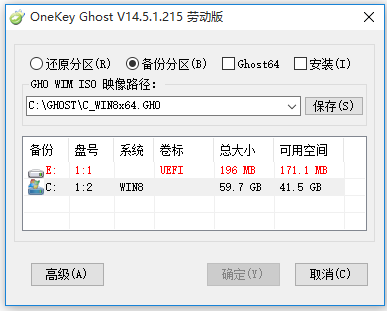
OneKey系统备份还原工具使用说明
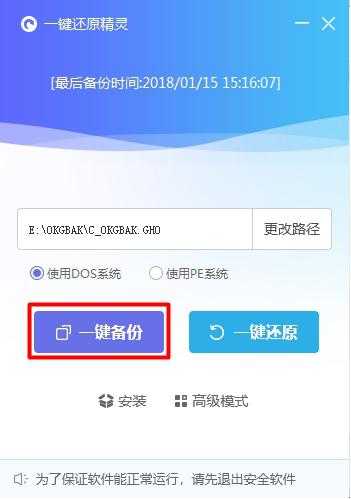
1、首先,我们打开OneKey一键还原主菜单界面,然后点击菜单界面的“一键备份”即可,如图所示:
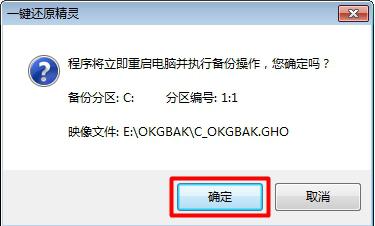
2、这个时候屏幕中就会弹出提示:程序将立即重启电脑并执行备份操作,确定路径无误之后我们点击“确定”即可,如图所示:
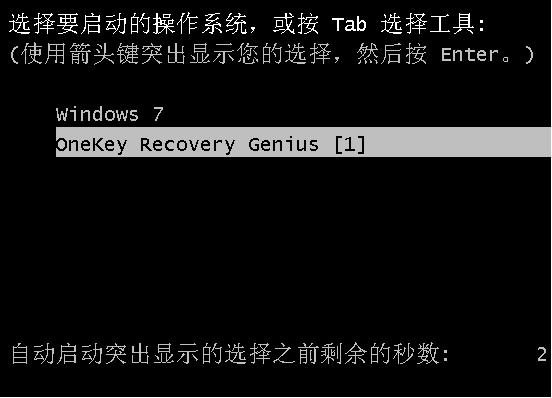
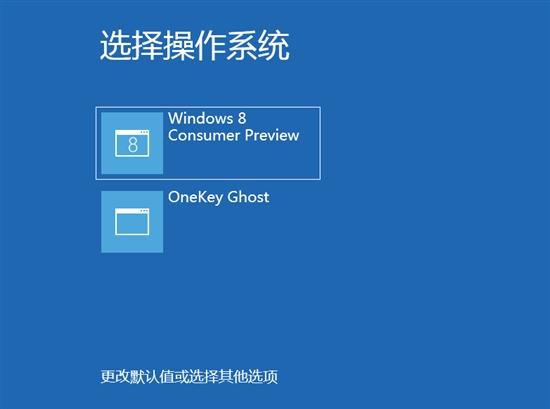
3、等待电脑重启之后,在系统选择界面会多处一个“onekey recovery genius”选项,电脑将会自动选择这个选项进入到备份系统的操作当中,如图所示:
4、最后就是系统备份的详细过程,备份过程当中我们只需静静等待备份完成即可,如图所示:
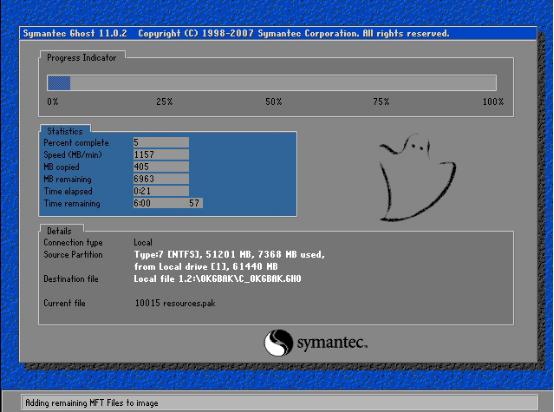
通过以上方法进行操作,我们就可以轻松备份系统,对于那些刚刚入门的新手用户来说,OneKey一键还原工具是一个不错的选择。
OneKey系统备份还原工具功能介绍
多个硬盘,混合硬盘(IDE/SATA/SCSI),混合分区(FAT32/NTFS),未指定的盘符分区,隐藏分区,以及非Windows交错分区。
支持多系统,系统不在第一硬盘分区,完全支持品牌机隐藏分区。OneKeype一键恢复版支持最新Windows8系统,32位,64位操作系统。最新的Windows8系统支持32位和64位操作系统!
多个硬盘,混合硬盘(IDE/SATA/SCSI),混合分区(FAT32/NTFS),未指定的盘符分区,隐藏分区,以及非Windows交错分区。
支持多系统,系统不在第一硬盘分区,完全支持品牌机隐藏分区。Windows8最新版本支持32位64位操作系统。
OneKey系统备份还原工具软件特色
默认内核为Ghost11.0.2.可定制Ghost版本
默认情况下,程序可以备份和恢复当前系统的分区,也可以选择其他分区。
该程序为绿色无污染程序,不会留下系统的临时文件
4.备份时可以选择的压缩方法和定制的卷尺分别是快速压缩和非压缩。
5.如果恢复时选择Ghost32(64),检查GHO镜像是否完整。
6.根据条件搜索现有硬盘上的GHO和ISO镜像文件,并支持拖拽。
恢复时,Ghost镜像文件可忽略CRC校验,
8.您可以使用该程序取消以前的操作。
支持Windows,WinPE下的Ghost32直接进行分区克隆,
在Ghost镜像文件地址栏地址栏的下拉框中,手动输入像文件输入定制路径。
设定项目可以设定默认创建的GHOST目录是畸形的,是否隐藏,可以隐藏或显示最终的分区设定,
12.可以在畸形目录中搜索镜像文件,双击打开目录,在DOS下搜索全GHO文件并恢复,
13.如忘记GHO镜像文件密码,输入OK即可破解,
14.主导MBR记录可以在托盘菜单中重建,
方案人性化设计,使用方便,避免操作失误。
 DiskGenius免安装绿色版
 U启宝极速装机大师
 U启宝极速装机大师正版
 Win10硬盘安装器
 SQLBackupAndFTP
 Goodsync汉化特别版
 FoneLab HyperTrans(数据互传工具)
 SyncFolders(文件同步备份工具)